Come Modificare un PDF Gratis: Guida Completa [2026]
Come modificare un PDF gratis: testo, firma, pagine, peso e formato, direttamente nel browser e senza caricare il file su un server. Guida completa 2026.
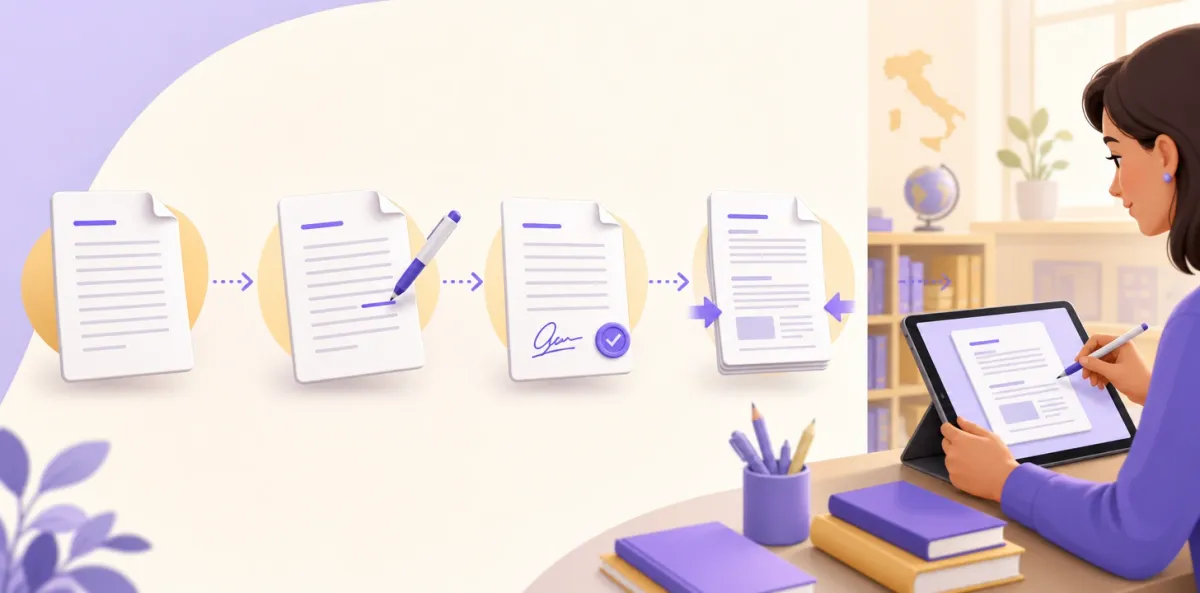
Ti è appena arrivato un PDF da compilare, firmare e rimandare indietro. Oppure devi togliere due pagine da una circolare, unire tre verifiche in un unico file, comprimere una dispensa che la mail rifiuta. Il PDF è il formato in cui viaggia ogni documento, a scuola e fuori, ma sembra sempre chiuso a chiave: si legge e basta.
In realtà un PDF si può modificare gratis, dal browser, in ogni sua parte: contenuto, pagine, peso e formato. Questa guida è l'indice ragionato di tutte le operazioni possibili, con la procedura per ciascuna e lo strumento giusto per farla subito.
In sintesi:
- Un PDF si modifica in quattro modi: intervenendo sul contenuto (testo, firma, evidenziazioni), sulle pagine (unire, dividere, eliminare, estrarre), sul peso (compressione) e sul formato (conversione da e verso le immagini).
- Non serve installare programmi né registrarsi: le operazioni comuni si fanno gratis con strumenti online.
- Il criterio di scelta più importante è dove viene elaborato il file: con gli strumenti a elaborazione locale il documento resta sul tuo dispositivo e non viene caricato su nessun server.
- Se il PDF è una scansione, il testo non è modificabile come in Word: si può però scrivere sopra, coprire e integrare.
Cosa significa modificare un PDF
Modificare un PDF significa intervenire su un documento già chiuso senza rigenerarlo dall'origine: scrivere o correggere testo, apporre una firma, aggiungere o togliere pagine, ridurne il peso o convertirlo in un altro formato. Oggi tutte queste operazioni si possono fare direttamente nel browser: l'elaborazione avviene sul dispositivo di chi lavora e il file non viene caricato su nessun server.
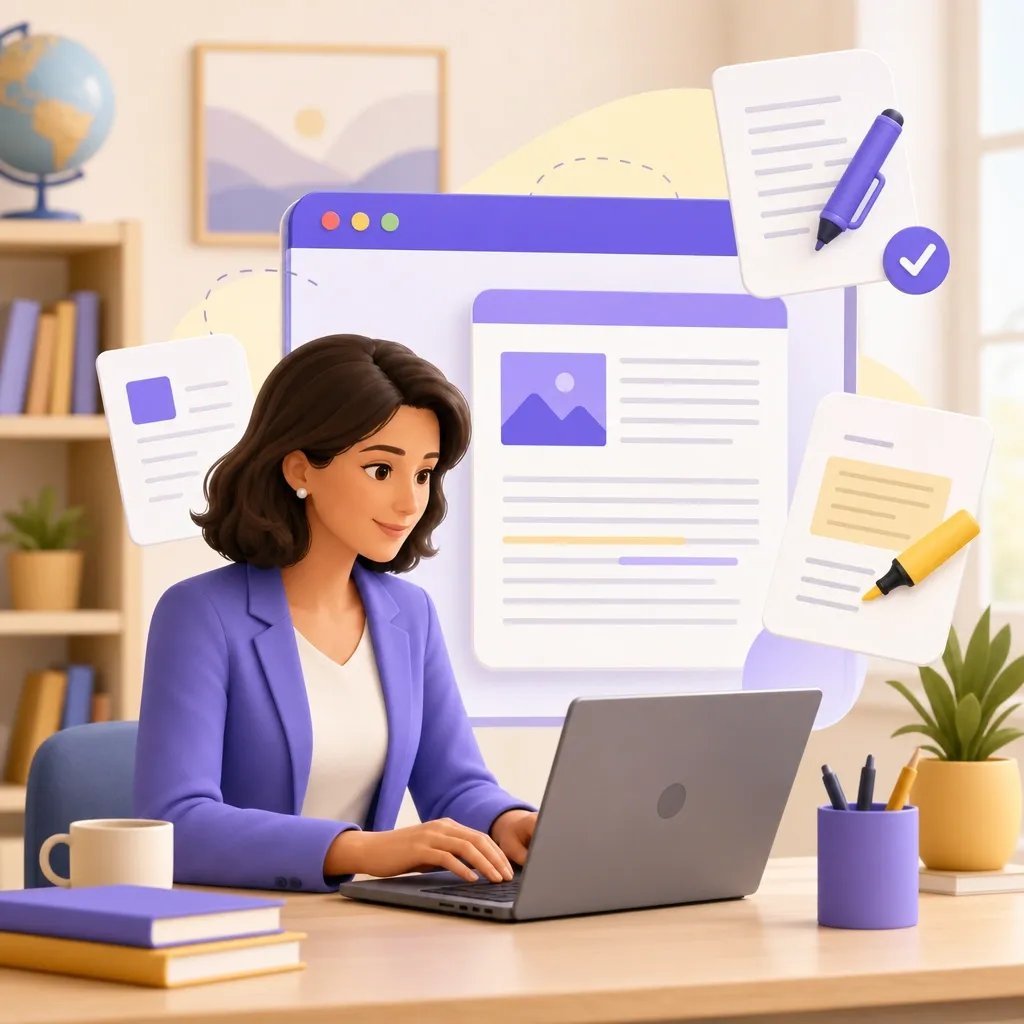
Modifica il tuo PDF adesso
Correggi il testo, aggiungi scritte, firma ed evidenzia direttamente nel browser: il documento non viene caricato online. Gratis e senza registrazione.
Apri l'editor PDFPerché i PDF sembrano immodificabili
Il PDF è nato negli anni Novanta con un obiettivo preciso: far vedere a tutti lo stesso documento, identico, su qualunque dispositivo e stampante. Per riuscirci "congela" l'impaginazione: ogni lettera, immagine e riga è ancorata a una posizione fissa sulla pagina.
È il suo pregio ed è anche il motivo per cui non si modifica come un file Word. Quando apri un PDF non stai aprendo un documento di testo, ma una fotografia vettoriale dell'impaginato. Per questo servono strumenti pensati apposta, che lavorano sopra o dentro quella struttura.
La buona notizia è che nel 2026 non serve più il software costoso di una volta: le operazioni che un docente (o chiunque) fa davvero su un PDF si coprono con strumenti gratuiti nel browser. Vediamole tutte, una per una.
Scrivere, correggere e compilare: le modifiche al contenuto
È il caso più cercato: c'è un modulo da compilare, un testo da correggere, una parte da evidenziare. Con un editor PDF online lavori direttamente sulla pagina:
- Testo: aggiungi caselle di testo dove vuoi, scegli dimensione e colore. Utile per compilare moduli non compilabili, aggiungere note e integrazioni.
- Whiteout: un rettangolo bianco copre il contenuto esistente, e sopra ci riscrivi. È il modo pratico per correggere un documento già compilato.
- Evidenziatore e forme: evidenzi passaggi, cerchi errori in una verifica, aggiungi frecce e riquadri.
- Firma: disegni la firma con il mouse o il dito, e la posizioni dove serve.
Un limite da conoscere: se il PDF è la scansione di un foglio di carta, il testo che vedi è in realtà un'immagine. Non puoi selezionarlo né correggerlo lettera per lettera, ma puoi comunque scriverci sopra, coprire con il whiteout e firmare. Tutte queste operazioni sono nell'editor PDF gratuito, pronto all'uso senza registrazione. La procedura completa, con il metodo whiteout e il caso dei moduli scansionati, è in come scrivere su un PDF e compilare moduli. Se invece il whiteout ti serve per nascondere dati personali prima di condividere, la procedura corretta, con l'appiattimento e la verifica finale, è in come oscurare dati sensibili in un PDF.
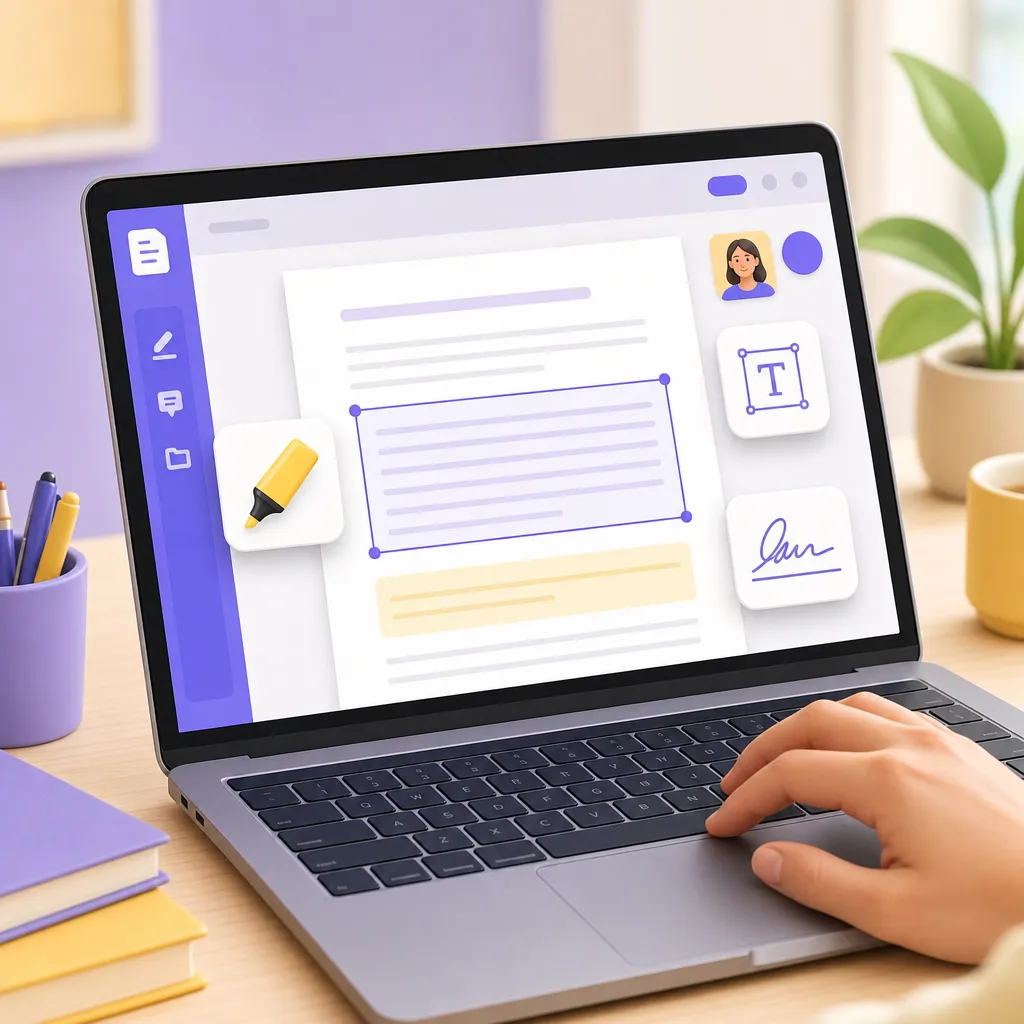
Firmare un PDF senza stamparlo
Il ciclo stampa, firma, scansiona, rimanda è il modo più lento di firmare un documento. Le alternative sono due:
- Firma grafica: disegni la firma nell'editor e la posizioni sul documento. Va benissimo per la stragrande maggioranza dei documenti quotidiani: autorizzazioni, moduli interni, ricevute di presa visione.
- Firma digitale qualificata: un certificato rilasciato da un ente accreditato, con pieno valore legale, richiesto per contratti e atti formali (i file .p7m che ogni tanto ricevi sono questo).
Sapere quale delle due serve nel tuo caso evita sia figuracce sia spese inutili: per i documenti quotidiani della scuola, come autorizzazioni e moduli interni, la firma grafica dell'editor PDF basta e avanza; la firma digitale qualificata serve solo dove la legge richiede piena efficacia probatoria. I tre metodi, con la tabella per scegliere in dieci secondi, sono in come firmare un PDF; il confronto approfondito tra i tipi di firma, con i formati p7m e PAdES, è in firma digitale o grafica: le differenze.
Unire, dividere, eliminare: le modifiche alle pagine
Il secondo grande gruppo di modifiche non tocca il contenuto ma la struttura: quali pagine ci sono e in che ordine.
| Operazione | Cosa fa | Strumento |
|---|---|---|
| Unire | Più PDF diventano un file unico, nell'ordine che scegli | Unisci PDF |
| Dividere | Un PDF diventa più file separati | Dividi PDF |
| Estrarre | Salvi solo le pagine che ti servono | Dividi PDF |
| Eliminare | Togli le pagine di troppo e salvi il resto | Dividi PDF |
Qualche esempio concreto dalla vita scolastica: unisci le scansioni delle verifiche di una classe in un unico fascicolo per l'archivio; estrai dal PTOF solo il capitolo che serve al consiglio di classe; elimini le pagine bianche che lo scanner ha aggiunto.
Le procedure passo passo sono negli approfondimenti dedicati: come unire più PDF in un file unico, come dividere un PDF in più file e come eliminare, estrarre e riordinare le pagine.
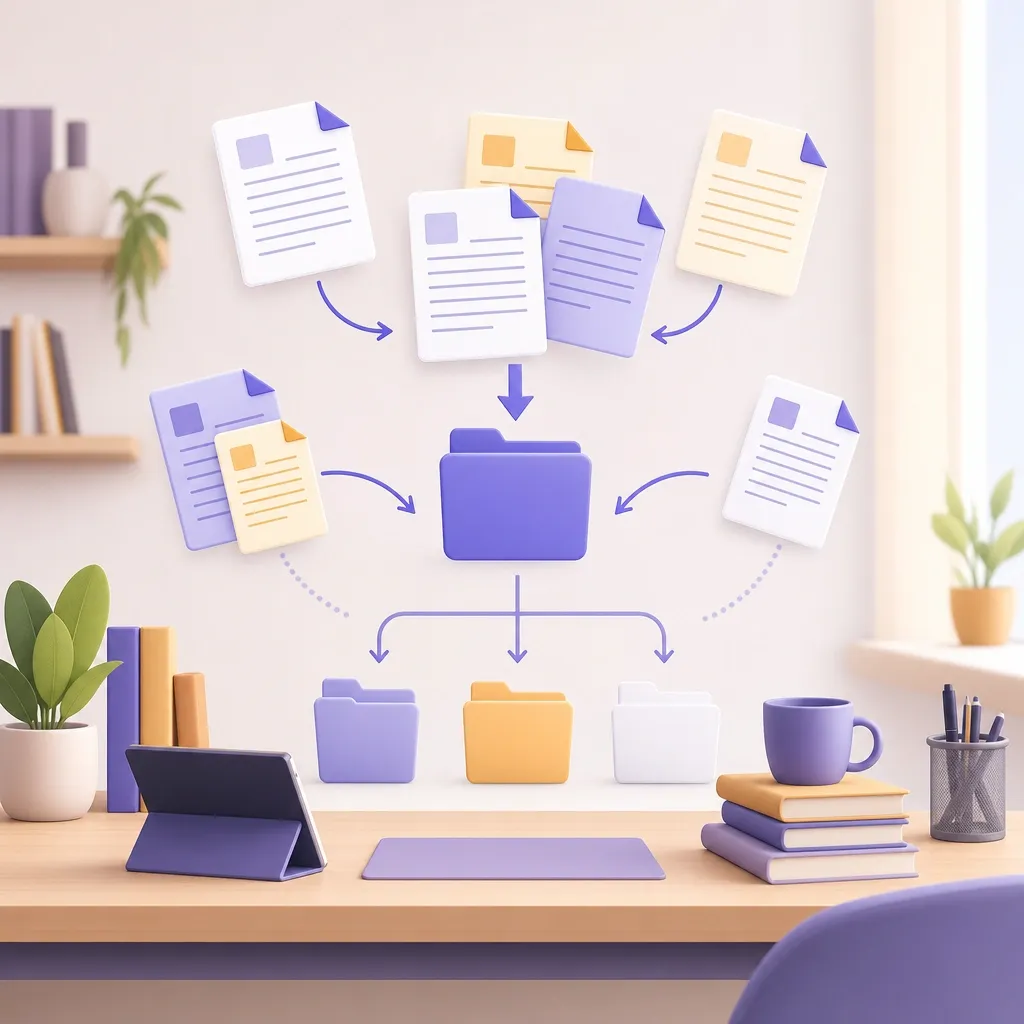
Comprimere: quando il PDF pesa troppo
Un PDF fatto di scansioni può superare senza sforzo i 20 MB, e a quel punto la mail lo rifiuta o il portale della segreteria lo blocca. La compressione riduce il peso ottimizzando le immagini contenute nel file, di solito senza differenze visibili a schermo.
Con un compressore PDF online l'operazione dura pochi secondi: carichi il file, vedi la stima del nuovo peso, scarichi. Come funziona nel dettaglio, e quanto si può comprimere davvero, lo trovi nella guida su come comprimere un PDF senza perdere qualità. Per il caso specifico dell'allegato rifiutato, con i limiti reali di mail e portali e la compressione a peso obiettivo, c'è PDF troppo grande per la mail.
Convertire: da PDF a immagine e ritorno
Ultimo gruppo di modifiche: cambiare formato al documento.
- Da immagine a PDF: le foto di un documento, i JPG dello scanner del telefono o gli screenshot diventano un PDF ordinato, anche più immagini in un solo file. Strumenti: JPG in PDF e PNG in PDF. La procedura, con ordine delle pagine e gestione del peso, è in da JPG a PDF.
- Da PDF a immagine: ogni pagina del PDF diventa un JPG o un WebP, comodo per inserire una pagina in una presentazione o condividerla in chat. Strumenti: PDF in JPG e PDF in WebP, più WebP in PDF per il percorso inverso. La guida completa, con la scelta tra JPG, PNG e WebP, è in convertire PDF in JPG.
Per i casi specifici ci sono le guide dedicate: trasformare una foto in PDF dal telefono quando lo scanner non c'è, convertire PNG in PDF per screenshot e schemi con trasparenza, WebP: cos'è e come convertirlo per le immagini salvate dal web e file HEIC per le foto scattate da iPhone che il computer della scuola non apre.
Dove finisce il file quando usi uno strumento online
Qui sta la differenza che quasi nessuno dichiara. La maggior parte degli strumenti PDF online funziona così: il file viene caricato su un server, elaborato lì e poi riscaricato. Per un volantino non cambia nulla. Per una pagella, una verifica con nome e cognome o un verbale con dati di minori, cambia tutto: quel documento ha fatto un viaggio su una macchina di cui non sai niente.
Esiste però un'altra architettura: l'elaborazione locale nel browser. La pagina web scarica sul tuo dispositivo il codice che serve, e tutta l'elaborazione avviene lì: il file non parte mai. Gli strumenti PDF di RegisPro lavorano tutti in questo modo, ed esiste un test semplice per verificarlo: apri lo strumento, stacca la connessione e prova a usarlo. Se continua a funzionare, il file non sta andando da nessuna parte.
L'approfondimento completo, con i criteri per valutare qualunque strumento online, è nel pezzo su dove finiscono i tuoi file quando usi gli strumenti PDF online. Per il caso specifico dei file con dati di studenti, con gli errori tipici e la regola dei tre controlli, c'è documenti scolastici in PDF: gestirli senza rischi.
Come RegisPro semplifica i documenti scolastici
Gli strumenti PDF risolvono il singolo file. Ma se ogni settimana ti ritrovi a firmare, unire e rispedire documenti della classe, il problema non è il PDF: è il flusso. RegisPro è il registro elettronico pensato per il singolo docente, e sposta dentro un unico posto quello che oggi viaggia in allegato: valutazioni, comunicazioni alle famiglie, materiali della classe.
Meno allegati, più registro
Voti, comunicazioni e documenti della classe in un unico posto, senza file che girano per email. RegisPro lo provi gratis per 30 giorni.
Prova GratisSe vuoi prima vedere come funziona senza registrarti, la demo del registro è una sandbox completa con una classe già popolata.
Gli errori più comuni quando si modifica un PDF
Tre errori da evitare
- Coprire un dato sensibile con un rettangolo nero e credere che sia sparito. In molti editor il testo sotto resta selezionabile e copiabile. Se devi oscurare dati, usa uno strumento che rimuova davvero il contenuto o esporta il risultato come immagine.
- Comprimere più volte lo stesso file. La qualità delle immagini degrada a ogni passaggio: comprimi una volta sola, partendo dall'originale.
- Caricare documenti con dati personali su strumenti che non dichiarano dove elaborano il file. In assenza di indicazioni, l'ipotesi prudente è che il file finisca su un server.
E quando il PDF non collabora (non si apre, appare vuoto sul telefono, non si stampa), il pronto soccorso con gli 8 problemi più comuni e le relative soluzioni è in PDF che non si apre o non si modifica.
Quando invece il problema non è la singola operazione ma il fatto che i documenti si accumulano senza un criterio, il metodo per tenerli in ordine tutto l'anno è in gestire i documenti della classe senza impazzire.
Domande frequenti
Come modificare un file PDF senza pagare?
Con gli strumenti online gratuiti che lavorano nel browser: apri la pagina, carichi il file, fai le modifiche (testo, firma, evidenziazioni, whiteout) e scarichi il risultato. Con gli strumenti a elaborazione locale il file non viene caricato su nessun server, quindi vanno bene anche per documenti con dati personali. Non serve installare nulla né creare account.
Come posso modificare il testo di un PDF gratuitamente?
Se il testo è selezionabile, copri quello esistente con il whiteout e scrivi sopra il nuovo, oppure aggiungi caselle di testo dove serve. Se il PDF è una scansione, il testo è un'immagine: non si corregge lettera per lettera, ma puoi comunque scriverci sopra con lo strumento testo.
Come modificare un PDF già compilato?
Apri il file in un editor online, copri il contenuto da correggere con il whiteout e riscrivi sopra. È il metodo più veloce per correggere una data, un nome o un campo compilato male, senza rifare il documento.
Qual è il miglior programma gratuito per modificare i PDF?
Per l'uso quotidiano non serve un programma installato: uno strumento online copre scrittura, firma, unione, divisione e compressione. Il criterio di scelta decisivo non è il numero di funzioni ma dove viene elaborato il file: preferisci chi dichiara l'elaborazione locale nel browser.
Come modificare un PDF già fatto?
In tre modi, a seconda dell'obiettivo: con un editor per il contenuto (testo, firma, whiteout), con gli strumenti di unione e divisione per le pagine, con un compressore per il peso. Tutte le operazioni si fanno gratis dal browser.
Conclusione
"Modificare un PDF" non è una sola operazione ma una famiglia di operazioni: contenuto, pagine, peso e formato. Ognuna ha il suo strumento, tutte si fanno gratis dal browser, e con gli strumenti a elaborazione locale il documento non lascia mai il tuo dispositivo. Parti dall'operazione che ti serve oggi: gli approfondimenti collegati in questa guida coprono ogni caso, dal modulo da firmare alla dispensa da comprimere.
Per domande o suggerimenti scrivimi a simone@regispro.it.
Articoli correlati
AI per Docenti: 12 Strumenti Italiani che Usi Davvero
12 strumenti AI per docenti italiani con tabella comparativa, 3 prompt pronti da copiare e scenari concreti: classi con più livelli, PEI, scrutinio.
Registro Elettronico Gratis: Confronto tra le Migliori Opzioni
Registro elettronico gratis per docenti: 5 opzioni a confronto, cosa fanno a costo zero, quali limiti hanno e quando conviene una prova gratuita.

AI Gratis per Insegnanti: i 10 Migliori Strumenti [2026]
Le migliori AI gratis per insegnanti: ChatGPT, Claude, Gemini, MagicSchool, Canva e altre. Cosa fanno davvero nel piano free, limiti e quale scegliere.
Discussione
Quale strumento digitale ha cambiato il tuo modo di insegnare?

Prova RegisPro gratis per 30 giorni
Gestisci classi, voti, lezioni e comunicazioni in un unico spazio pensato per i docenti italiani. Trenta giorni di prova, senza carta di credito.
Prova gratis 30 giorniResta aggiornato
Guide pratiche, strategie didattiche e novità per la scuola — una volta a settimana, senza spam.
La tua email non verrà condivisa. Puoi disiscriverti in qualsiasi momento.