Rimuovi Interruzioni di Riga Online
Togli gli a capo indesiderati dal testo copiato da PDF, email o siti web. 4 modalità per ogni situazione.
In breve
Questo strumento toglie gli a capo indesiderati da un testo copiato da un PDF, da una email o da una pagina web. I PDF inseriscono un'interruzione alla fine di ogni riga visibile, e quando il testo viene copiato quelle interruzioni restano e spezzano le frasi a metà. Sono disponibili quattro modalità: unire le righe spezzate, mantenere i paragrafi, rimuovere le righe vuote e trasformare le righe in un elenco. Il testo resta nel browser: non viene caricato su nessun server e non viene salvato. Lo strumento è gratuito e non richiede registrazione.
- Modalità
- 4
- Trova e sostituisci Word
- ^l
- Codice paragrafo Word
- ^p
- Limite di righe
- nessuno
Ultimo aggiornamento: 23 agosto 2026, a cura di Simone Frosini, docente di scuola secondaria.
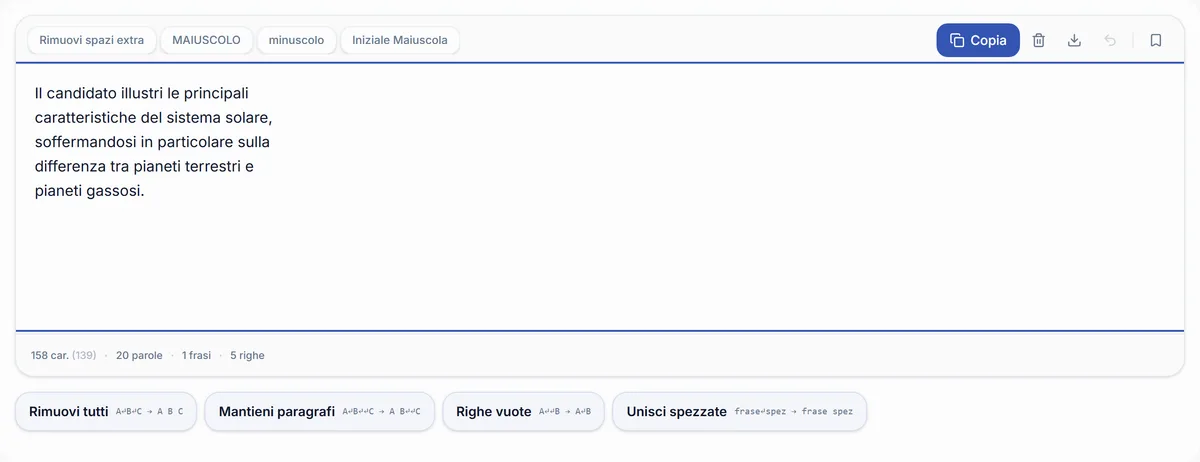
Come funziona
1. Incolla il testo
Incolla il testo con gli a capo sbagliati. Funziona con testo da PDF, email, Word, siti web e qualsiasi altra fonte.
2. Scegli la modalità
Scegli tra le 4 modalità in base al risultato che vuoi ottenere. Puoi provarne più di una usando il pulsante Annulla.
3. Copia il risultato
Il testo viene pulito immediatamente. Copialo con un click o scaricalo come file .txt.
Le 4 modalità per rimuovere gli a capo
Non esiste un unico modo per gestire le interruzioni di riga: la scelta giusta dipende dal tipo di testo e dal risultato che vuoi ottenere. Lo strumento offre 4 modalità specifiche per le situazioni più comuni.
Rimuovi tutti gli a capo
Sostituisce ogni interruzione di riga con uno spazio, unendo tutto il testo in un unico blocco continuo. Ideale per normalizzare testo copiato da siti web o email.
prima: Questo è un testo
spezzato su più righe
in modo errato.
dopo: Questo è un testo spezzato su più righe in modo errato.
Mantieni paragrafi
Rimuove i singoli a capo ma mantiene i doppi a capo che separano i paragrafi. Perfetto per testi strutturati in più sezioni.
prima: Prima riga del paragrafo uno.
Seconda riga dello stesso paragrafo.
Inizio paragrafo due.
dopo: Prima riga del paragrafo uno. Seconda riga dello stesso paragrafo.
Inizio paragrafo due.
Rimuovi righe vuote
Elimina solo le righe completamente vuote o composte da soli spazi, senza toccare il contenuto. Utile per pulire elenchi e testi con troppo spazio bianco.
prima: Riga uno
Riga due
Riga tre
dopo: Riga uno
Riga due
Riga tre
Unisci righe spezzate
Analizza ogni riga: se non termina con punteggiatura (.!?:;) la unisce alla riga successiva. Risolve il problema classico del testo copiato da PDF con righe spezzate a meta frase.
prima: Questa e una frase molto
lunga che continua nella
riga successiva.
Questa invece e autonoma.
dopo: Questa e una frase molto lunga che continua nella riga successiva.
Questa invece e autonoma.
Quando usare "Unisci righe spezzate" per i PDF?
I PDF formattano il testo su una griglia fissa. Ogni riga del PDF corrisponde a una riga nel testo copiato, anche se la frase continua. Questa modalità risolve il problema riconoscendo che una frase non è finita finché non compare un segno di punteggiatura. Il risultato e un testo leggibile e pronto per essere incollato in qualsiasi documento.
Per docenti e studenti
Il testo copiato da fonti digitali contiene spesso interruzioni di riga indesiderate. Ecco i casi più comuni nella scuola.
Per i docenti
- Pulire testi di esame o verifiche copiati da PDF
- Preparare circolari a partire da documenti ministeriali
- Formattare testi per inserirli in presentazioni o email
- Eliminare righe vuote da elenchi di studenti o attività
Per gli studenti
- Copiare testi da PDF di libri o articoli per le ricerche
- Preparare tesine con fonti prese da documenti digitali
- Pulire appunti condivisi via email o chat con a capo errati
- Formattare testi per presentazioni senza riformattare a mano
Domande frequenti
Perché il testo copiato da PDF ha gli a capo nel posto sbagliato?+
Qual è la differenza tra interruzione di riga e paragrafo?+
Come rimuovere gli a capo in Word?+
Come rimuovere le righe vuote da un elenco?+
Cosa fa la modalità Unisci righe spezzate?+
Funziona con testo copiato da email?+
Approfondisci
Risorse correlate per docenti che lavorano con materiali digitali e copia-incolla.
Ti è stato utile?
Altri strumenti gratuiti
Tutti gli strumenti di RegisPro funzionano nel browser, senza registrazione. Clicca su uno strumento per usarlo.
Converti il testo in maiuscolo, minuscolo, formato frase e altro.
Conta caratteri, battute, parole, frasi e righe in tempo reale.
Carica Word, PDF, TXT. Parole, caratteri, cartelle e tempo di lettura.
Quante parole sono 3000 battute? Quante pagine fanno 1000 parole?
Scritte in quindici stili e simboli che sulla tastiera non ci sono.
Lo spazio vuoto che le app accettano come testo, con dove funziona.
Ordina un elenco con le regole dell'italiano, accentate comprese.
Calcola minuti di lettura silenziosa, ad alta voce, veloce o di studio.
Esplora la raccolta completa
Gestisci le tue classi con RegisPro
Registro elettronico, voti, lezioni, presenze e molto altro. Progettato per i docenti della scuola italiana. Gratuito per sempre.
Inizia gratis