Trasforma da maiuscolo a minuscolo online
Trasforma il testo da maiuscolo a minuscolo e viceversa in un click. 7 formati pronti: Frase, Titolo, Ogni Parola, alternato e molto altro. Gratis e senza registrazione.
In breve
Questo strumento trasforma un testo da maiuscolo a minuscolo e viceversa, con sette formati pronti fra cui frase, titolo e alternato. In Microsoft Word la stessa operazione si ottiene selezionando il testo e premendo Shift+F3, che ruota fra minuscolo, iniziali maiuscole e tutto maiuscolo. In Excel si usano le funzioni MINUSC, MAIUSC e MAIUSC.INIZ, mentre in Google Docs il percorso è Formato, poi Testo, poi Maiuscole. Il testo resta nel browser: non viene caricato su nessun server e non viene salvato. Lo strumento è gratuito e non richiede registrazione.
- Formati pronti
- 7
- Scorciatoia Word
- Shift+F3
- Funzione Excel
- =MINUSC()
- Limite di testo
- nessuno
Ultimo aggiornamento: 23 agosto 2026, a cura di Simone Frosini, docente di scuola secondaria.
Come funziona
1. Incolla il testo
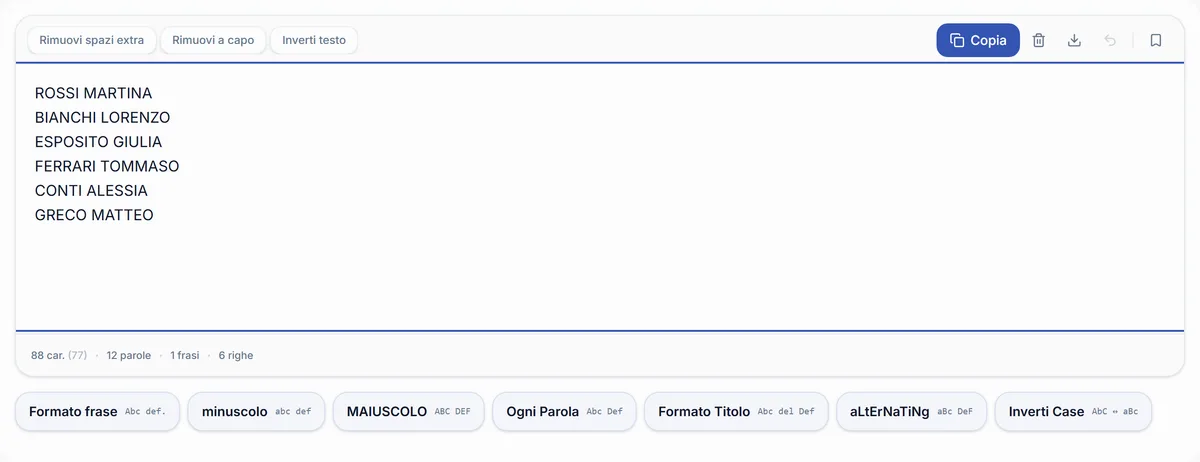
Incolla o scrivi il testo da convertire nella casella. Funziona con qualsiasi testo: da Word, Excel, email, siti web.
2. Scegli il formato
Clicca sul pulsante del formato desiderato: maiuscolo, minuscolo, formato frase, titolo e altri 3 formati.
3. Copia il risultato
Il testo si trasforma all'istante. Copialo con un click o scaricalo come file .txt.
Come convertire il testo da maiuscolo a minuscolo (e viceversa)
Capita spesso di ricevere un testo tutto maiuscolo che va convertito in minuscolo, o di dover trasformare un testo da minuscolo a maiuscolo per un'intestazione. Il nostro convertitore supporta 7 formati di testo diversi, più 3 strumenti di utilità per la pulizia del testo.
Formato Frase (Sentence Case)
Maiuscola alla prima lettera di ogni frase, tutto il resto minuscolo. Il formato più usato nella scrittura quotidiana.
prima: ESEMPIO DI TESTO DA CONVERTIRE
dopo: Esempio di testo da convertire
minuscolo (Lower Case)
Converte tutto il testo in lettere minuscole. Utile per normalizzare testi scritti con il Caps Lock attivo.
prima: ESEMPIO Di Testo Misto
dopo: esempio di testo misto
MAIUSCOLO (Upper Case)
Converte tutto il testo in lettere maiuscole. Perfetto per intestazioni, titoli e testo che deve risaltare.
prima: esempio di testo normale
dopo: ESEMPIO DI TESTO NORMALE
Ogni Parola (Capitalized Case)
Prima lettera di ogni parola maiuscola. Usato spesso per nomi propri, titoli informali e intestazioni brevi.
prima: esempio di testo da convertire
dopo: Esempio Di Testo Da Convertire
Formato Titolo (Title Case)
Come "Ogni Parola" ma articoli, preposizioni e congiunzioni restano minuscoli. Il formato standard per titoli di libri e articoli.
prima: il piccolo principe di saint-exupéry
dopo: Il Piccolo Principe di Saint-exupéry
aLtErNaTiNg CaSe
Alterna lettere maiuscole e minuscole. Usato per testi creativi, meme e social media.
prima: esempio di testo
dopo: eSeMpIo Di TeStO
Per docenti e studenti
Il convertitore di testo è pensato per chi lavora con la scrittura ogni giorno nella scuola italiana.
Per i docenti
- Formattare titoli di lezioni e verifiche in modo uniforme
- Correggere testi copiati tutto in maiuscolo dagli studenti
- Preparare circolari e documenti con formattazione professionale
- Risparmiare tempo nella formattazione manuale del testo
Per gli studenti
- Formattare correttamente i titoli nelle tesine e relazioni
- Convertire appunti e testi copiati dal web in formato corretto
- Preparare presentazioni con testo ben formattato
- Creare testi creativi con formati alternativi per i social
Scorciatoie da tastiera nei programmi
Se stai lavorando in un programma specifico, queste sono le scorciatoie native per cambiare maiuscole e minuscole.
| Programma | Scorciatoia |
|---|---|
| Microsoft Word | Shift+F3 |
| Google Docs | Formato → Testo → Maiuscole |
| Microsoft Excel | =MAIUSC(A1) |
| Pages (Mac) | Formato → Testo → Maiuscole |
Per un controllo completo su qualsiasi testo, senza dipendere dal programma, usa il convertitore di RegisPro.
Cerchi anche tutto maiscolo o maisucolo?
Sono le grafie con cui questo strumento viene cercato piu spesso per sbaglio. Se sei arrivato da una di queste, sei nel posto giusto: la pagina è questa.
- tutto maiscolo
- maisucolo
- da maiscolo a minuscolo
- convertire in maisucolo
- testo tutto maiuscolo online
- minuscolo maiuscolo convertitore
Domande frequenti
Come trasformare il testo da maiuscolo a minuscolo in Word?+
Come convertire il testo da minuscolo a maiuscolo in Excel?+
Qual è la scorciatoia da tastiera per cambiare maiuscole e minuscole?+
Che differenza c’è tra Title Case e Sentence Case?+
Come formattare il testo tutto in maiuscolo su Google Docs?+
Questo strumento funziona su smartphone?+
A cosa serve il convertitore per docenti e studenti?+
Approfondisci
Articoli del blog correlati alla formattazione del testo per docenti.
Ti è stato utile?
Altri strumenti gratuiti
Tutti gli strumenti di RegisPro funzionano nel browser, senza registrazione. Clicca su uno strumento per usarlo.
Conta caratteri, battute, parole, frasi e righe in tempo reale.
Carica Word, PDF, TXT. Parole, caratteri, cartelle e tempo di lettura.
Quante parole sono 3000 battute? Quante pagine fanno 1000 parole?
Scritte in quindici stili e simboli che sulla tastiera non ci sono.
Lo spazio vuoto che le app accettano come testo, con dove funziona.
Ordina un elenco con le regole dell'italiano, accentate comprese.
Calcola minuti di lettura silenziosa, ad alta voce, veloce o di studio.
Quante parole per un discorso di X minuti, con struttura e timer.
Esplora la raccolta completa
Gestisci le tue classi con RegisPro
Registro elettronico, voti, lezioni, presenze e molto altro. Progettato per i docenti della scuola italiana. Gratuito per sempre.
Inizia gratis