Canva per la Didattica: Guida Pratica per Creare Materiali Scolastici
Come usare Canva for Education per creare presentazioni, schede didattiche e materiali scolastici. Guida pratica con esempi per docenti italiani.

Se hai mai passato un'ora a lottare con PowerPoint per creare una presentazione decente, o hai rinunciato a preparare una scheda didattica perché "non sono un grafico", questa guida fa per te. Canva per la didattica sta cambiando il modo in cui migliaia di docenti italiani creano materiali per le proprie lezioni, e la cosa migliore è che per gli insegnanti è completamente gratuito.
Non serve alcuna competenza di design. Davvero. Se sai trascinare un elemento con il mouse e scrivere del testo, sei già a buon punto. In questa guida vediamo nel concreto cosa puoi fare con Canva, come attivare l'account gratuito e quali sono i materiali che ti faranno risparmiare più tempo.
Cos'è Canva for Education e perché è diverso
Canva è una piattaforma di design online usata da oltre 200 milioni di persone nel mondo. La versione Canva for Education è pensata specificamente per il mondo scolastico e offre gratuitamente tutte le funzionalità Premium che normalmente costano 110 euro all'anno.
Cosa include l'account gratuito per docenti:
- Milioni di template già pronti, inclusi quelli specifici per la scuola
- Foto, icone e illustrazioni senza limiti (nella versione base sono molto limitati)
- Rimozione sfondo con un clic, utilissima per creare materiali puliti
- Animazioni e video per presentazioni più coinvolgenti
- Classi virtuali per lavorare insieme agli studenti in un ambiente protetto
- Spazio di archiviazione illimitato per tutti i tuoi progetti
Come attivare l'account gratuito
Vai su canva.com, registrati e seleziona "Insegnante" come ruolo. Per la verifica puoi usare l'email istituzionale della scuola (dominio .edu.it o simile) oppure caricare un documento che attesti il tuo ruolo. La verifica richiede in genere 2-5 giorni lavorativi. Una volta approvato, tutte le funzionalità Premium si sbloccano automaticamente.
La differenza rispetto al Canva "normale" è enorme. Con l'account base gratuito hai accesso a pochi template e immagini, e molte funzionalità sono bloccate. Con Canva for Education hai tutto. È come passare dall'utilitaria alla berlina, senza pagare il supplemento.
Se stai cercando altri strumenti gratuiti oltre a Canva, puoi consultare la nostra guida alle migliori app didattiche gratuite per una panoramica completa.

8 materiali didattici da creare con Canva
La forza di Canva per la didattica non sta solo nella facilità d'uso, ma nella varietà di materiali che puoi produrre partendo da un unico strumento. Ecco i più utili per il lavoro quotidiano in classe.
Presentazioni per le lezioni
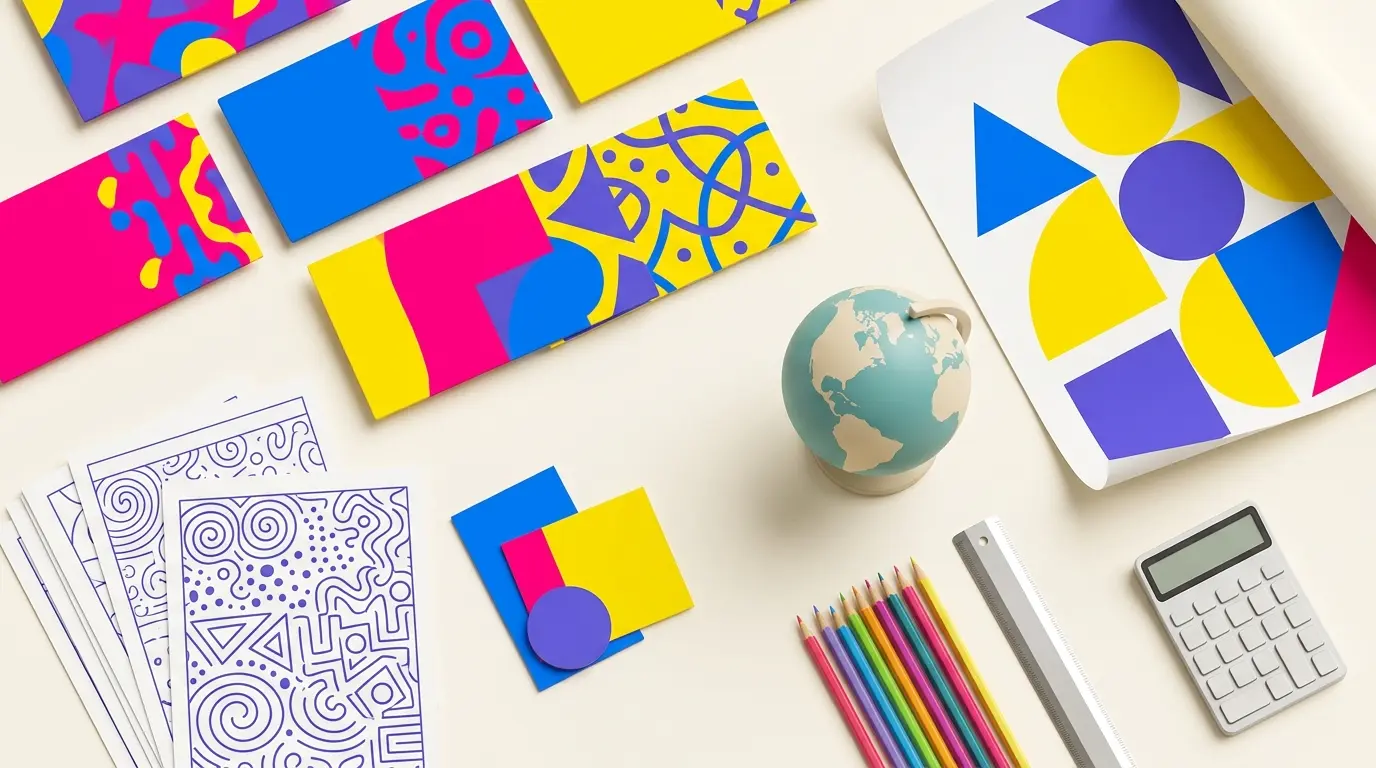
Le presentazioni sono probabilmente l'uso più immediato. Canva offre centinaia di template didattici già strutturati con font leggibili, palette di colori armoniose e layout pensati per mantenere l'attenzione degli studenti.
Il vantaggio rispetto a PowerPoint? Parti da un design già bello. Non devi scegliere font, colori o disposizioni: scegli il template che ti piace e sostituisci il contenuto. In 15 minuti hai una presentazione che sembra fatta da un professionista.
Consiglio pratico: salva le presentazioni che crei come "template di marca" nel tuo account. Così mantieni uno stile coerente per tutta la materia senza ripartire da zero ogni volta.
Schede didattiche ed esercizi
Creare una scheda di esercizi ben impaginata richiede normalmente tempo e pazienza con Word. Con Canva basta cercare "worksheet" nella barra di ricerca e scegliere tra decine di layout pronti: esercizi a completamento, abbinamenti, cruciverba, schede di lettura.
Puoi personalizzare tutto: aggiungere il logo della scuola, cambiare i colori per materia, inserire immagini pertinenti. Il risultato è un PDF professionale che puoi stampare o condividere in digitale.
Infografiche e mappe concettuali
Le infografiche sono perfette per riassumere un argomento in modo visivo. La Rivoluzione Francese in una pagina? Un ciclo biologico con frecce e icone? Con Canva ci vogliono 20 minuti.
Anche le mappe concettuali vengono bene: i template offrono strutture ad albero, a ragno o a flusso che puoi riempire con i tuoi contenuti. Per gli studenti con BES o DSA, un riassunto visivo può fare la differenza tra capire e non capire un argomento. A questo proposito, se vuoi approfondire le strategie per una didattica inclusiva, trovi una guida dedicata sul blog.
Flashcard e materiali per il ripasso
Le flashcard digitali sono uno strumento efficace per il ripasso, e Canva permette di crearle con un design accattivante. Puoi stamparle, condividerle in PDF o usarle direttamente a schermo durante la lezione.
Un'idea: crea un set di flashcard per ogni unità didattica e condividile con gli studenti prima delle verifiche. Il formato visivo aiuta la memorizzazione, soprattutto per i vocaboli delle lingue straniere o le formule matematiche.
Video brevi e presentazioni animate
Canva permette di creare brevi video e presentazioni animate senza bisogno di software complessi. Puoi aggiungere transizioni tra le slide, animare singoli elementi e inserire una colonna sonora di sottofondo.
Non saranno video da regista, ma per una lezione introduttiva, un ripasso o un compito capovolto (flipped classroom) funzionano benissimo. Puoi esportare in MP4 e caricarli sulla piattaforma che preferisci.
Poster, certificati e attestati
Poster motivazionali per la classe, regole di comportamento con grafica accattivante, certificati di partecipazione a fine progetto. Sono tutti materiali che i docenti creano spesso e che con Canva richiedono pochi minuti.
I certificati personalizzati sono particolarmente apprezzati: inserisci il nome dello studente, la motivazione e stampa. Un piccolo gesto che per gli studenti vale molto, soprattutto nella scuola primaria e secondaria di primo grado.
Programmazioni e documenti per il collegio
Anche i documenti "burocratici" possono avere un aspetto professionale. Relazioni di fine anno, presentazioni per il consiglio di classe, report di progetto: tutto può partire da un template Canva e risultare più chiaro e leggibile di un documento Word standard.
Social e comunicazione scuola-famiglia
Se la tua scuola ha una pagina social o una newsletter, Canva è lo strumento ideale per creare grafiche coerenti. Post per Instagram, locandine per eventi, volantini per l'open day: tutto parte dalla stessa piattaforma, con lo stesso stile.
Un numero che fa riflettere
Secondo i dati di Canva, gli insegnanti che usano Canva for Education creano in media 8 materiali didattici al mese. Il tempo medio per creare un materiale è di 23 minuti, contro i 45-60 minuti con strumenti tradizionali. In un anno scolastico, sono ore di lavoro risparmiate.
Come usare Canva per la didattica inclusiva
Uno degli aspetti meno conosciuti di Canva for Education riguarda l'accessibilità. Per gli studenti con Bisogni Educativi Speciali, i materiali visivi non sono un extra: sono una necessità.
Canva ti permette di creare materiali inclusivi in modo semplice:
- Font ad alta leggibilità. Puoi usare font come OpenDyslexic o altri font sans-serif ad alta leggibilità, consigliati per studenti con dislessia
- Contrasti cromatici forti. I template di Canva rispettano generalmente buoni standard di contrasto, e puoi verificarlo con gli strumenti di accessibilità integrati
- Semplificazione visiva. Puoi creare versioni semplificate dello stesso materiale: meno testo, più immagini, struttura più chiara
- Materiali multilingua. Se hai studenti stranieri in classe, duplica il progetto e traduci solo il testo. Il layout resta identico
Attenzione alla sovrastimolazione visiva
Con Canva è facile esagerare: troppi colori, troppe animazioni, troppi elementi decorativi. Per studenti con ADHD o disturbi dell'attenzione, un materiale troppo "pieno" diventa controproducente. Meno è meglio: pochi colori, layout pulito, un'informazione alla volta.
Il punto chiave è che non devi creare materiali diversi per ogni studente. Basta avere due versioni dello stesso documento: una standard e una semplificata. Con Canva, duplicare e modificare un progetto richiede pochi clic.
Prova RegisPro gratis
Gestisci classi, voti e lezioni in un unico spazio. Gratuito per sempre.
Inizia GratisUsare Canva in classe con gli studenti
Canva for Education non è solo uno strumento per il docente. Puoi creare una classe virtuale e coinvolgere direttamente gli studenti nella creazione di contenuti. È un modo concreto per sviluppare competenze digitali e creatività.
Come funziona in pratica:
- Crea la classe su Canva e invita gli studenti tramite link o codice
- Assegna un template come punto di partenza (ad esempio un'infografica da completare)
- Gli studenti lavorano sul proprio progetto, partendo dalla struttura che hai fornito
- Tu monitori i lavori in tempo reale dalla dashboard e lasci commenti
- Presentazione finale in classe, con ogni studente che mostra il proprio lavoro
Questa modalità funziona particolarmente bene per i progetti interdisciplinari, le presentazioni di gruppo e i compiti di realtà. Invece di chiedere un tema scritto sulla Rivoluzione Industriale, chiedi un'infografica: vedrai un coinvolgimento completamente diverso.
Se vuoi approfondire come rendere le lezioni più coinvolgenti con elementi di gioco, puoi leggere la nostra guida sulla gamification nella didattica.

Errori da evitare quando usi Canva a scuola
Dopo aver visto cosa Canva può fare, vediamo anche dove è facile sbagliare. Conoscere questi errori ti risparmia frustrazione e tempo perso.
Usare troppi template diversi. Se ogni lezione ha uno stile grafico completamente diverso, il risultato è confusione. Scegli 2-3 template base per la tua materia e usa sempre quelli. La coerenza visiva aiuta gli studenti a orientarsi.
Trascurare il GDPR. Canva for Education è conforme al GDPR, ma prima di creare account per studenti minorenni, verifica con il responsabile della protezione dati della tua scuola. In alcuni istituti serve un'autorizzazione specifica o il consenso dei genitori.
Creare materiali troppo complessi. Canva offre così tante opzioni che è facile perdersi nella personalizzazione. Un materiale efficace è semplice: un messaggio chiaro, pochi colori, nessun elemento decorativo superfluo. Se passi più di 30 minuti su un singolo materiale, probabilmente stai esagerando.
Dimenticare il formato di stampa. Se crei materiali da stampare, imposta le dimensioni corrette dall'inizio (A4 per le schede, A3 per i poster). Cambiare formato a progetto finito significa rifare quasi tutto.
Non organizzare le cartelle. Dopo qualche mese di uso intensivo, il tuo account Canva diventa un caos di progetti senza nome. Crea cartelle per materia e per classe fin dall'inizio. "Matematica 3B - Frazioni" è meglio di "Progetto senza titolo (47)".
Canva e gli altri strumenti: come integrarli al meglio
Canva non è l'unico strumento nella cassetta degli attrezzi digitali di un docente, e funziona meglio quando lo si integra con altri tool. Ecco le combinazioni più efficaci.
| Esigenza | Canva + | Risultato |
|---|---|---|
| Presentazioni interattive | Canva + Kahoot | Crei la grafica con Canva, il quiz con Kahoot |
| Lezioni complete | Canva + Registro digitale | Materiali visivi + tracciamento voti e presenze |
| Progetti collaborativi | Canva + Google Classroom | Assegni il template da Canva come compito su Classroom |
| Materiali stampabili | Canva + PDF | Esporti in PDF, stampi e distribuisci |
| Video didattici | Canva + YouTube | Crei il video con Canva, lo carichi su YouTube |
Il punto importante è che Canva si occupa della parte visiva e creativa, ma non gestisce voti, presenze o programmazione. Per quello servono strumenti dedicati. Se cerchi una panoramica completa degli strumenti digitali per la scuola, trovi un confronto dettagliato sul blog.
Il flusso di lavoro ideale
Prepara i materiali con Canva, organizza le lezioni nel tuo registro digitale e usa le presentazioni in classe. Separare creazione dei contenuti e gestione della didattica ti permette di essere più efficiente su entrambi i fronti, senza cercare lo strumento che "fa tutto" (che non esiste).
Limiti di Canva: quando non basta
Canva è uno strumento eccellente, ma non è perfetto per tutto. Conoscere i suoi limiti ti evita di perdere tempo cercando di fargli fare cose per cui non è pensato.
Connessione obbligatoria. Canva funziona solo online. Se la connessione della tua scuola è instabile, preparare materiali in tempo reale durante la lezione può essere rischioso. La soluzione è semplice: prepara tutto a casa e porta i file esportati su chiavetta o nel cloud.
Non è un registro. Canva crea materiali bellissimi, ma non tiene traccia di voti, presenze, programmazioni o comunicazioni con le famiglie. Per la gestione quotidiana della classe servono strumenti specifici come un registro digitale per docenti.
Curva di apprendimento iniziale. Anche se l'interfaccia è intuitiva, le prime volte richiederanno un po' di esplorazione. Concediti un paio d'ore per familiarizzare con i template, gli strumenti di modifica e l'organizzazione delle cartelle. Dopo, sarai velocissimo.
Tentazione di perdere tempo. Il rischio più grande con Canva non è la difficoltà, ma il contrario: è così divertente da usare che puoi passare un'ora a scegliere il font perfetto per una scheda da 10 minuti. Imposta un timer mentale: se il materiale non è pronto in 20-25 minuti, stai dedicando troppo tempo al design e troppo poco al contenuto.
Canva per la didattica è uno strumento che, una volta integrato nella routine quotidiana, cambia davvero il modo in cui prepari le lezioni. Non perché trasforma un docente in un grafico, ma perché elimina la barriera tra "avere un'idea" e "realizzarla in modo professionale". E quel tempo risparmiato puoi dedicarlo a quello che conta di più: insegnare.
Discussione
Qual è la tua app preferita per la didattica?

Prova RegisPro gratis per 30 giorni
Gestisci classi, voti, lezioni e comunicazioni in un unico spazio pensato per i docenti italiani. Trenta giorni di prova, senza carta di credito.
Prova gratis 30 giorniResta aggiornato
Guide pratiche, strategie didattiche e novità per la scuola — una volta a settimana, senza spam.
La tua email non verrà condivisa. Puoi disiscriverti in qualsiasi momento.
Articoli correlati

Tinkering a Scuola: Cos'è, Fasi ed Esempi Pratici
Cos'è il tinkering, le fasi della spirale di Resnick, la differenza con making e coding ed esempi di attività per ogni ordine di scuola. Guida per docenti.

Debate a Scuola: Come Funziona e Come Organizzarlo
Cos'è il debate a scuola, le fasi, i ruoli e i tempi. Come organizzare un dibattito in classe passo passo, con esempi di mozioni e come valutarlo.
Cittadinanza Digitale nell'Educazione Civica: Guida per Docenti
Cittadinanza digitale nell'educazione civica: cosa comprende, attività per ordine di scuola e il legame col cyberbullismo. Guida pratica con esempi pronti.