Trasformare una Foto in PDF dal Telefono [2026]
Trasformare una foto in PDF dal telefono in un minuto: come raddrizzare il documento fotografato, unire più scatti e ridurre il peso del file. Gratis, senza app.

Il foglio è sulla scrivania, il telefono in mano, e il documento serve entro sera. Trasformare una foto in PDF è il gesto che sostituisce lo scanner: la fotografi, la converti, la invii. Il problema è che il risultato, fatto male, è un file storto da 6 MB che il destinatario fatica a leggere e la casella di posta rifiuta.
In questa guida vediamo come fare bene tutto il percorso: scattare, raddrizzare, convertire, unire più pagine e tenere il peso sotto controllo.
In sintesi:
- Una foto diventa PDF in un passaggio: la carichi nello strumento di conversione e scarichi il documento.
- Ritaglia prima di convertire: togliere il tavolo intorno al foglio raddrizza il documento e ne riduce il peso.
- Più foto insieme diventano un solo PDF di più pagine, nell'ordine che scegli.
- Con l'elaborazione nel browser la foto non lascia il telefono: nessun caricamento su server.
Convertire una foto in PDF: cosa succede al file
Convertire una foto in PDF significa incapsulare l'immagine dentro un documento: la fotografia diventa il contenuto di una pagina, con un formato di stampa definito. Il testo fotografato resta un'immagine, quindi non è selezionabile né ricercabile, a meno di applicare un riconoscimento ottico dei caratteri. Il vantaggio del PDF è la forma: un documento unico, ordinato, che si apre uguale su qualunque dispositivo e si stampa senza sorprese.
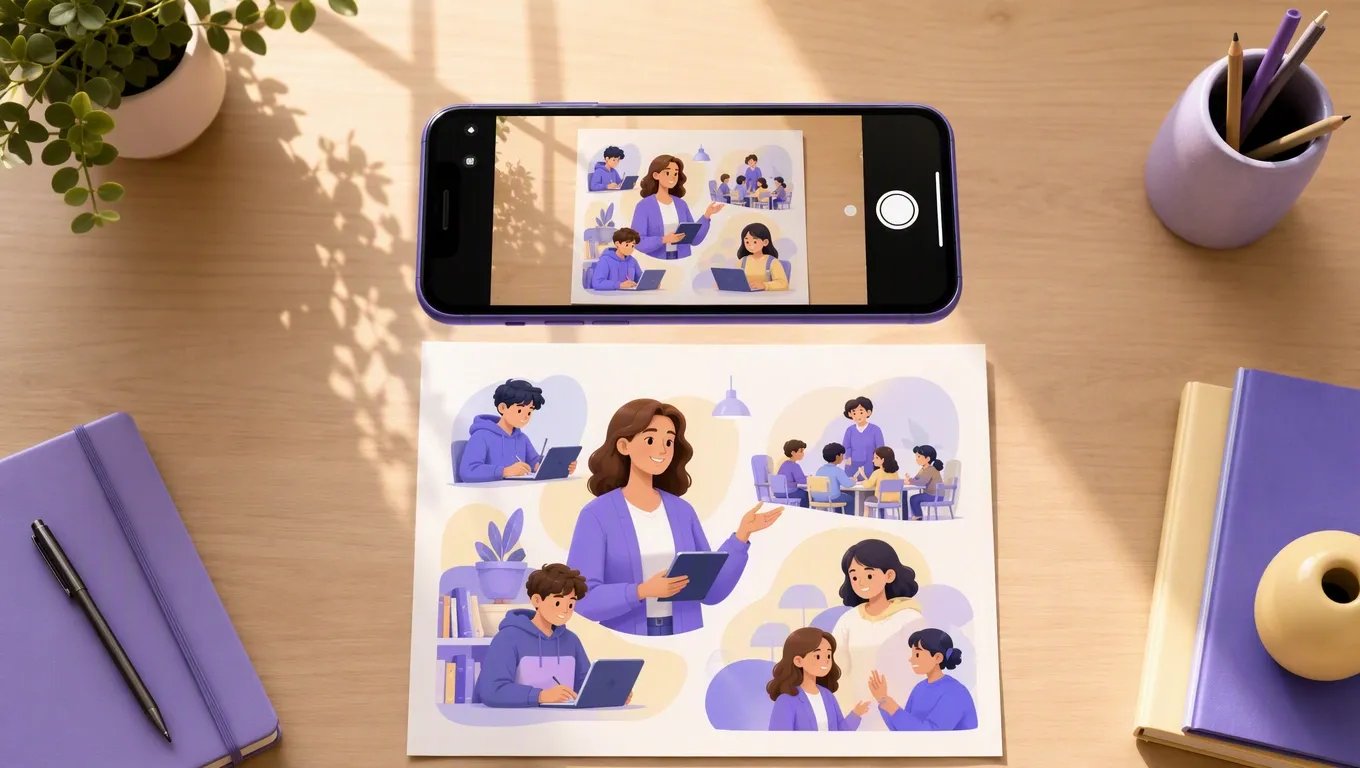
Lo scatto: tre regole che fanno la differenza
Il novanta per cento della qualità del PDF finale si decide prima della conversione, nel momento dello scatto.
- Fotografa dall'alto, perpendicolare al foglio. Un'inclinazione anche piccola produce il trapezio: il lato lontano più stretto di quello vicino. Metti il foglio sul tavolo e il telefono sopra, parallelo.
- Cerca la luce diffusa, non quella diretta. Una lampada puntata crea un alone bianco al centro e ombre ai bordi. La luce di una finestra a metà giornata è la migliore che hai in casa.
- Attenzione all'ombra della mano e del telefono. È l'errore più comune: il corpo che fa da schermo alla luce e proietta una banda scura sul foglio.
Se la foto viene comunque storta o scura, non è persa: il ritaglio e la regolazione del contrasto nell'app Foto del telefono recuperano quasi tutto.
Come trasformare una foto in PDF, passo passo
Con lo strumento di conversione da JPG a PDF di RegisPro, dal browser del telefono:
- Apri lo strumento e tocca l'area di caricamento: il telefono ti propone la galleria o la fotocamera.
- Scegli la foto (o più foto insieme, se il documento ha più pagine).
- Controlla l'ordine delle immagini, che diventerà l'ordine delle pagine.
- Scarica il PDF: il file finisce nella cartella dei download del telefono, pronto da allegare.
Nessuna registrazione, nessuna app da installare. E come per tutti gli strumenti PDF di RegisPro, l'elaborazione avviene interamente nel browser: la foto non viene caricata su nessun server. Non è un dettaglio da poco quando il foglio fotografato è una verifica con nome e voto: il tema è spiegato in dove finiscono i tuoi file quando usi gli strumenti PDF online.
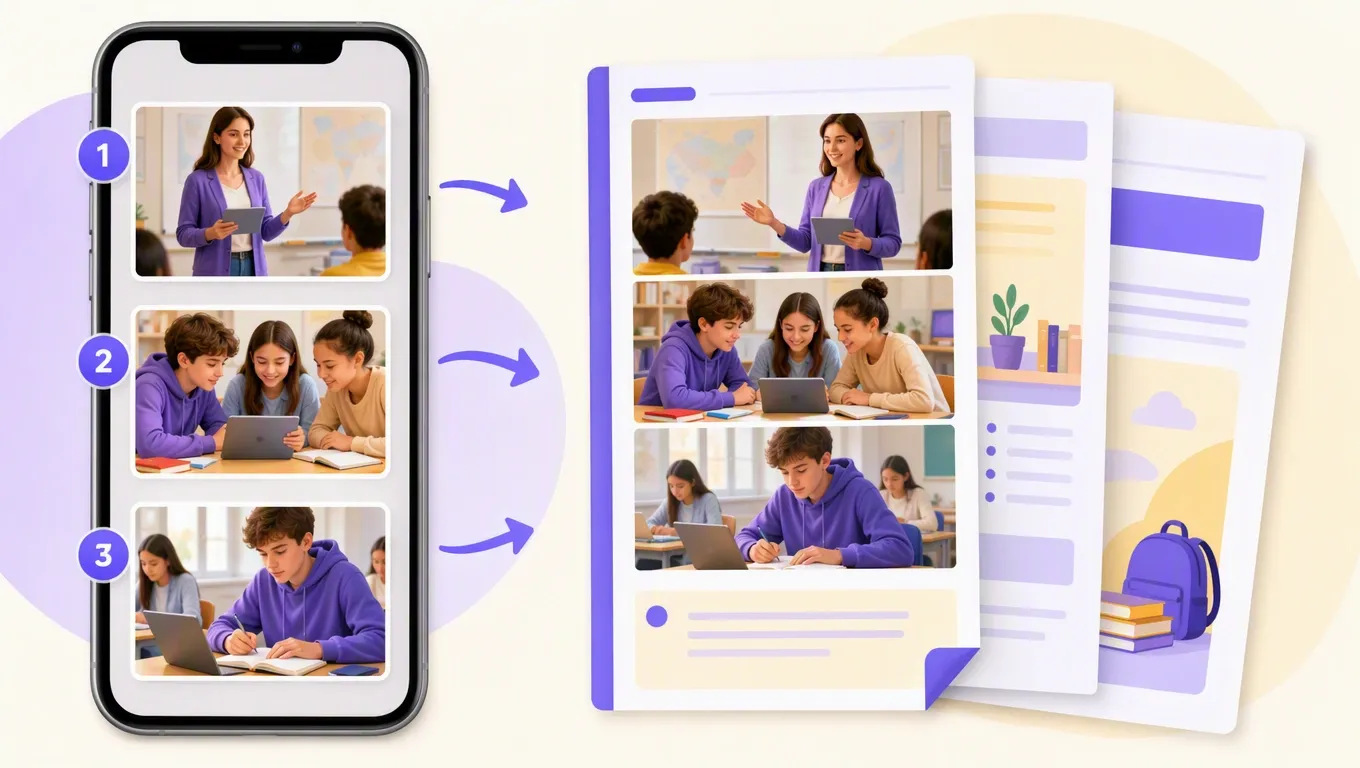
Il ritaglio prima della conversione: due vantaggi in un gesto
Ritagliare la foto lasciando solo il rettangolo del foglio sembra una questione estetica. Non lo è: fa due cose insieme.
- Raddrizza il documento. L'anteprima del PDF mostra un foglio pulito invece di una fotografia con il tavolo, la penna e il bordo del quaderno.
- Alleggerisce il file. I pixel del tavolo occupano spazio quanto quelli del testo. Togliendo lo sfondo elimini spesso un terzo dell'immagine, e quindi del peso.
La sequenza corretta è dunque: scatto, ritaglio nell'app Foto, conversione. Trenta secondi in più che cambiano il risultato.
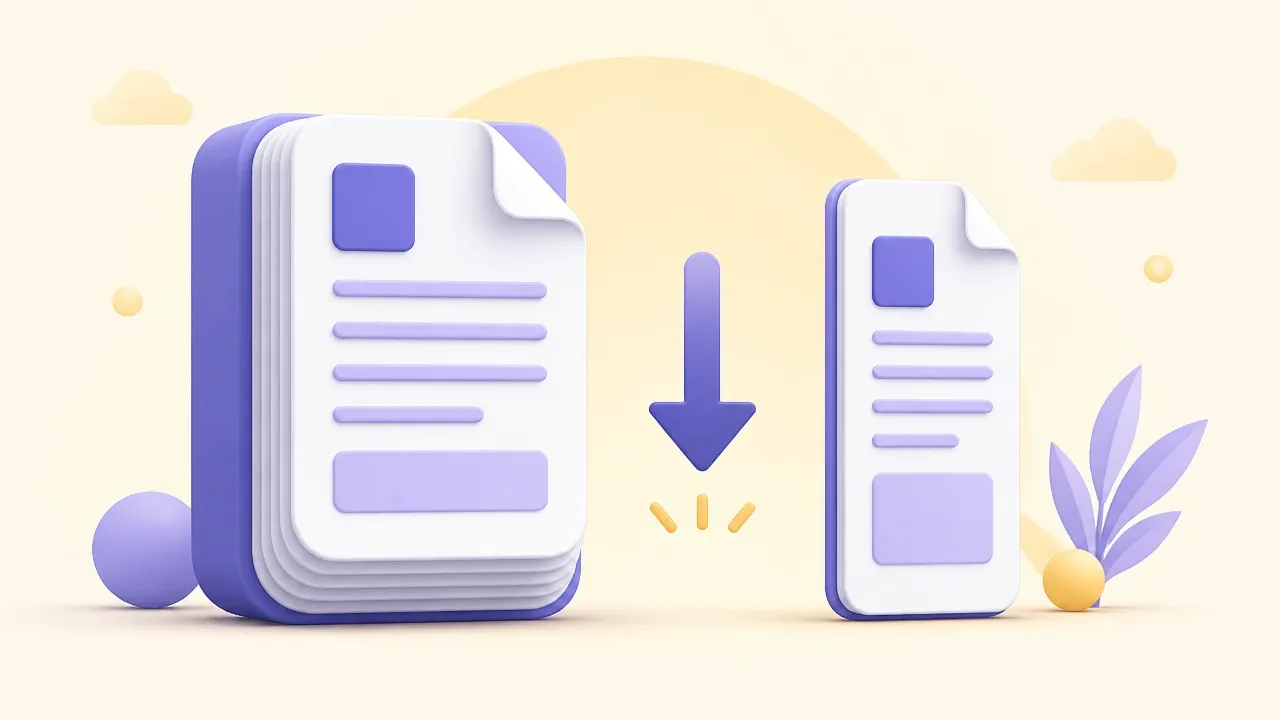
Il peso: perché una foto produce un PDF enorme
Un telefono recente scatta a 12 megapixel o più. Servono per una fotografia di paesaggio, sono uno spreco per un foglio A4 di testo: il file di partenza pesa 4 o 5 MB e il PDF che ne esce li eredita tutti. Tre fogli fotografati fanno un allegato da 15 MB, che supera il limite degli allegati della maggior parte dei servizi di posta.
Ci sono due modi per rimediare, entrambi validi:
| Quando intervieni | Come | Risultato tipico |
|---|---|---|
| Prima della conversione | Riduci le dimensioni dell'immagine (bastano 1.500-2.000 pixel di lato lungo) | PDF già leggero alla nascita |
| Dopo la conversione | Comprimi il PDF ottenuto | Riduzione forte, testo ancora leggibile |
Per un documento destinato alla lettura a schermo, 150 DPI sono sufficienti; per la stampa di un testo si sale a 300. Sopra non serve quasi mai. Il procedimento completo è in come comprimere un PDF senza perdere qualità.
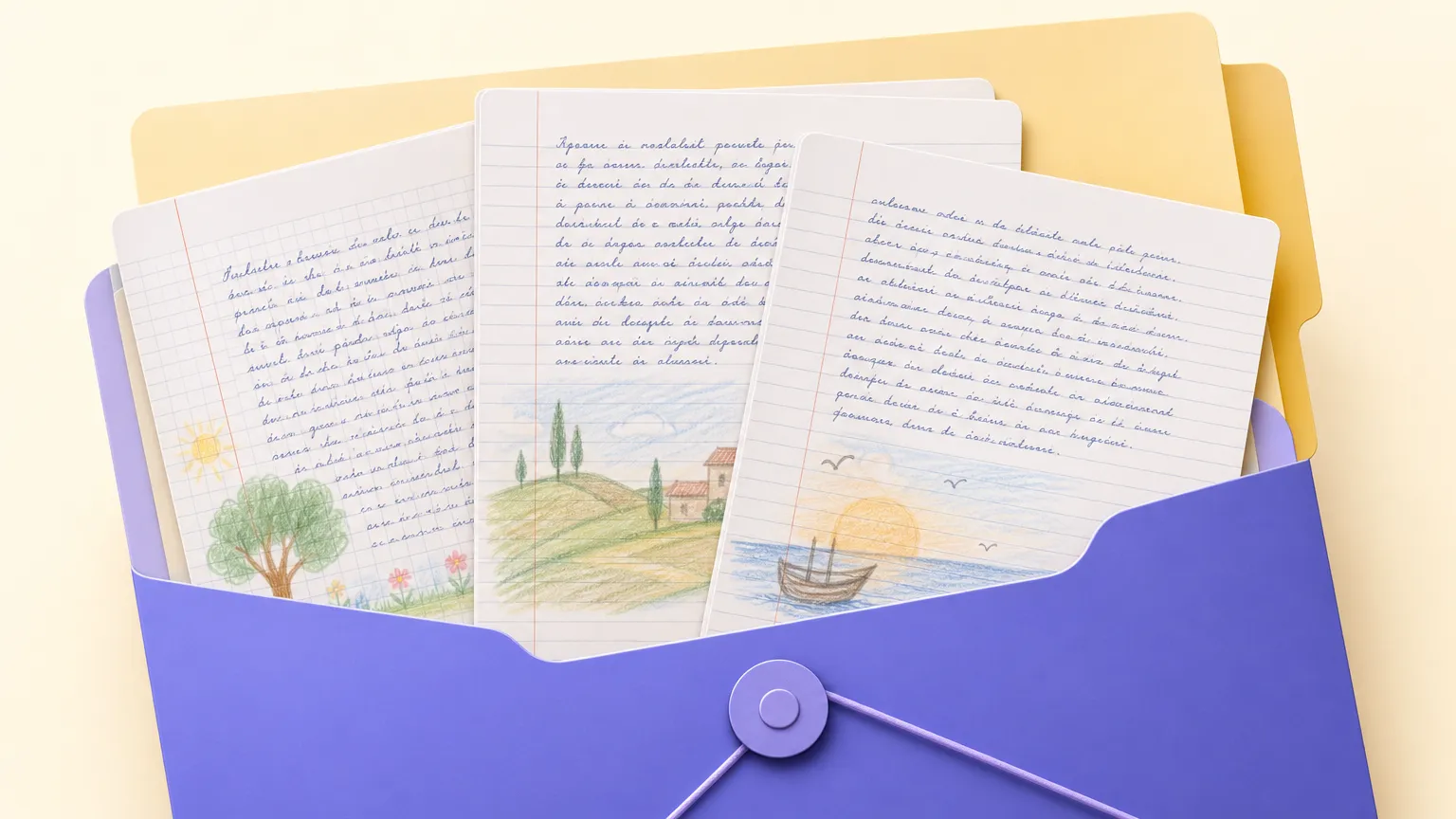
Più pagine, un solo file
Il caso più frequente a scuola non è una foto sola: sono le tre pagine di un compito, il modulo fronte e retro, i cinque fogli di una programmazione scritta a mano.
Mandare cinque foto sciolte è la soluzione peggiore: il destinatario deve capire l'ordine, non può stampare in un colpo e sul telefono si perdono nella galleria. Un unico PDF di cinque pagine risolve tutto.
Puoi ottenerlo in due modi: caricando tutte le immagini insieme nello strumento di conversione, oppure convertendo una foto alla volta e poi usando l'unione di più PDF in un file unico. Se dopo l'unione l'ordine non convince, si sistema in un attimo con il riordino delle pagine.
Il percorso inverso, quando ricevi un PDF e ti servono le immagini, è spiegato in come convertire un PDF in JPG. La mappa di tutte le operazioni possibili su un documento resta la guida a come modificare un PDF.
Attenzione a cosa entra nell'inquadratura
Un foglio fotografato sulla cattedra porta spesso con sé quello che c'è intorno: il registro aperto, l'elenco della classe, il foglio delle valutazioni sotto. Nel PDF finale quei dati restano leggibili, e se il file parte verso una famiglia hai condiviso informazioni su altri studenti senza accorgertene.
Due abitudini bastano a evitarlo: inquadra solo il foglio e ritaglia comunque prima di convertire. Se il documento in sé contiene dati di più alunni e ne serve solo una parte, il gesto giusto è un altro, ed è l'estrazione delle pagine o l'oscuramento dei dati non necessari. Il principio di minimizzazione previsto dal Regolamento UE 2016/679 chiede esattamente questo: condividere solo i dati necessari allo scopo. Il quadro completo per la scuola è in documenti scolastici in PDF e dati degli studenti.
Quando la fotografia non serve più
Fotografare un foglio è la soluzione giusta per ciò che nasce su carta e arriva da fuori: un modulo firmato, un certificato, una pagina di libro. Diventa una perdita di tempo quando serve a trasferire dati che potevano nascere già digitali, come i voti annotati su un quaderno che poi vanno fotografati per essere condivisi.
RegisPro, il registro elettronico gratuito per il singolo docente, fa nascere quei dati già nel posto giusto: voti, note e comunicazioni arrivano al portale personale di ogni studente e della sua famiglia, senza passare da una fotografia. Alla carta resta quello che davvero è nato su carta.
Meno fogli da fotografare
Con RegisPro voti, assenze e comunicazioni nascono già digitali e arrivano a ogni famiglia nel portale personale. Gratis per il singolo docente, senza carta di credito.
Prova GratisSe vuoi guardarti intorno prima di registrarti, c'è la demo: una classe già popolata dove puoi cliccare tutto.
Domande frequenti
Come trasformo una foto in PDF?
Carichi la foto in uno strumento di conversione da immagine a PDF e scarichi il file: la fotografia diventa la pagina del documento. Puoi caricare più foto insieme e ottenere un unico PDF di più pagine.
Posso farlo senza installare app?
Sì, dal browser del telefono. Apri lo strumento, scegli la foto dalla galleria o scattala al momento, scarichi il PDF. Nessuna installazione, nessuna registrazione.
Come raddrizzo la foto di un documento?
Con il ritaglio nell'app Foto: selezioni il rettangolo del foglio, elimini lo sfondo e correggi l'inclinazione. Fotografare dall'alto riduce quasi a zero la correzione necessaria.
Perché il PDF ottenuto pesa tanto?
Perché una foto da 12 megapixel contiene molto più dettaglio di quanto serva a un foglio di testo. Riduci l'immagine prima di convertire, oppure comprimi il PDF dopo: per la lettura a schermo bastano 150 DPI.
Posso mettere più foto in un solo PDF?
Sì. Carichi tutte le immagini insieme, controlli l'ordine delle pagine e scarichi un unico documento. Molto meglio di cinque foto sciolte da ricomporre a mano.
Conclusione
Trasformare una foto in PDF è un gesto da un minuto, ma la qualità del risultato si decide prima: scatto dall'alto con luce diffusa, ritaglio del solo foglio, poi conversione. Da lì in avanti tutto è facile, comprese le pagine multiple in un unico file.
L'unica accortezza che vale la pena imporsi è sull'inquadratura: nel PDF finisce tutto quello che c'era nella foto, comprese le carte lasciate sotto.
Per domande o suggerimenti scrivimi a simone@regispro.it.
Discussione
Usi già strumenti digitali in classe? Raccontaci!

Prova RegisPro gratis per 30 giorni
Gestisci classi, voti, lezioni e comunicazioni in un unico spazio pensato per i docenti italiani. Trenta giorni di prova, senza carta di credito.
Prova gratis 30 giorniResta aggiornato
Guide pratiche, strategie didattiche e novità per la scuola — una volta a settimana, senza spam.
La tua email non verrà condivisa. Puoi disiscriverti in qualsiasi momento.
Articoli correlati
Mastery Learning: Cos'è, Fasi ed Esempi per la Scuola
Il mastery learning è l'apprendimento per padronanza: si va avanti solo quando l'obiettivo è raggiunto. Fasi, soglie ed esempi pronti per la tua classe.

eTwinning: Cos'è, Come Funziona e Come Iscriversi [2026]
eTwinning è la community europea delle scuole: cos'è, come si accede dalla piattaforma ESEP, come avviare un gemellaggio e ottenere i Certificati di Qualità.

Metodo Analogico Bortolato: Cos'è, Pro e Contro Reali
Cos'è il metodo analogico Bortolato: il principio, la Linea del 20, come funziona in classe, pro e contro reali. Guida equilibrata per la scuola primaria.