File HEIC: Cos'è e Come Convertirlo in PDF o JPG [2026]
Il file HEIC delle foto iPhone non si apre sul computer della scuola? Cos'è, perché succede e come convertirlo in PDF o JPG in un minuto, gratis e senza app.

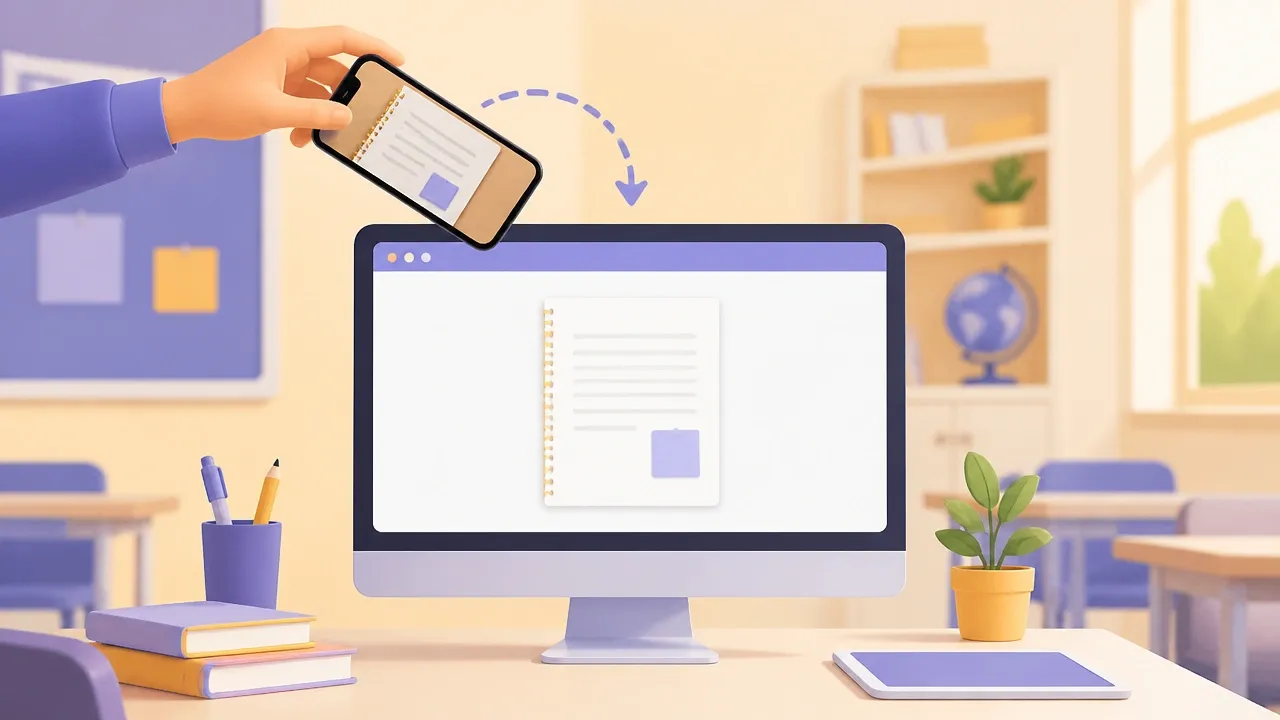
Un genitore ti manda la foto del certificato dal telefono, tu la apri sul computer della scuola e non succede nulla. L'estensione è .heic e il programma non sa cosa farsene.
Non è un file rotto e non è colpa di chi te l'ha mandato: è semplicemente il formato con cui gli iPhone salvano le fotografie da diversi anni. In questa guida vediamo cos'è, perché crea attrito e come convertirlo in PDF o JPG in meno di un minuto.
In sintesi:
- HEIC è il formato foto predefinito degli iPhone dal 2017: qualità uguale al JPG, metà del peso.
- Fuori dall'ecosistema Apple molti programmi e portali non lo riconoscono.
- Si converte in PDF in un passaggio, ed è la strada giusta quando la foto è un documento.
- Sull'iPhone si può passare al JPG cambiando una singola impostazione della fotocamera.
Cos'è un file HEIC
HEIC (High Efficiency Image Container) è il formato con cui gli iPhone salvano le fotografie per impostazione predefinita a partire da iOS 11, nel 2017. Si basa sullo standard HEIF e usa una compressione più moderna del JPG: a parità di qualità percepita, un HEIC pesa circa la metà. Un singolo file può inoltre contenere più immagini, ed è così che funzionano le foto in movimento e le sequenze a raffica.

Perché a scuola dà problemi
Il formato è ottimo sul telefono e problematico appena esce da lì. I punti di attrito sono sempre gli stessi tre:
- Il computer della scuola. Windows lo supporta nelle versioni recenti, ma su diverse installazioni serve un componente aggiuntivo che sui computer condivisi non c'è, e che spesso non si può installare senza i permessi di amministratore.
- I portali che accettano solo formati classici. Molte piattaforme scolastiche e ministeriali dichiarano PDF, JPG e PNG e rifiutano il resto, a volte con un messaggio d'errore poco chiaro.
- I colleghi con dispositivi diversi. Il file arriva, non si apre, e comincia lo scambio di messaggi per capire di chi è la colpa. Di nessuno: è un problema di formato.
Come convertire un HEIC in PDF, passo passo
Con lo strumento di conversione da HEIC a PDF di RegisPro:
- Trascina il file nella pagina, o toccalo per sceglierlo se sei da telefono.
- Aggiungi le altre foto se il documento ha più pagine, per esempio il fronte e il retro di un modulo.
- Controlla l'ordine delle immagini, che sarà l'ordine delle pagine.
- Scarica il PDF, pronto da allegare o da caricare su qualunque portale.
Nessuna registrazione, nessun programma da installare, il che risolve alla radice il problema del computer scolastico su cui non puoi installare nulla. E come per tutti gli strumenti PDF di RegisPro, l'elaborazione avviene interamente nel browser: la foto non viene caricata su nessun server. Su un certificato medico o su un documento d'identità fotografato non è un dettaglio: il funzionamento è spiegato in dove finiscono i tuoi file quando usi gli strumenti PDF online.
Se invece ti serve che resti un'immagine, per esempio da inserire in una presentazione, c'è lo strumento da HEIC a JPG.
PDF o JPG: quale scegliere
La regola è la stessa che vale per gli altri formati immagine, e si decide su cosa deve diventare il file.
| Se il file è... | Converti in | Perché |
|---|---|---|
| Un documento fotografato (certificato, modulo, ricevuta) | Diventa un documento vero: si allega, si carica sui portali, si stampa | |
| Una foto da inserire in una presentazione o in un sito | JPG | Resta un'immagine, riconosciuta da qualunque programma |
| Un documento di più pagine | Fronte e retro in un solo file, nell'ordine giusto | |
| Una foto da archiviare così com'è | Nessuna conversione | Sul telefono l'HEIC va benissimo e occupa meno spazio |

Un'avvertenza sulla qualità: convertendo un HEIC in JPG si passa da una compressione con perdita a un'altra, quindi si aggiunge una seconda approssimazione, e il file risultante pesa circa il doppio. Su una fotografia normale non si nota; su un documento con testo piccolo la conversione diretta in PDF è più conservativa.
Non riceverne più: la singola impostazione da cambiare
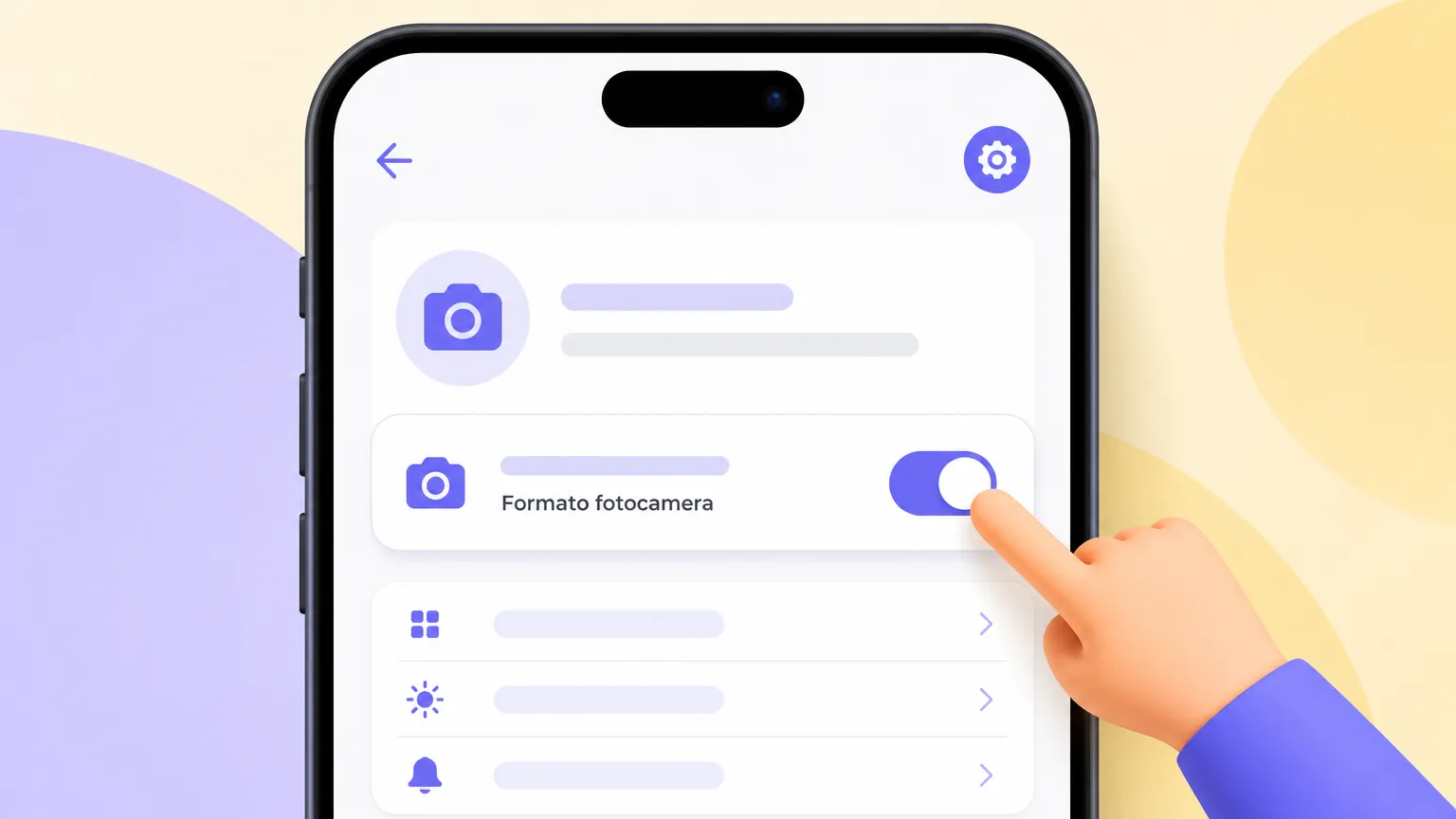
Se il problema si ripresenta ogni volta con le stesse persone, vale la pena passare il suggerimento, che si applica in dieci secondi sull'iPhone: Impostazioni, Fotocamera, Formati, e si sceglie Più compatibile al posto di Alta efficienza. Da quel momento le nuove foto vengono salvate in JPG.
Due precisazioni utili: le foto già scattate restano in HEIC, e il telefono occuperà un po' più spazio. Esiste inoltre un'opzione di trasferimento verso Mac e PC che converte automaticamente in JPG durante la copia, ed è la soluzione più comoda per chi scarica spesso foto dal telefono al computer.
Il caso più frequente: il documento fotografato dalla famiglia
Nella pratica scolastica l'HEIC arriva quasi sempre in un modo solo: una famiglia fotografa un certificato, una giustificazione o una ricevuta e la manda. La foto è storta, pesa 4 MB e non si apre sul computer della scuola.
Il percorso più pulito è: converti in PDF, controlla che si legga, e se pesa troppo comprimi. Sul ritaglio e sull'inquadratura vale tutto quello che è spiegato in trasformare una foto in PDF dal telefono; sul peso, come comprimere un PDF senza perdere qualità e, se il file deve partire per email, comprimere un PDF per l'email.
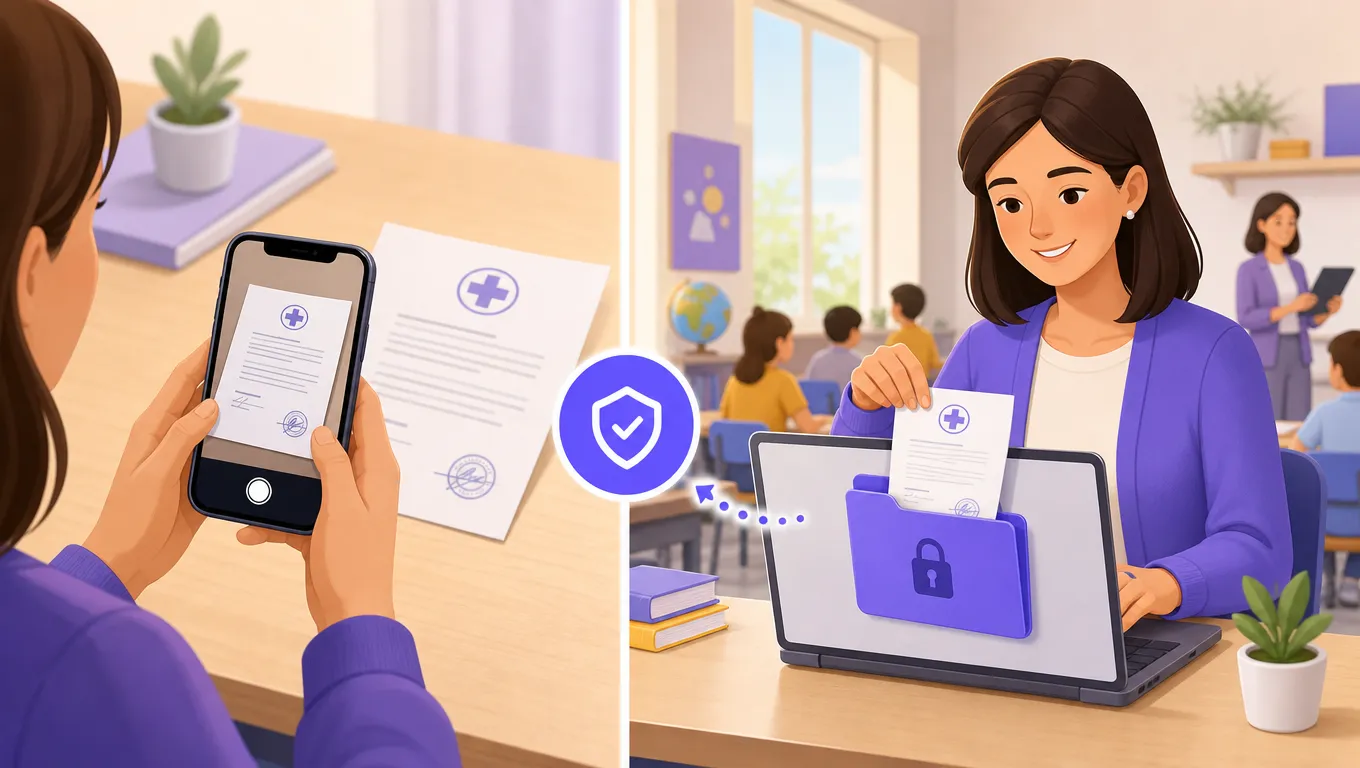
C'è poi la parte che si dimentica più spesso. Un certificato medico contiene dati sulla salute, che il Regolamento UE 2016/679 colloca tra le categorie particolari di dati personali, quelle con la tutela più alta. Va conservato dove è previsto che stia, non nella galleria del telefono né nella chat in cui è arrivato, e va condiviso solo con chi deve davvero vederlo. Se serve trasmettere il documento oscurando una parte, il gesto è descritto in come oscurare dati in un PDF; il quadro completo per la scuola è in documenti scolastici in PDF e dati degli studenti.
Meno documenti che rimbalzano di telefono in telefono
Ogni certificato che viaggia come foto in una chat è un dato sensibile che si moltiplica in copie difficili da controllare, oltre che un formato che qualcuno non riuscirà ad aprire.
RegisPro, il registro elettronico gratuito per il singolo docente, sposta questo scambio dove ha senso: le famiglie comunicano con il docente dal portale personale e le giustificazioni si gestiscono lì, senza foto sciolte che rimbalzano tra le applicazioni di messaggistica. La conversione di formato resta per i documenti che davvero arrivano da fuori.
Giustificazioni e comunicazioni al posto giusto
Con RegisPro le famiglie comunicano e giustificano dal portale personale, senza foto che rimbalzano nelle chat. Gratis per il singolo docente.
Prova GratisPer vedere come funziona senza registrarti c'è la demo, con una classe già popolata.
Domande frequenti
Cos'è un file HEIC?
È il formato con cui gli iPhone salvano le foto dal 2017: stessa qualità del JPG, circa metà del peso. Fuori dai dispositivi Apple non è ancora riconosciuto ovunque.
Perché il computer non lo apre?
Perché il programma è più vecchio del formato, o perché manca il componente di supporto. Non è un file danneggiato: basta convertirlo.
Come lo converto in PDF?
Lo carichi nello strumento di conversione e scarichi il documento. Più foto insieme diventano un unico PDF di più pagine, comodo per i moduli fronte e retro.
Come faccio a non riceverne più?
Sull'iPhone, in Impostazioni, Fotocamera, Formati, si sceglie Più compatibile: le nuove foto vengono salvate in JPG. Quelle già scattate restano in HEIC.
La qualità peggiora convertendo in JPG?
In modo quasi impercettibile, ma tecnicamente sì, e il file pesa circa il doppio. Per i documenti con testo piccolo conviene convertire direttamente in PDF.
Conclusione
L'HEIC è un buon formato che ha il torto di essere arrivato dopo i programmi che dovrebbero aprirlo. Sul telefono conviene tenerlo, perché fa risparmiare spazio; quando il file deve passare di mano, la conversione in PDF lo rende leggibile ovunque e, se è un documento, gli dà la forma giusta.
E se si tratta di un certificato o di una giustificazione, la domanda importante viene dopo la conversione: dove lo stai archiviando.
Per domande o suggerimenti scrivimi a simone@regispro.it.
Discussione
Quale strumento digitale ha cambiato il tuo modo di insegnare?

Prova RegisPro gratis per 30 giorni
Gestisci classi, voti, lezioni e comunicazioni in un unico spazio pensato per i docenti italiani. Trenta giorni di prova, senza carta di credito.
Prova gratis 30 giorniResta aggiornato
Guide pratiche, strategie didattiche e novità per la scuola — una volta a settimana, senza spam.
La tua email non verrà condivisa. Puoi disiscriverti in qualsiasi momento.
Articoli correlati

Mastery Learning: Cos'è, Fasi ed Esempi per la Scuola
Il mastery learning è l'apprendimento per padronanza: si va avanti solo quando l'obiettivo è raggiunto. Fasi, soglie ed esempi pronti per la tua classe.

eTwinning: Cos'è, Come Funziona e Come Iscriversi [2026]
eTwinning è la community europea delle scuole: cos'è, come si accede dalla piattaforma ESEP, come avviare un gemellaggio e ottenere i Certificati di Qualità.

Metodo Analogico Bortolato: Cos'è, Pro e Contro Reali
Cos'è il metodo analogico Bortolato: il principio, la Linea del 20, come funziona in classe, pro e contro reali. Guida equilibrata per la scuola primaria.