Oscurare Dati Sensibili in un PDF: Come Farlo Bene [2026]
Oscurare dati personali in un PDF senza lasciare il testo copiabile sotto: il metodo corretto, l'errore del rettangolo nero e la verifica finale in 10 secondi.
Devi inoltrare un verbale ma c'è il nome di uno studente che il destinatario non deve leggere. Devi condividere una segnalazione, ma con i dati del minore coperti. Oscurare dati in un PDF sembra il gesto più banale del mondo: disegni un rettangolo nero sopra e via. Ed è proprio lì che si nasconde l'errore che ha trasformato più di un documento "anonimizzato" in un caso di diffusione di dati personali.
In questa guida: il metodo corretto, l'errore da non fare mai e la verifica finale che richiede dieci secondi.
In sintesi:
- Il rettangolo disegnato sopra il testo, in molti editor, non cancella nulla: il testo sotto resta selezionabile e copiabile.
- L'oscuramento è efficace solo se il file esportato è appiattito: riquadro e contenuto fusi in un'immagine unica.
- La verifica finale non si salta: provare a selezionare e copiare il testo nella zona oscurata del file finale.
- Per pagine intere di dati, eliminare le pagine batte oscurare punto per punto.
Cosa significa oscurare davvero un dato
Oscurare un dato in un PDF significa renderlo irrecuperabile dal file condiviso, non solo invisibile a schermo. Un rettangolo appoggiato sopra il testo lo nasconde alla vista ma lo lascia nel file, dove resta selezionabile e copiabile. L'oscuramento efficace fonde copertura e contenuto in un'immagine unica: è il passaggio chiamato appiattimento, ed è quello che separa un documento anonimizzato da un incidente di privacy.
L'errore del rettangolo nero (perché è così insidioso)
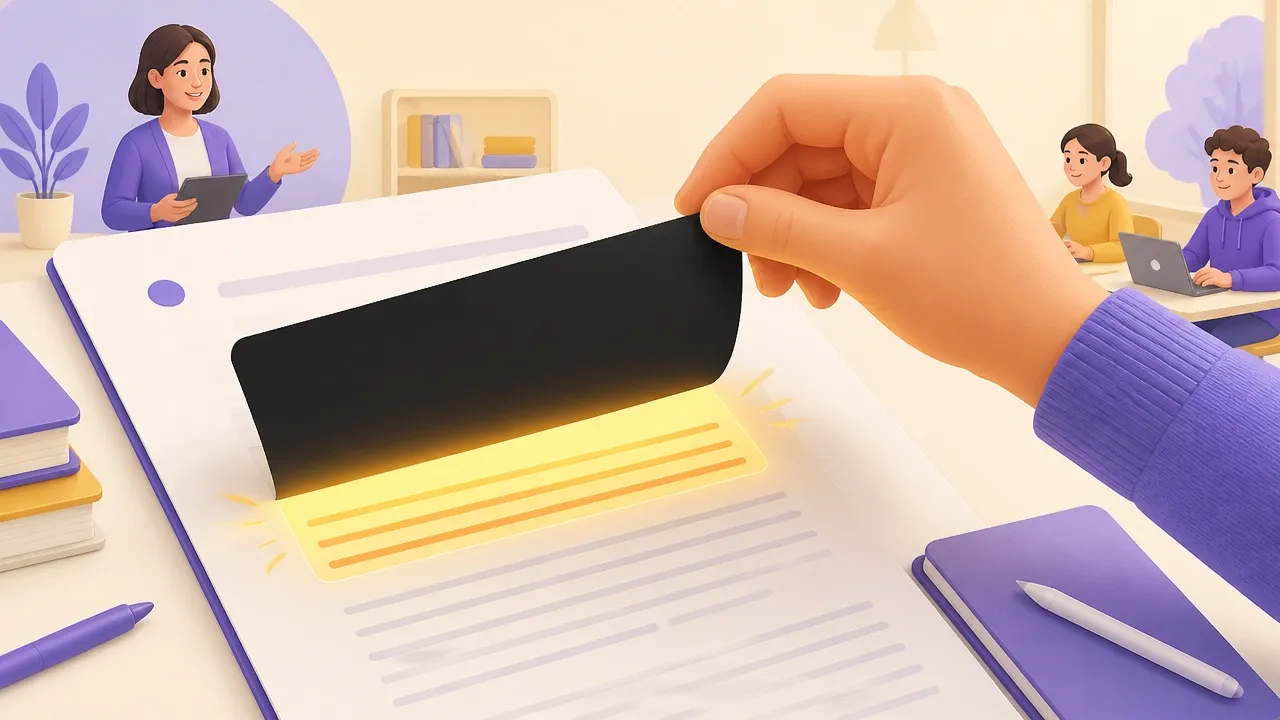
Un PDF è fatto a strati: il testo sta su un livello, gli oggetti grafici che aggiungi stanno sopra. Quando disegni un rettangolo sopra un nome, il nome non viene toccato: continua a esistere nel suo livello, sotto la copertura. A schermo non si vede, e questo inganna. Ma chiunque riceva il file può selezionare la zona coperta, copiare e incollare in un editor di testo: il dato riappare, intatto.
L'inganno è doppio perché la stampa su carta lo nasconde: stampato, il documento sembra perfetto. Il problema esiste solo nel file digitale, che è esattamente quello che condividi.
La conseguenza pratica: un documento con dati "oscurati" così non è anonimizzato. Se contiene dati personali, e a scuola quasi sempre contiene dati di minori, condividerlo equivale a condividere i dati in chiaro.
Il metodo corretto in 4 passi
Con l'editor PDF di RegisPro:
- Apri il documento nell'editor, dal computer o dal telefono.
- Copri ogni dato da proteggere con il riquadro di oscuramento (bianco o nero), su tutte le pagine.
- Esporta il file appiattito: è il passaggio che fonde riquadri e contenuto in un'immagine unica. Nell'editor di RegisPro l'esportazione produce già il file appiattito.
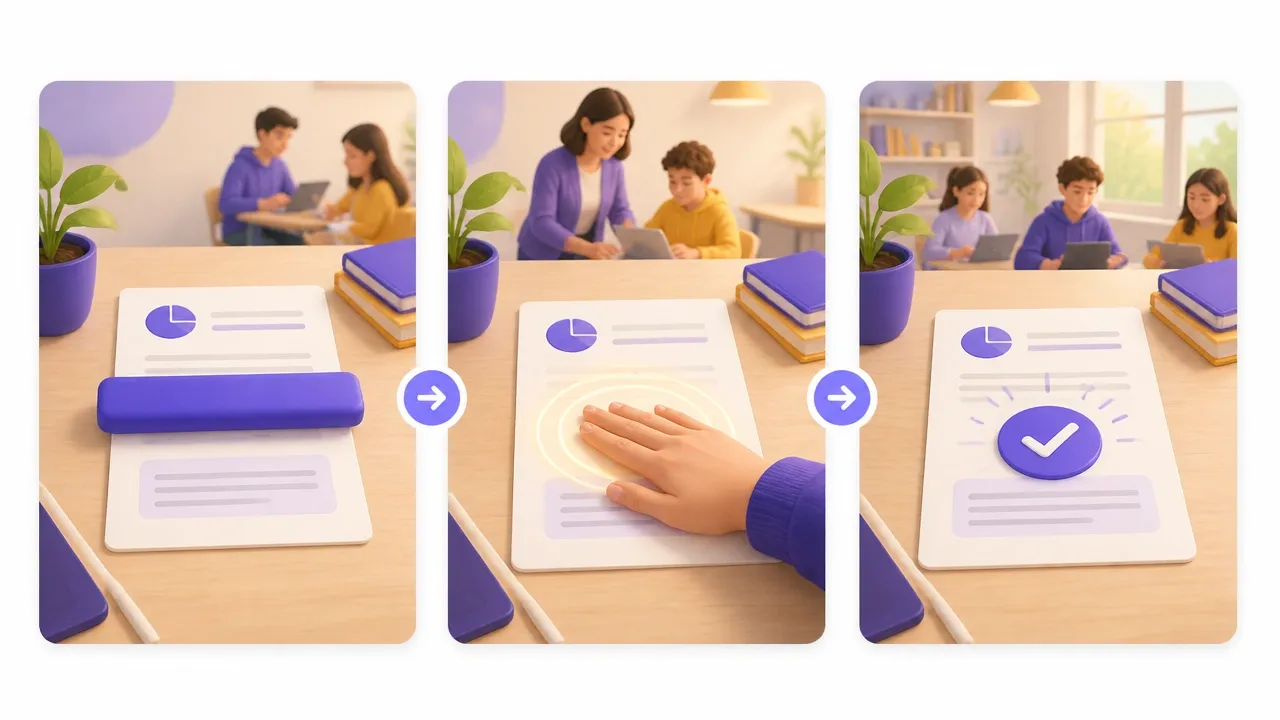
- Verifica sul file finale: apri il PDF esportato, prova a selezionare il testo nella zona oscurata e a copiarlo. Se non c'è nulla da selezionare, l'oscuramento è reale.
E come per tutti gli strumenti PDF di RegisPro, l'elaborazione avviene interamente nel browser: il documento con i dati ancora in chiaro non viene mai caricato su un server. Per un file che stai oscurando proprio perché contiene dati delicati, è la condizione minima: caricarlo su un servizio che lo conserva per anonimizzarlo sarebbe un controsenso. Il tema è approfondito in dove finiscono i tuoi file quando usi gli strumenti PDF online.
La verifica in 10 secondi (il passo che nessuno fa)
Sul file esportato, non su quello che vedi nell'editor:
- Selezione: trascina il cursore sopra la zona oscurata. Se il testo si evidenzia, l'oscuramento è solo visivo.
- Copia: seleziona tutto (Ctrl+A), copia e incolla in un editor di testo. Se nel testo incollato compaiono i dati coperti, il file non è sicuro.
- Ricerca: cerca nel PDF (Ctrl+F) una parola che hai oscurato. Se la trova, il dato è ancora lì.
Dieci secondi che separano un documento condivisibile da un incidente.

Oscurare o eliminare? La scelta giusta per volume
Le due tecniche si completano, e la scelta dipende da quanto materiale deve sparire:
| Situazione | Tecnica giusta | Perché |
|---|---|---|
| Un nome, una data, un codice dentro pagine che servono | Oscurare | Chirurgico: il resto della pagina resta leggibile |
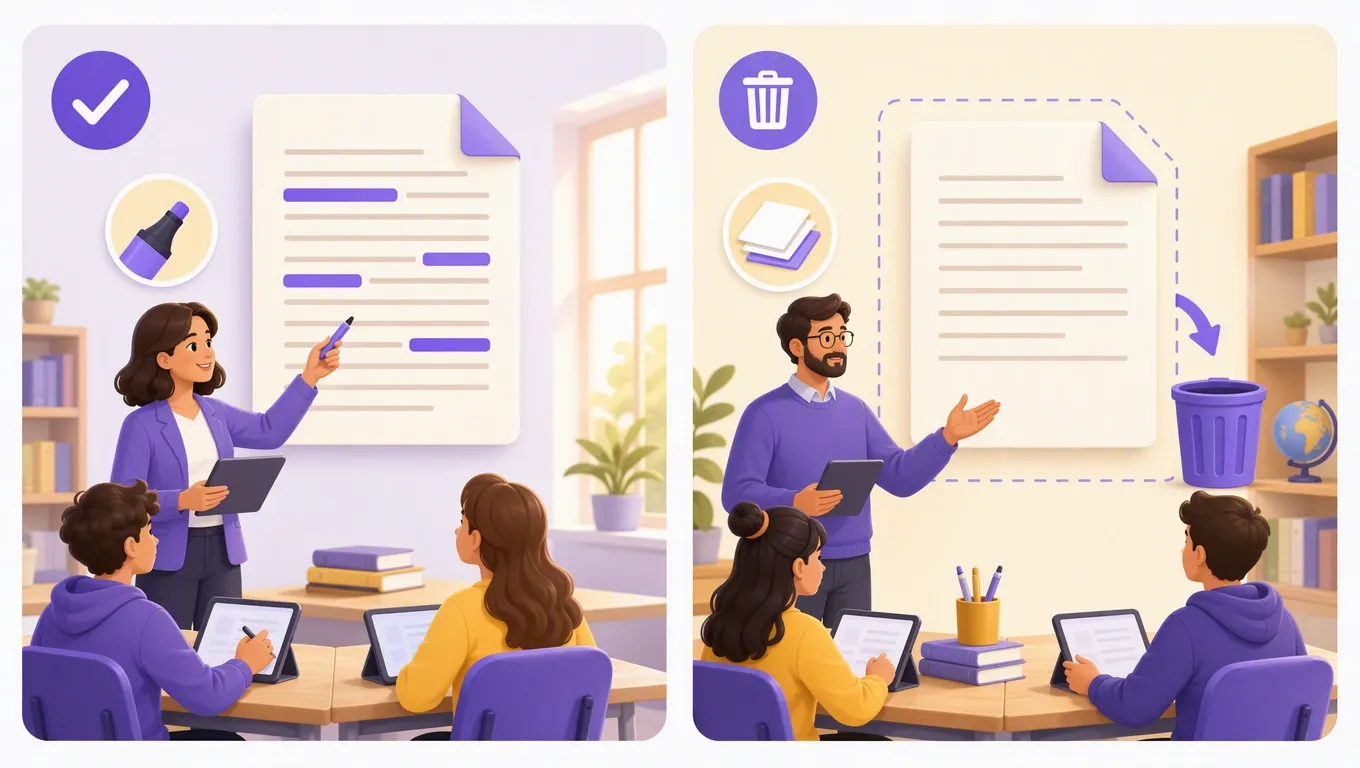
| Pagine intere che non riguardano il destinatario | Eliminare le pagine | Più rapido e più sicuro: ciò che non c'è non sfugge |
| Documento lungo con dati sparsi | Prima eliminare, poi oscurare | Meno pagine da bonificare, meno errori |
Per la seconda e la terza c'è come eliminare o estrarre pagine da un PDF. E vale la regola generale: ciò che elimini non può sfuggirti, ciò che oscuri va verificato.
I casi scolastici tipici
- Verbale con nomi di studenti da inoltrare: oscura i nomi, appiattisci, verifica. Se il verbale ha allegati che non servono, eliminali prima.
- Segnalazione o relazione su un alunno: qui i dati possono rientrare nelle categorie particolari (salute, situazioni familiari): oltre all'oscuramento, usa solo i canali ufficiali dell'istituto.
- Esempio di verifica corretta da condividere come modello: oscura nome e voto dello studente, e il compito diventa materiale didattico riutilizzabile.
- Documento per un contenzioso o un accesso agli atti: segui le indicazioni della segreteria, che applica le proprie regole di ostensione. L'oscuramento fai da te qui non basta.
Il quadro completo delle regole sui file con dati di studenti è in documenti scolastici in PDF: gestirli senza rischi, e la mappa di tutte le operazioni sui PDF è nella guida a come modificare un PDF.

Meno oscuramenti, se i documenti nascono separati
L'oscuramento è quasi sempre una riparazione: il documento è nato con dentro dati di troppe persone, e prima di condividerlo va bonificato. La radice del problema è il formato di partenza: tabelloni, elenchi, verbali cumulativi.
RegisPro, il registro elettronico gratuito per il singolo docente, fa nascere i dati già separati: ogni studente e ogni famiglia vede solo i propri voti, le proprie note e le proprie comunicazioni dal portale personale. Quando l'informazione nasce già indirizzata alla persona giusta, non c'è nulla da oscurare a valle.
Dati già separati alla fonte
Con RegisPro ogni famiglia vede solo i dati del proprio figlio dal portale personale: niente elenchi da bonificare prima di condividere. Gratis per il singolo docente.
Prova GratisPer vedere come funziona senza registrarti c'è la demo, una sandbox con una classe già popolata.
Domande frequenti
Come oscuro un dato personale in un PDF?
Copri il dato con un riquadro nell'editor, esporti il file appiattito e verifichi sul risultato che il testo non sia più selezionabile.
Un rettangolo nero basta?
No: in molti editor il testo sotto resta selezionabile e copiabile. Serve l'appiattimento, che fonde riquadro e contenuto in un'immagine unica.
Come anonimizzo un documento prima di condividerlo?
Elimina le pagine che non servono, oscura i dati residui, appiattisci e verifica con selezione, copia e ricerca sul file finale.
Serve per il GDPR?
Sì: è l'applicazione pratica del principio di minimizzazione. Con dati di minori la cautela vale doppio.
E su un documento di molte pagine?
Prima elimini in blocco le pagine non necessarie, poi oscuri i singoli dati nelle pagine rimaste: più veloce e meno rischioso.
Conclusione
Oscurare dati in un PDF si fa bene in quattro gesti: coprire, appiattire, verificare, e quando possibile eliminare le pagine invece di bonificarle. L'unico vero nemico è la fretta del rettangolo disegnato e mai verificato: dieci secondi di controllo sul file finale valgono più di qualunque strumento. Da lì in poi, il documento che condividi contiene esattamente ciò che vuoi condividere.
Per domande o suggerimenti scrivimi a simone@regispro.it.
Discussione
Usi già strumenti digitali in classe? Raccontaci!

Prova RegisPro gratis per 30 giorni
Gestisci classi, voti, lezioni e comunicazioni in un unico spazio pensato per i docenti italiani. Trenta giorni di prova, senza carta di credito.
Prova gratis 30 giorniResta aggiornato
Guide pratiche, strategie didattiche e novità per la scuola — una volta a settimana, senza spam.
La tua email non verrà condivisa. Puoi disiscriverti in qualsiasi momento.
Articoli correlati

Mastery Learning: Cos'è, Fasi ed Esempi per la Scuola
Il mastery learning è l'apprendimento per padronanza: si va avanti solo quando l'obiettivo è raggiunto. Fasi, soglie ed esempi pronti per la tua classe.

eTwinning: Cos'è, Come Funziona e Come Iscriversi [2026]
eTwinning è la community europea delle scuole: cos'è, come si accede dalla piattaforma ESEP, come avviare un gemellaggio e ottenere i Certificati di Qualità.

Metodo Analogico Bortolato: Cos'è, Pro e Contro Reali
Cos'è il metodo analogico Bortolato: il principio, la Linea del 20, come funziona in classe, pro e contro reali. Guida equilibrata per la scuola primaria.