Eliminare o Estrarre Pagine da un PDF: Come Fare [2026]
Eliminare pagine da un PDF, estrarne solo alcune o riordinarle: le tre operazioni spiegate passo passo, gratis e senza caricare il file su nessun server.

La scansione con due pagine bianche in mezzo, la dispensa da cui serve solo un capitolo, il verbale con la pagina 3 finita dopo la 5. Lavorare sulle pagine di un PDF è una delle operazioni più frequenti in assoluto, eppure il riflesso comune è ancora stampare tutto e ricomporre a mano.
In questa guida vediamo le tre operazioni sulle pagine (eliminare, estrarre, riordinare, più la rotazione), come si fanno in un minuto e quando usare l'una o l'altra.
In sintesi:
- Eliminare toglie pagine dal documento; estrarre crea un nuovo PDF con le sole pagine scelte; riordinare cambia la sequenza.
- Tutte e tre si fanno dall'anteprima a griglia: selezioni, confermi, scarichi.
- L'originale non viene mai toccato: lavori sempre su una copia.
- Con gli strumenti a elaborazione locale il file resta sul tuo dispositivo, senza passare da server.
Eliminare, estrarre, riordinare: la differenza
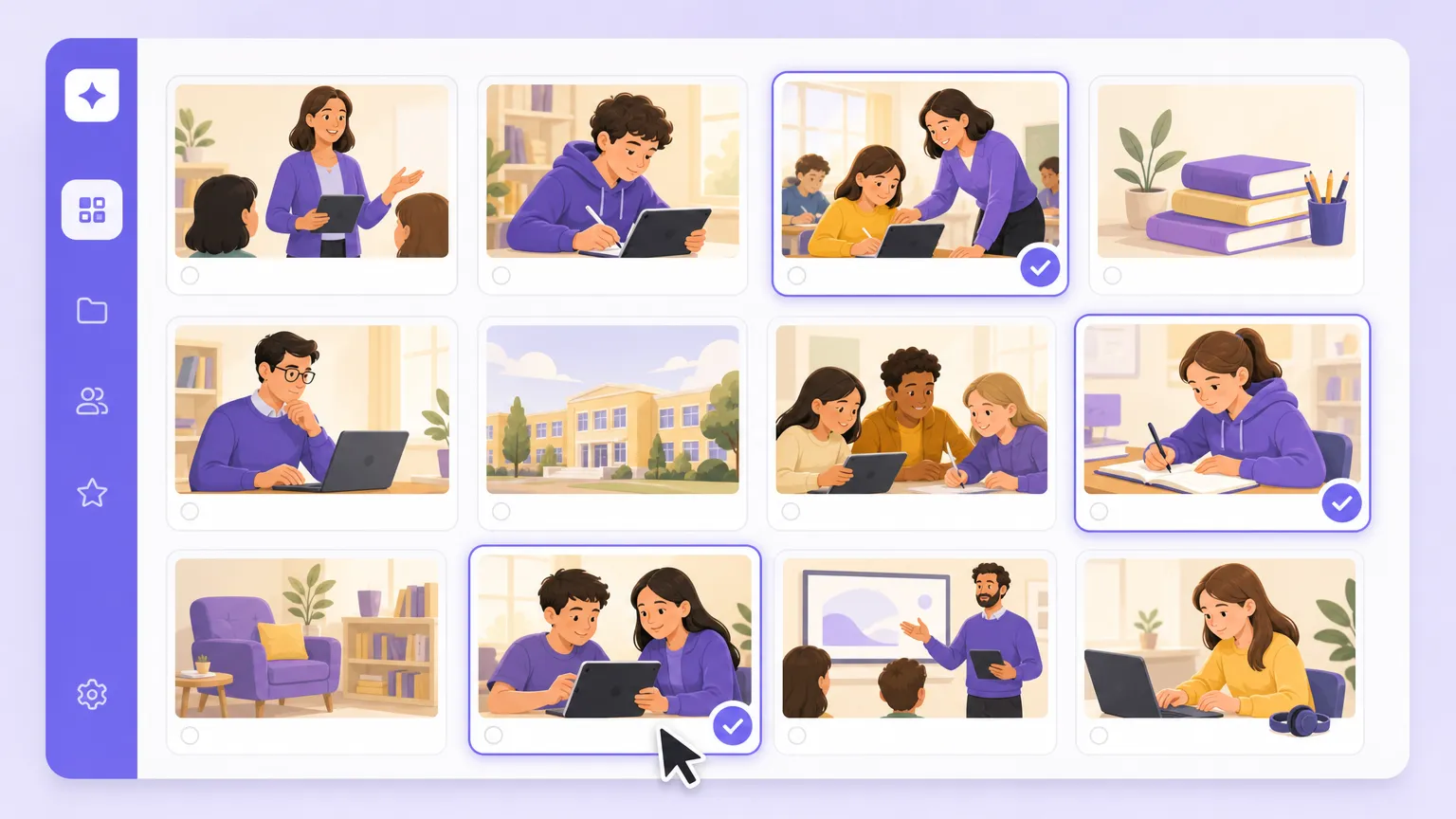
Eliminare una pagina significa ricostruire il PDF senza di essa. Estrarre pagine significa creare un secondo PDF che contiene solo quelle selezionate, lasciando intatto l'originale. Riordinare significa cambiare la sequenza delle pagine dentro lo stesso documento. Sono tre operazioni diverse che partono dalla stessa vista: l'anteprima a griglia delle pagine.
L'operazione giusta per ogni caso
Il modo più rapido per scegliere è partire dal verbo che hai in testa:
| Vuoi... | Operazione | Risultato |
|---|---|---|
| Togliere le pagine bianche o inutili | Eliminare | Lo stesso PDF, senza quelle pagine |
| Condividere solo una parte del documento | Estrarre | Un nuovo PDF con le sole pagine scelte |
| Sistemare una sequenza sbagliata | Riordinare | Lo stesso PDF, pagine in ordine giusto |
| Raddrizzare una pagina capovolta | Ruotare | La pagina girata di 90 o 180 gradi |
Se invece devi spezzare il documento in più file separati (per esempio una parte per ogni capitolo), l'operazione è un'altra ed è spiegata in come dividere un PDF in più file.
Come eliminare pagine da un PDF (passo passo)
Con lo strumento di divisione ed estrazione di RegisPro:
- Apri il PDF: trascini il file nella pagina e compare l'anteprima a griglia di tutte le pagine.
- Seleziona le pagine da togliere: clic sulle miniature, anche più di una.
- Conferma e scarica: lo strumento ricostruisce il documento senza le pagine selezionate e scarichi il risultato.
Tre passaggi, nessuna registrazione. E come per tutti gli strumenti PDF di RegisPro, l'elaborazione avviene interamente nel browser: il file non viene caricato su nessun server, un dettaglio che pesa quando il documento contiene nomi e valutazioni. Il perché è spiegato in dove finiscono i tuoi file quando usi gli strumenti PDF online.
Come estrarre pagine (il caso più utile a scuola)
L'estrazione è l'operazione con il valore più alto per un docente, perché risolve un problema quotidiano: condividere una parte senza inviare il tutto.
Il caso classico: hai un unico PDF con le verifiche scansionate di tutta la classe e un genitore chiede quella del figlio. Inviare il file completo significa far circolare nomi e voti di tutti gli altri studenti, che è esattamente ciò che il principio di minimizzazione del GDPR chiede di evitare. Estrarre le due pagine giuste richiede trenta secondi e il file che parte contiene solo ciò che serve. Il tema è approfondito in come gestire i documenti scolastici in PDF senza rischi.
La procedura è identica all'eliminazione, ribaltata: selezioni le pagine che vuoi tenere e lo strumento genera un nuovo PDF con quelle soltanto.
Riordinare e ruotare: i due gesti delle scansioni
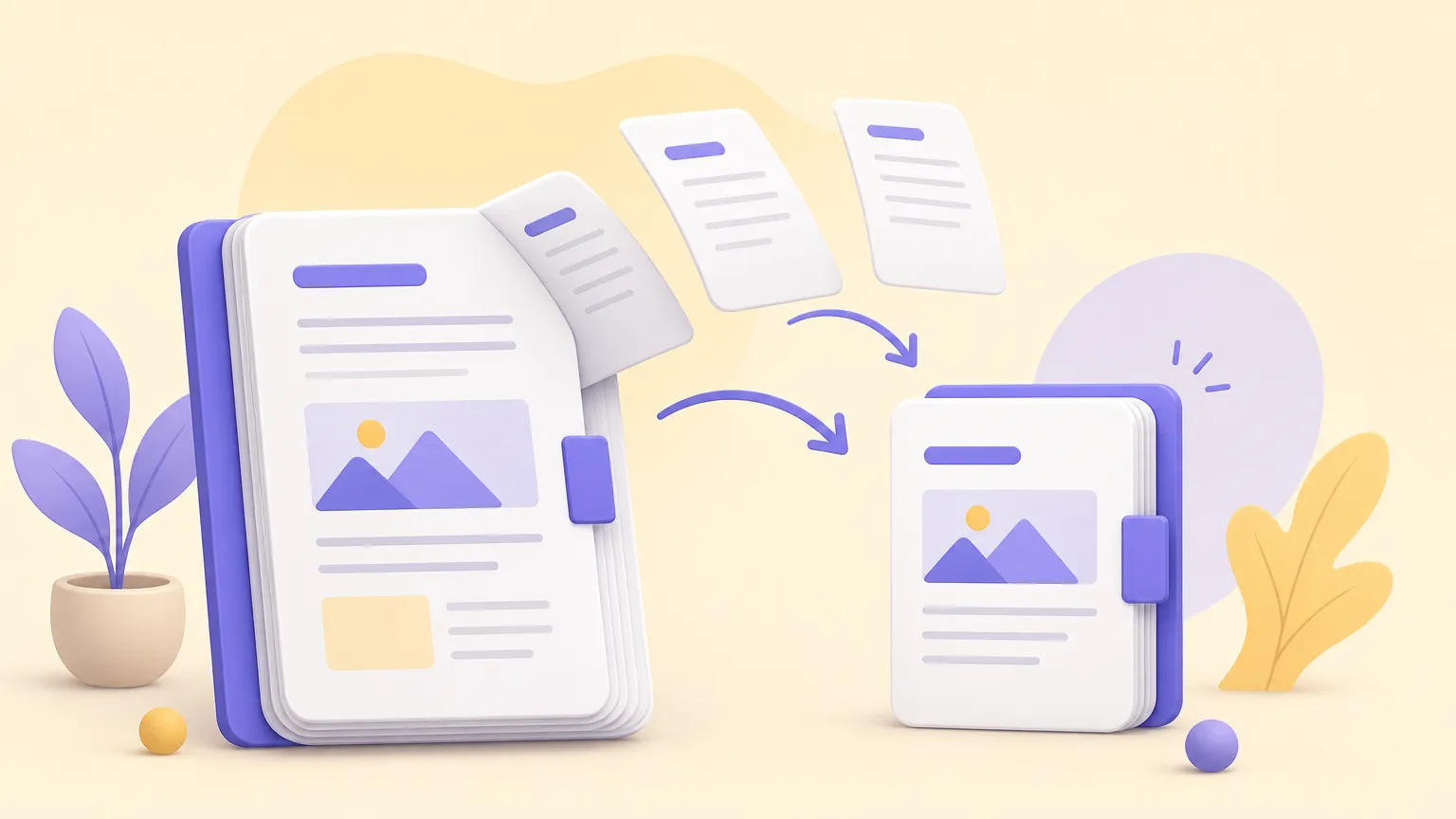
Le scansioni sono la fonte principale di pagine fuori posto. Un fronte-retro passato male nello scanner produce la sequenza 1, 3, 5, 2, 4, 6; un foglio inserito al contrario produce una pagina capovolta.
- Riordinare: nell'anteprima a griglia trascini le miniature nella posizione corretta, come le diapositive di una presentazione. L'occhio verifica subito la sequenza.
- Ruotare: selezioni la pagina orientata male e la giri di 90 o 180 gradi. La rotazione non tocca la qualità: cambia solo il verso di visualizzazione registrato nel file.
Se la scansione è anche pesante, dopo il riordino conviene un passaggio di compressione: la guida è come comprimere un PDF senza perdere qualità.

Dopo il taglio: ricomporre
Spesso il lavoro sulle pagine è a due tempi: prima togli o estrai, poi rimetti insieme. La dispensa alleggerita si unisce alla nuova appendice, le verifiche estratte si accodano al frontespizio. Per il secondo tempo c'è come unire più PDF in un file unico, e la mappa completa di tutte le operazioni possibili su un PDF è nella guida a come modificare un PDF.
Meno pagine da tagliare, se i documenti nascono già giusti
Molti dei PDF che un docente smonta e rimonta esistono perché i dati nascono nel posto sbagliato: il tabellone completo quando serviva il singolo studente, la scansione di classe quando serviva una verifica sola.
RegisPro, il registro elettronico gratuito per il singolo docente, fa nascere i documenti già nella forma giusta: i voti e le comunicazioni di ogni studente arrivano al suo portale personale, e quando serve un documento per la famiglia esce già filtrato sul singolo alunno. Il taglio delle pagine resta per i documenti che arrivano da fuori.
Documenti già su misura
Con RegisPro ogni studente e ogni famiglia vede solo i propri dati dal portale personale: niente tabelloni da smontare prima di condividere. Gratis per il singolo docente.
Prova GratisPer vedere come funziona senza registrarti c'è la demo, una sandbox con una classe già popolata.
Domande frequenti
Come tolgo una pagina da un PDF?
Apri il file nell'anteprima a griglia, selezioni la pagina, confermi e scarichi il documento ricostruito senza di essa. Un minuto, senza registrazione.
Come estraggo solo alcune pagine?
Selezioni le pagine da tenere e lo strumento genera un nuovo PDF con quelle soltanto. L'originale resta intatto.
Come raddrizzo una pagina storta?
Con la rotazione di 90 o 180 gradi sulla singola pagina. La qualità non cambia: si aggiorna solo il verso di visualizzazione.
Come cambio l'ordine delle pagine?
Trascini le miniature nella griglia fino alla sequenza giusta, poi scarichi. È il gesto delle scansioni fronte-retro finite in disordine.
Le pagine eliminate si possono recuperare?
Dal file modificato no, ma l'originale non viene toccato: per recuperare una pagina riparti da quello. Conserva l'originale finché il lavoro non è chiuso.
Conclusione
Eliminare, estrarre e riordinare le pagine di un PDF sono gesti da un minuto quando parti dall'anteprima a griglia: selezioni, confermi, scarichi. La regola d'oro è una sola: l'originale non si tocca mai, si lavora sempre su copie. E quando il documento contiene dati di studenti, l'estrazione delle sole pagine necessarie non è una finezza: è il modo corretto di condividere.
Per domande o suggerimenti scrivimi a simone@regispro.it.
Discussione
Quale strumento digitale ha cambiato il tuo modo di insegnare?

Prova RegisPro gratis per 30 giorni
Gestisci classi, voti, lezioni e comunicazioni in un unico spazio pensato per i docenti italiani. Trenta giorni di prova, senza carta di credito.
Prova gratis 30 giorniResta aggiornato
Guide pratiche, strategie didattiche e novità per la scuola — una volta a settimana, senza spam.
La tua email non verrà condivisa. Puoi disiscriverti in qualsiasi momento.
Articoli correlati
Mastery Learning: Cos'è, Fasi ed Esempi per la Scuola
Il mastery learning è l'apprendimento per padronanza: si va avanti solo quando l'obiettivo è raggiunto. Fasi, soglie ed esempi pronti per la tua classe.

eTwinning: Cos'è, Come Funziona e Come Iscriversi [2026]
eTwinning è la community europea delle scuole: cos'è, come si accede dalla piattaforma ESEP, come avviare un gemellaggio e ottenere i Certificati di Qualità.

Metodo Analogico Bortolato: Cos'è, Pro e Contro Reali
Cos'è il metodo analogico Bortolato: il principio, la Linea del 20, come funziona in classe, pro e contro reali. Guida equilibrata per la scuola primaria.