Dividere un PDF Gratis: Guida Pratica [2026]
Dividere un PDF in più file gratis: separare, estrarre singole pagine o eliminare quelle di troppo, dal browser e senza caricare il documento su un server.

Del verbale di 40 pagine te ne servono tre. La circolare accorpa cinque comunicazioni e vuoi girarne una sola al collega. Lo scanner ha prodotto un unico file con dentro documenti che dovevano restare separati. In tutti questi casi l'operazione è la stessa: dividere un PDF.
È un'operazione gratuita, da browser, che non richiede programmi né competenze. In questa guida vediamo le tre varianti (dividere, estrarre, eliminare), quale scegliere a seconda del caso e come farla senza che il documento lasci il tuo computer.
In sintesi:
- Dividere un PDF significa ricavare più file da un documento unico, scegliendo le pagine di ciascuno.
- Le varianti sono tre: dividere in parti, estrarre solo le pagine che servono, eliminare quelle di troppo.
- La divisione non tocca la qualità: le pagine restano identiche all'originale.
- Con gli strumenti a elaborazione locale il file non viene caricato su nessun server: tutto avviene nel browser.
Cosa significa dividere un PDF
Dividere un PDF significa ricavare due o più file autonomi dalle pagine di un documento unico: ogni file risultante contiene le pagine scelte, identiche all'originale, senza rielaborazioni né perdita di qualità. Il documento di partenza non viene modificato. Estrarre una pagina ed eliminare pagine sono varianti della stessa operazione.
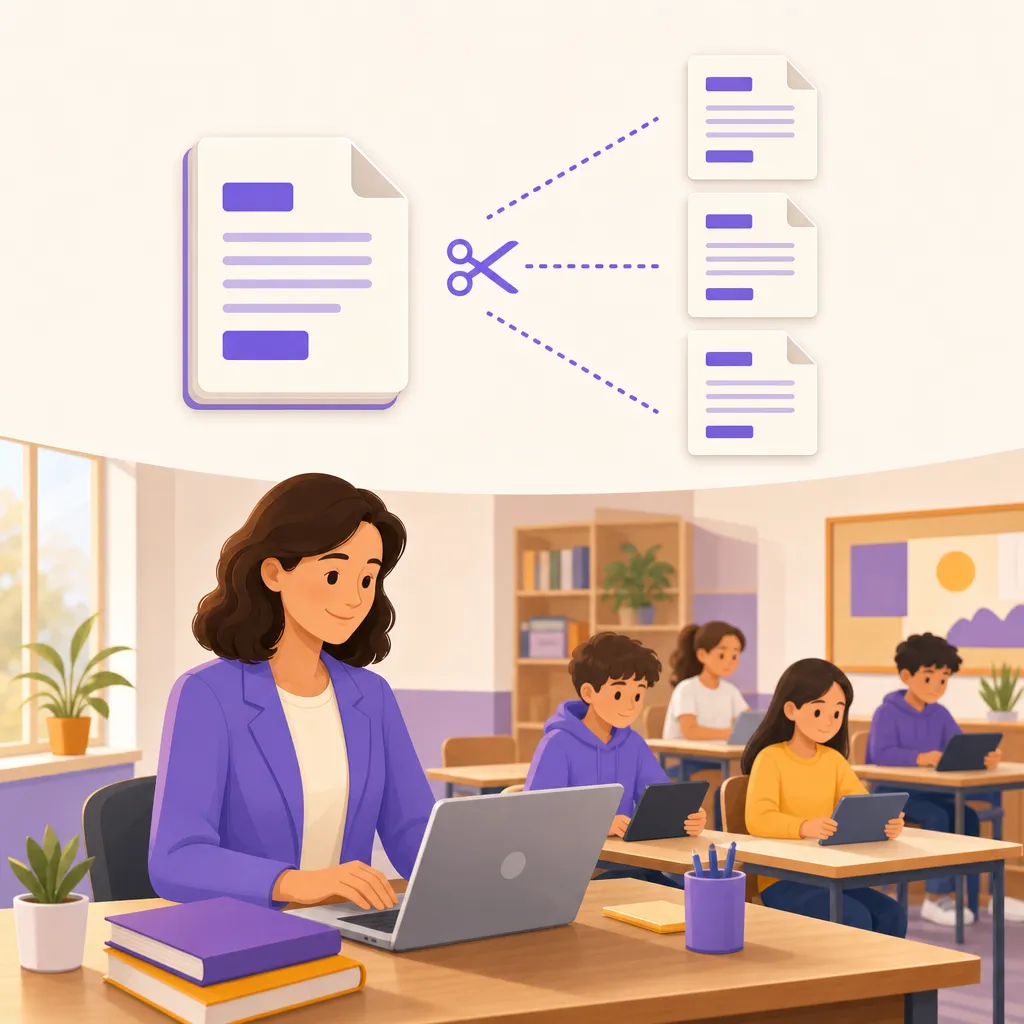
Dividi il tuo PDF adesso
Scegli le pagine da separare, da salvare a parte o da togliere e scarica i file. Tutto nel browser, gratis e senza registrazione.
Dividi il PDFDividere, estrarre, eliminare: qual è la tua operazione?
Le tre varianti si confondono facilmente, ma il verbo giusto ti porta dritto al risultato. La tabella chiarisce quale ti serve.
| Cosa vuoi ottenere | Operazione | Esempio pratico |
|---|---|---|
| Spezzare il documento in più parti complete | Dividere | Un fascicolo di 60 pagine diventa 3 file da 20 per rispettare i limiti di caricamento |
| Salvare solo alcune pagine | Estrarre | Dalla circolare di 30 pagine salvi solo la 7 e la 8, quelle che riguardano la tua classe |
| Togliere pagine e tenere il resto | Eliminare | Via le pagine bianche aggiunte dallo scanner, il resto del documento resta intero |
In tutti e tre i casi lo strumento è lo stesso: cambia solo quali pagine selezioni e cosa scarichi.
Come dividere un PDF gratis in 3 passaggi
Con lo strumento Dividi PDF di RegisPro:
- Carica il PDF trascinandolo nella pagina, dal computer o dal telefono.
- Seleziona le pagine. Vedi le miniature di tutte le pagine: scegli quelle da estrarre, gli intervalli in cui dividere o le pagine da eliminare.
- Scarica il risultato: uno o più file PDF, a seconda dell'operazione.
L'originale non viene toccato: se sbagli selezione, ricominci senza danni. E come per tutti gli strumenti PDF di RegisPro, l'elaborazione avviene interamente nel browser: il documento non viene caricato su nessun server. Puoi dividere un verbale con nomi di studenti o un documento riservato sapendo che il file non lascia il tuo dispositivo. Il perché questa differenza conti la trovi in dove finiscono i tuoi file quando usi gli strumenti PDF online.
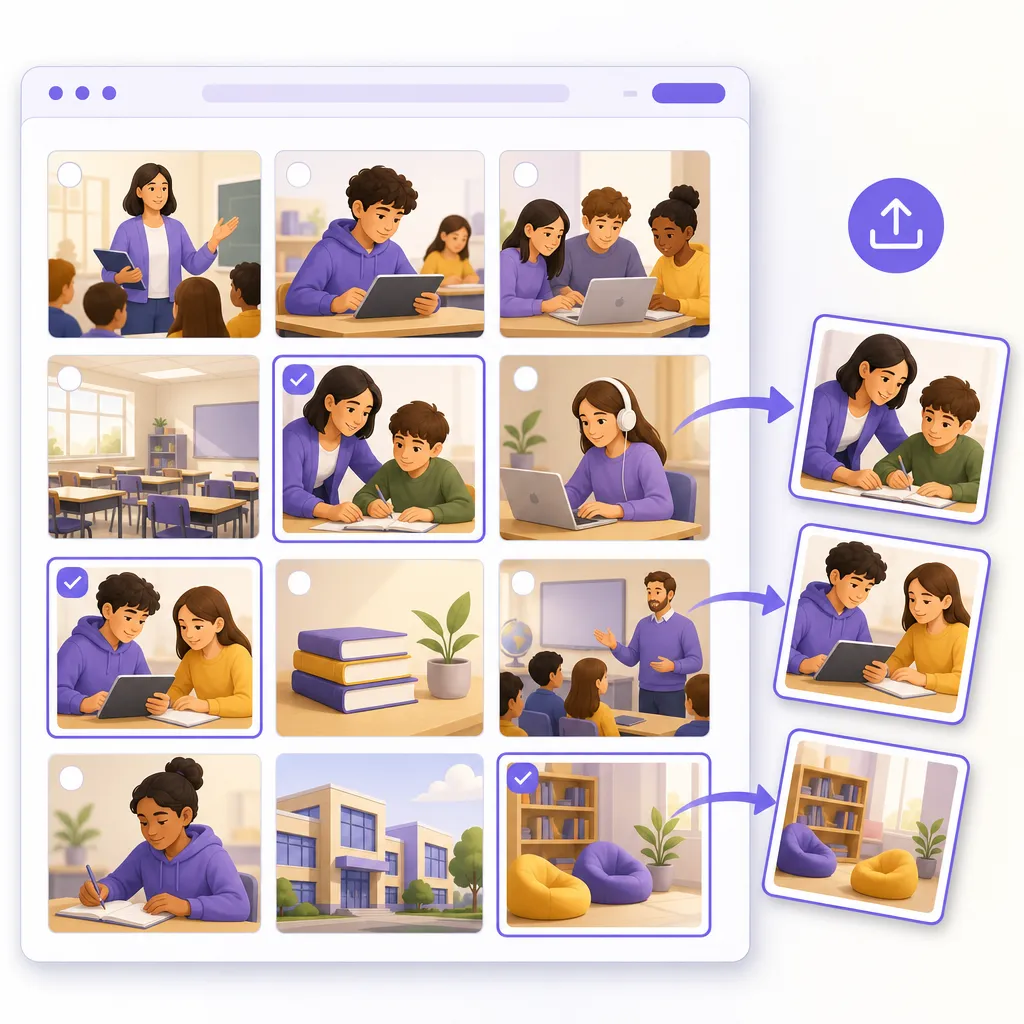
La qualità non si perde (ed è il motivo per cui dividere conviene)
Una domanda ricorrente: dividere rovina il file? No, e vale la pena capire perché.
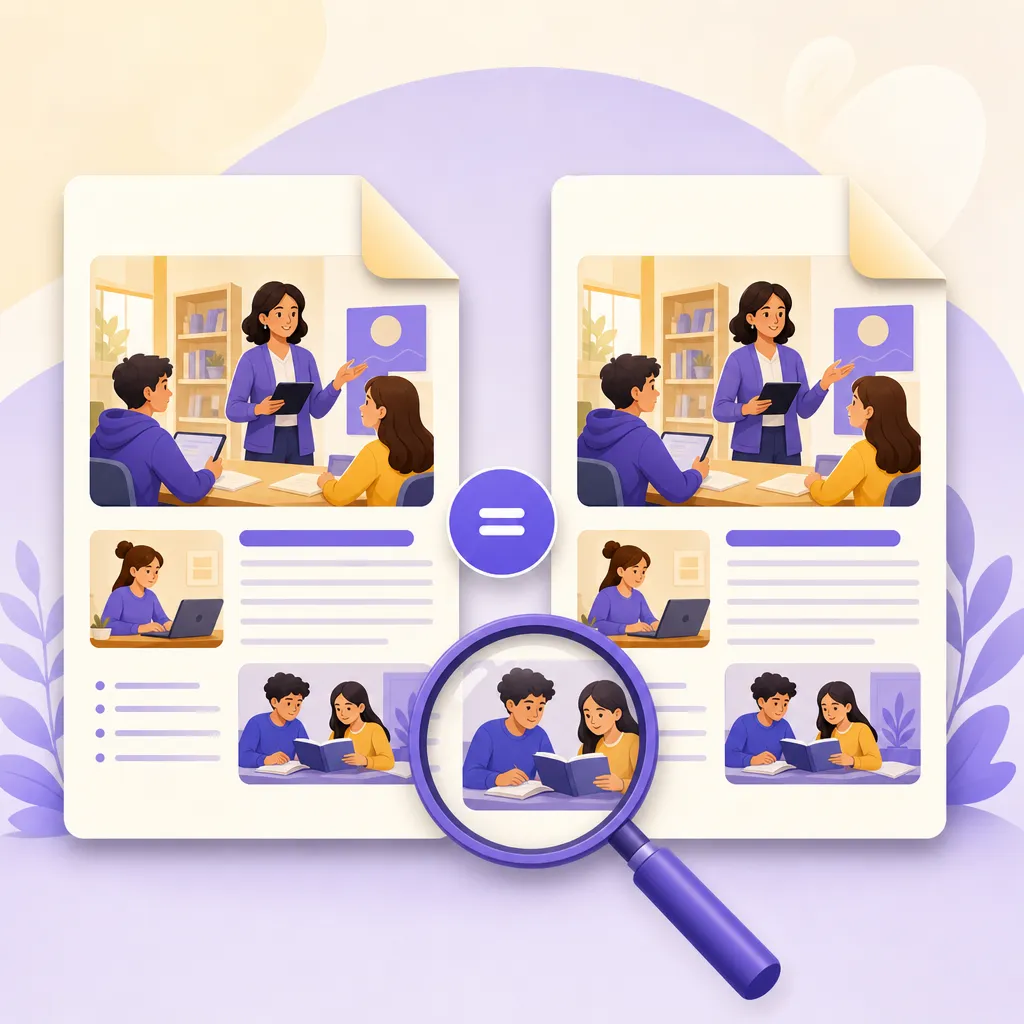
La divisione è un'operazione strutturale: prende le pagine così come sono e le redistribuisce in file diversi. Non ricomprime le immagini, non reimpagina il testo, non ricodifica nulla. Ogni pagina del file diviso è il clone esatto della pagina originale.
Questo la distingue dalla compressione, che invece rielabora le immagini per ridurre il peso. Ed è il motivo per cui, quando un file è troppo grande e la compressione spinta lo rovinerebbe, dividere è la strategia migliore: due file da 10 MB perfetti valgono più di un file da 20 MB compresso fino a diventare illeggibile.
I casi scolastici tipici
Qualche situazione concreta in cui la divisione risolve la giornata:
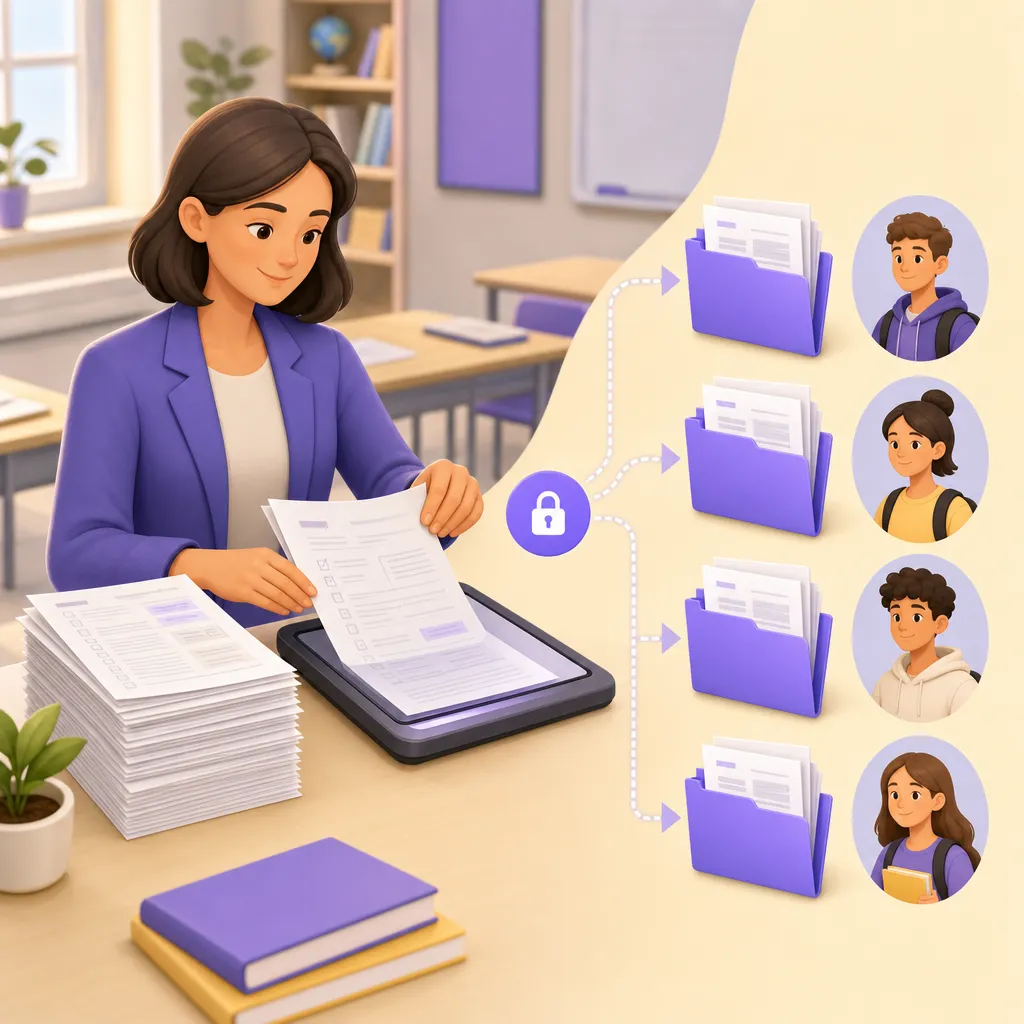
- Le scansioni accorpate. Lo scanner della scuola produce un unico PDF con dentro le verifiche di tutta la classe. Le estrai una per una e ogni studente riceve solo la sua. Qui la divisione non è comodità: è privacy, perché mandare a un genitore il file con dentro le verifiche di tutti è una violazione, non una svista.
- La pagina della circolare. Delle 30 pagine dell'ultima circolare ne riguarda la tua classe una sola: la estrai e la condividi, invece di far cercare la pagina giusta a tutti.
- Il fascicolo troppo grande. Il progetto di 80 pagine scansionate supera ogni limite di caricamento: lo dividi in tre parti e passa.
- Le pagine di troppo. Pagine bianche, copie doppie, fogli acquisiti per errore: le elimini e il documento torna pulito.
Se dopo la divisione ti ritrovi con l'esigenza opposta, tanti file da riportare a uno, l'operazione inversa si fa con lo strumento per unire i PDF ed è spiegata in come unire più PDF in un file unico. E la mappa completa di tutte le operazioni possibili è nella guida a come modificare un PDF.
Attenzione ai collegamenti interni
Un solo effetto collaterale da conoscere: se il PDF contiene un indice cliccabile o collegamenti tra pagine, i link che puntano a pagine finite in un altro file smettono di funzionare. Il contenuto resta perfetto, ma il clic non porta più da nessuna parte.
Quando dividere non conviene
Se il documento vive del suo indice interattivo (un manuale, una guida con rimandi continui), valuta se davvero serve dividerlo o se basta comprimerlo. La divisione è perfetta per documenti a lettura lineare: verbali, circolari, scansioni, fascicoli.
Dalle verifiche divise al registro che le ordina da solo
L'esempio delle verifiche scansionate racconta una fatica più grande: ogni documento della classe va smistato, rinominato, inviato alla persona giusta. Moltiplica per le classi che hai e per i mesi dell'anno.
RegisPro, il registro elettronico pensato per il singolo docente, toglie di mezzo lo smistamento: valutazioni e comunicazioni arrivano a ogni studente e a ogni famiglia attraverso i portali dedicati, già filtrate per destinatario. Nessun file da dividere, nessun rischio di mandare a un genitore il documento di un altro.
Ogni famiglia vede solo il suo
Con RegisPro voti e comunicazioni arrivano dai portali, già filtrati per studente. Niente più file da dividere e smistare a mano. Gratis per il singolo docente.
Prova GratisPer vedere come funziona senza registrarti c'è la demo, una sandbox con una classe già popolata.
Domande frequenti
Come divido un PDF senza programmi?
Con uno strumento online nel browser: carichi il file, selezioni pagine o intervalli, scarichi i risultati. Niente software, niente registrazione. Con gli strumenti a elaborazione locale il documento resta sul tuo dispositivo e non viene caricato su nessun server.
Posso estrarre una sola pagina da un PDF?
Sì: selezioni la pagina che ti interessa e la scarichi come PDF autonomo. L'originale resta intatto, l'estrazione crea una copia.
Dividere un PDF peggiora la qualità?
No. La divisione sposta le pagine senza rielaborarle: testo, immagini e formattazione restano identici. È la compressione, non la divisione, a rielaborare le immagini.
Come divido un PDF in parti uguali?
Indichi gli intervalli: un file di 60 pagine diventa tre file da 20 (1-20, 21-40, 41-60). È la strategia giusta quando il documento supera i limiti di caricamento.
I file divisi mantengono la formattazione?
Sì, ogni file contiene le pagine originali senza rielaborazione. L'unica avvertenza riguarda i collegamenti interni: i link verso pagine finite in un altro file smettono di funzionare.
Conclusione
Dividere un PDF copre tre gesti quotidiani: spezzare un file troppo grande, estrarre le pagine che servono, eliminare quelle di troppo. Non perde qualità, non richiede programmi e con gli strumenti a elaborazione locale non manda il documento su nessun server. La prossima volta che lo scanner ti consegna un file unico con dentro tutto, sai che sistemarlo richiede un minuto.
Per domande o suggerimenti scrivimi a simone@regispro.it.
Articoli correlati

Convertire PDF in JPG Gratis: Guida Rapida [2026]
Convertire un PDF in JPG gratis dal browser: ogni pagina diventa un'immagine, senza caricare il file su un server. Quando scegliere JPG, PNG o WebP.

Scrivere su un PDF: Compilare Moduli Senza Stampare [2026]
Scrivere su un PDF gratis dal browser: compilare moduli, aggiungere testo e correggere documenti senza stamparli. Cosa fare con un PDF scansionato.

Trasformare una Foto in PDF dal Telefono [2026]
Trasformare una foto in PDF dal telefono in un minuto: raddrizzare il documento, unire più scatti e ridurre il peso del file. Gratis e senza app.
Discussione
Quale strumento digitale ha cambiato il tuo modo di insegnare?

Prova RegisPro gratis per 30 giorni
Gestisci classi, voti, lezioni e comunicazioni in un unico spazio pensato per i docenti italiani. Trenta giorni di prova, senza carta di credito.
Prova gratis 30 giorniResta aggiornato
Guide pratiche, strategie didattiche e novità per la scuola — una volta a settimana, senza spam.
La tua email non verrà condivisa. Puoi disiscriverti in qualsiasi momento.