Unire PDF: Come Farlo Gratis in 3 Passaggi [2026]
Unire PDF gratis in un file unico: 3 passaggi dal browser, senza registrazione e senza caricare i documenti su un server, nell'ordine che scegli.
Dieci scansioni separate, una per studente. Tre moduli firmati che la segreteria vuole "in un unico file". Il programma di viaggio, l'elenco dei partecipanti e le autorizzazioni da mandare insieme al dirigente. Il caso è sempre lo stesso: hai più PDF, ti serve un documento solo.
Unire PDF è l'operazione più semplice di tutta la famiglia degli strumenti PDF: tre passaggi, meno di un minuto, gratis. In questa guida vediamo la procedura, il dettaglio a cui fare attenzione (l'ordine dei file) e quando unire conviene davvero.
In sintesi:
- Unire PDF significa accodare le pagine di più file in un documento unico, nell'ordine che scegli tu.
- Si fa gratis dal browser in 3 passaggi: trascini i file, li ordini, scarichi il risultato.
- Con gli strumenti a elaborazione locale i documenti non vengono caricati su nessun server: restano sul tuo dispositivo.
- Il dettaglio che fa la differenza è l'ordine dei file prima dell'unione: le righe dell'elenco si trascinano o si spostano con le frecce.
Cosa significa unire PDF
Unire PDF significa combinare due o più file PDF in un unico documento: le pagine del primo file sono seguite da quelle del secondo e così via, nell'ordine scelto prima dell'unione. I file originali non vengono modificati. È l'operazione inversa della divisione, che da un PDF ricava più file separati.
Unisci i tuoi PDF adesso
Trascina i file, mettili nell'ordine giusto e scarica un documento unico. Quanti file vuoi, senza registrazione e senza caricarli online.
Unisci i PDFCome unire PDF gratis in 3 passaggi
Con lo strumento Unisci PDF di RegisPro la procedura è questa:
- Trascina i file nella pagina, tutti insieme o uno alla volta. Funziona anche dal telefono, selezionandoli dalla memoria.
- Metti i file in ordine. Ogni documento compare come riga numerata, con nome, peso e numero di pagine: trascina la riga per spostarla, oppure usa le frecce su e giù (l'unico modo che funziona da telefono, dove il trascinamento non risponde). I PDF vengono uniti in quest'ordine, dall'alto verso il basso.
- Premi Unisci e scarica. In pochi secondi hai un unico PDF con tutte le pagine.
Tutto qui. Nessuna registrazione, nessuna filigrana, nessun limite artificiale al numero di file. E c'è il dettaglio che distingue questo strumento dalla maggior parte delle alternative: l'unione avviene interamente nel tuo browser. I documenti non vengono caricati su nessun server, quindi puoi unire anche verifiche con nomi degli studenti o moduli con dati personali senza che i file lascino il tuo computer. Perché questo conta, lo spiego in dove finiscono i tuoi file quando usi gli strumenti PDF online.
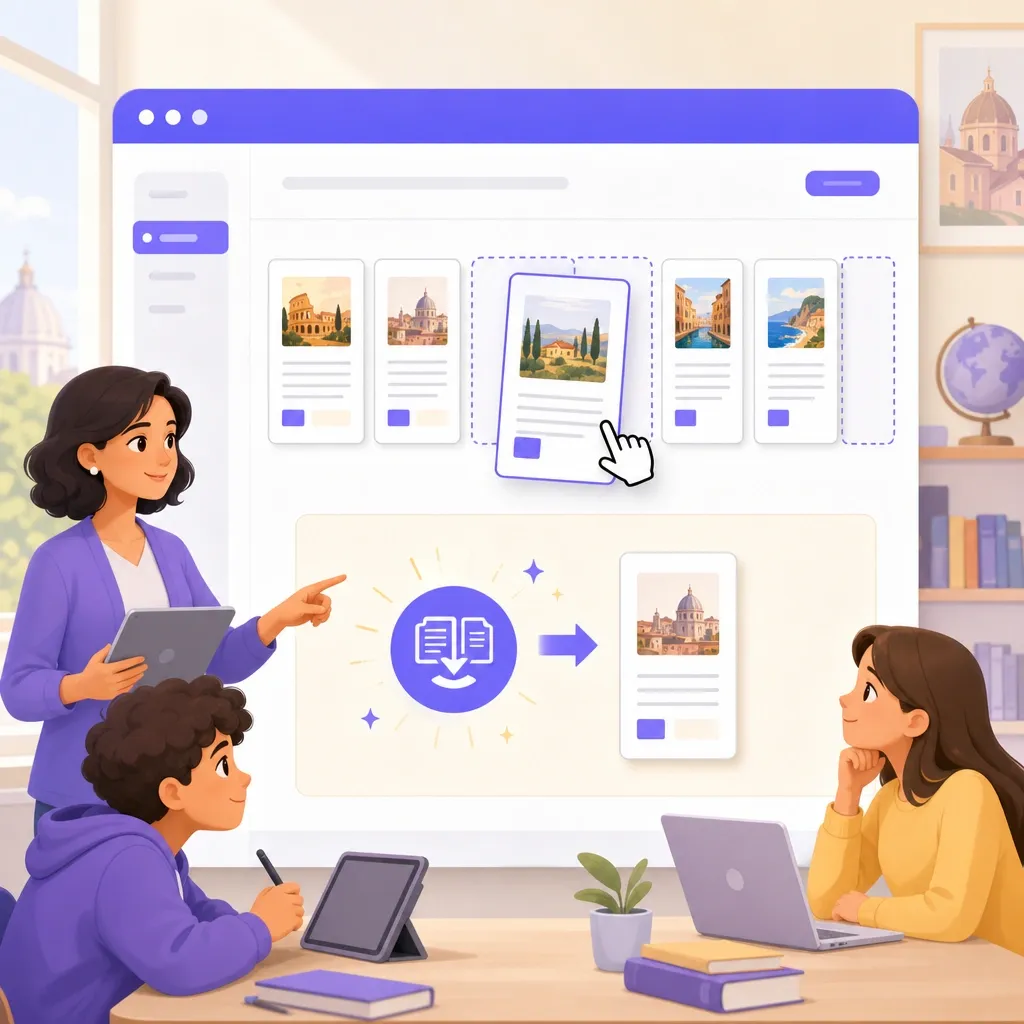
Il passaggio che tutti sbagliano: l'ordine dei file
L'unica cosa che può andare storta nell'unione è scoprire, a file già inviato, che le pagine sono nell'ordine sbagliato. Succede per un motivo preciso: i file caricati insieme si dispongono nell'ordine con cui il computer li elenca, che spesso non è quello che ti aspetti (scansione_10 viene prima di scansione_2, per esempio).
Due accorgimenti lo evitano:
- Rinomina i file prima di caricarli con numeri a due cifre: 01_copertina, 02_programma, 03_autorizzazioni. Così l'ordinamento alfabetico coincide con quello logico.
- Rileggi l'elenco prima di premere Unisci. Dieci secondi di verifica sui nomi in colonna valgono più di un secondo invio con le scuse.

Quando conviene unire e quando no
Unire è comodo, ma non è sempre la scelta giusta. Questa tabella riassume i casi tipici.
| Situazione | Conviene unire? | Perché |
|---|---|---|
| La segreteria vuole "un unico file" | Sì | Requisito esplicito: si unisce e si invia |
| Fascicolo da archiviare (verifiche di una classe, atti di un progetto) | Sì | Un file solo è più facile da ritrovare e conservare |
| Documenti da inviare a destinatari diversi | No | Ognuno deve ricevere solo il suo: unire creerebbe un problema di privacy |
| File già enormi (oltre 20-30 MB l'uno) | Prima comprimere | Il file unito supererebbe ogni limite di allegato |
| Documenti che verranno aggiornati separatamente | No | Ogni aggiornamento costringerebbe a rifare l'unione |
Il terzo caso merita un'attenzione in più a scuola: unire le pagelle di tutta la classe in un solo file e mandarlo a tutti i genitori è un errore di privacy, non di tecnica. La regola pratica è semplice: si unisce quello che ha un solo destinatario, si tiene separato tutto ciò che riguarda persone diverse.
Le operazioni sorelle: dividere, comprimere, riordinare
L'unione fa parte di una famiglia di operazioni sulla struttura del PDF, e spesso si usano in coppia:
- Dividere un PDF è l'operazione inversa: da un file unico ricavi più documenti separati, o estrai solo le pagine che servono. Strumento: Dividi PDF.
- Comprimere il PDF dopo l'unione tiene il file finale sotto i limiti di allegato. Strumento: Comprimi PDF.
- Convertire immagini in PDF prima dell'unione: se parti da foto di documenti, prima le trasformi in PDF con JPG in PDF, poi unisci tutto.
La mappa completa delle operazioni possibili su un PDF è nella guida completa a come modificare un PDF.

Il fascicolo di classe senza fascicolo: come lavora RegisPro
Molte unioni nascono da un'esigenza precisa del docente: tenere insieme i documenti di una classe. Verifiche corrette, comunicazioni inviate, autorizzazioni raccolte. Il PDF unito è una soluzione; un registro che archivia tutto da solo è una soluzione migliore.
RegisPro è il registro elettronico pensato per il singolo docente: valutazioni, comunicazioni alle famiglie, materiali e documenti della classe stanno già ordinati per studente e per data, senza fascicoli da costruire a mano a fine quadrimestre.
Il fascicolo di classe che si costruisce da solo
Voti, comunicazioni e documenti già ordinati per studente e per data. RegisPro lo provi gratis per 30 giorni.
Prova GratisSe preferisci vedere prima come funziona, la demo è una sandbox completa, senza registrazione.
Domande frequenti
Come unire un PDF senza pagare?
Con uno strumento online gratuito: trascini i file, li ordini, scarichi il documento unico. Niente programmi, niente account. Per documenti con dati personali scegli uno strumento a elaborazione locale: i file restano nel browser e non vengono caricati su nessun server.
Come faccio ad unire due PDF in uno solo?
Trascina i due file nello strumento, verifica l'ordine dell'elenco e premi Unisci. Scarichi un PDF con le pagine del primo file seguite da quelle del secondo. Con tre o trenta file la procedura non cambia.
Posso cambiare l'ordine dei file prima di unirli?
Sì: trascini le righe dell'elenco nella sequenza che vuoi, oppure le sposti con le frecce su e giù, e quella sequenza diventa l'ordine delle pagine. Il trucco per partire già ordinati è rinominare i file con numeri a due cifre prima di caricarli.
C'è un limite al numero di PDF che posso unire?
Con gli strumenti a elaborazione locale il limite è la memoria del dispositivo, non un numero imposto: decine di file si uniscono senza problemi. Se i singoli file sono molto pesanti, comprimili prima di unire.
Come invio più documenti come unico file PDF?
Prima unisci tutto in un solo PDF, poi allega quello. Chi riceve apre un documento con le pagine già in ordine invece di dieci allegati. Se il file unito è troppo grande per la mail, comprimilo dopo l'unione.
Conclusione
Unire PDF è un'operazione da un minuto che risolve un fastidio quotidiano: troppi file dove ne serve uno. Ricorda i tre punti: rinomina i file prima di caricarli, rileggi l'ordine dell'elenco prima di unire, e per i documenti con dati personali usa uno strumento che lavora nel browser senza caricare nulla su server. Il resto lo fa lo strumento.
Per domande o suggerimenti scrivimi a simone@regispro.it.
Articoli correlati
Da JPG a PDF: Unire Più Immagini in un File [2026]
Da JPG a PDF gratis dal browser: trasformare una o più immagini in un documento unico, con ordine e orientamento giusti, senza caricare nulla su un server.
WebP: Cos'è e Come Convertirlo in PDF Gratis [2026]
Cos'è un file WebP, perché il computer non lo apre e come convertirlo in PDF o JPG in un minuto. Guida al formato immagine del web, gratis e nel browser.
File HEIC: Cos'è e Come Convertirlo in PDF o JPG [2026]
Il file HEIC è il formato foto degli iPhone e non si apre su molti PC. Cos'è e come convertirlo in JPG o PDF gratis, nel browser, in meno di un minuto.
Discussione
Qual è la tua app preferita per la didattica?

Prova RegisPro gratis per 30 giorni
Gestisci classi, voti, lezioni e comunicazioni in un unico spazio pensato per i docenti italiani. Trenta giorni di prova, senza carta di credito.
Prova gratis 30 giorniResta aggiornato
Guide pratiche, strategie didattiche e novità per la scuola — una volta a settimana, senza spam.
La tua email non verrà condivisa. Puoi disiscriverti in qualsiasi momento.