Da JPG a PDF: Unire Più Immagini in un File [2026]
Da JPG a PDF gratis dal browser: trasformare una o più immagini in un documento unico, con ordine e orientamento corretti, senza caricare nulla su un server.
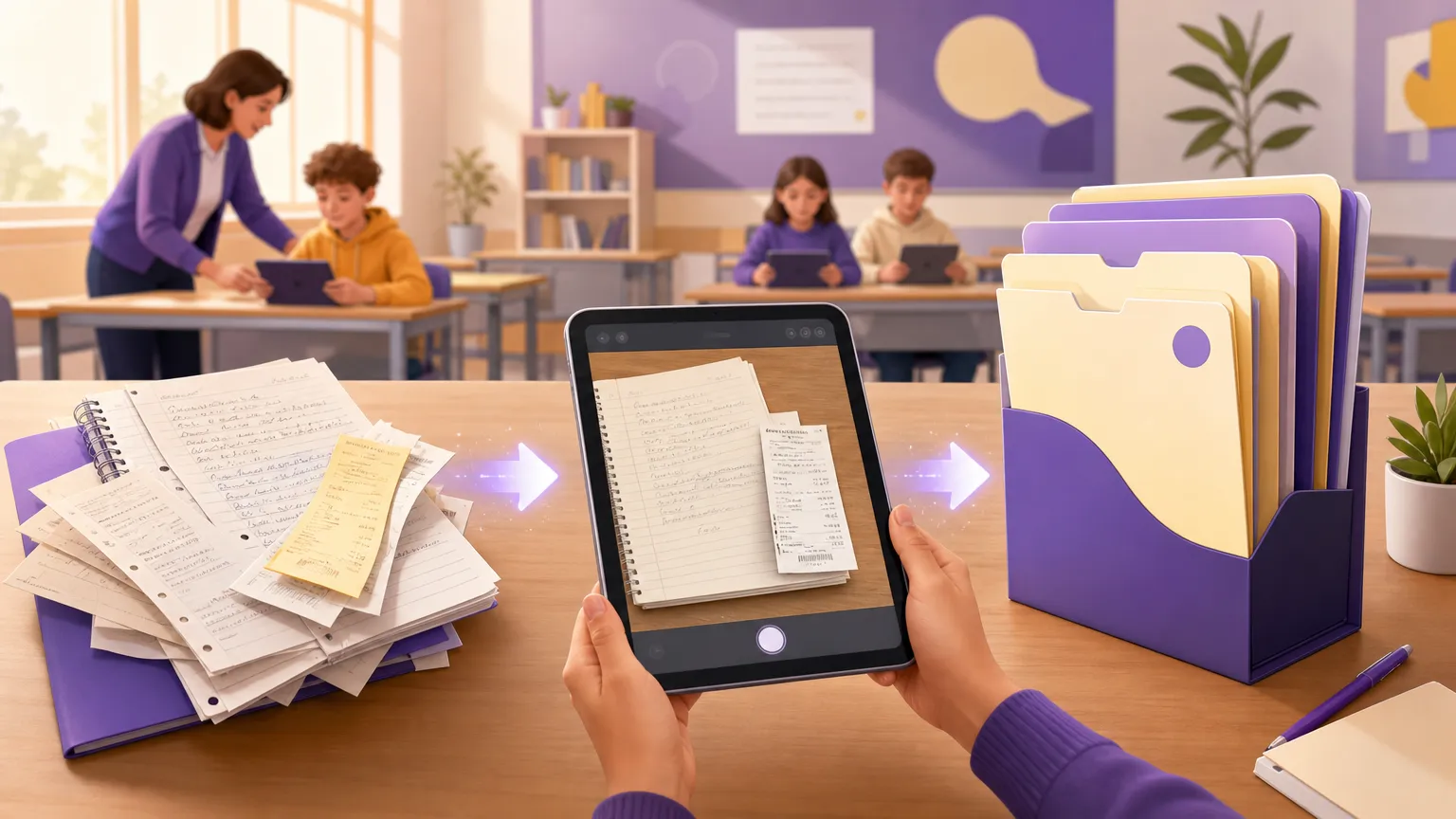
Le tre foto della gita da allegare alla relazione, le pagine del quaderno fotografate da uno studente assente, la ricevuta fotografata da inviare in segreteria. Sono immagini sparse, e chi le riceve vuole un solo documento ordinato. Il passaggio da JPG a PDF serve esattamente a questo: trasformare una o più immagini in un file unico, che si apre ovunque e si stampa come un documento.
In questa guida vediamo come farlo gratis dal browser, come governare ordine e orientamento delle pagine e come evitare il PDF da 40 MB fatto di foto non ottimizzate.
In sintesi:
- Da JPG a PDF significa mettere una o più immagini dentro un documento unico, una per pagina.
- Si fa gratis dal browser, anche dal telefono; con gli strumenti a elaborazione locale le foto non vengono caricate su nessun server.
- L'ordine delle pagine lo decidi tu prima della conversione, trascinando le miniature.
- La qualità resta quella delle foto originali: il PDF è un contenitore, non una ricompressione.
Cosa significa convertire JPG in PDF
Convertire JPG in PDF significa incorporare una o più immagini dentro un documento PDF, di norma una per pagina, nell'ordine scelto. Le immagini originali non vengono modificate: il PDF le contiene così come sono, con la stessa qualità. Il risultato è un file unico che si apre e si stampa su qualunque dispositivo.
Perché un PDF e non le foto sciolte
Mandare cinque foto separate funziona finché sono cinque. Poi cominciano i problemi: chi le riceve le vede in ordine sparso, qualcuna si perde nell'inoltro, la stampa esce una per foglio con margini a caso. Il PDF risolve tutti e tre i punti:
- Ordine garantito. Le pagine stanno nella sequenza che hai deciso, per chiunque le apra.
- Un solo allegato. Un file unico non si spezza negli inoltri e non satura la chat.
- Stampa prevedibile. Ogni immagine occupa la sua pagina, con orientamento e margini coerenti.
C'è anche un motivo formale: molti portali e segreterie accettano solo PDF. La foto della ricevuta, per quanto nitida, viene rifiutata; lo stesso file dentro un PDF passa.
Come convertire JPG in PDF gratis in 3 passaggi
Con lo strumento JPG in PDF di RegisPro:
- Carica le immagini, anche tutte insieme, dal computer o dalla galleria del telefono.
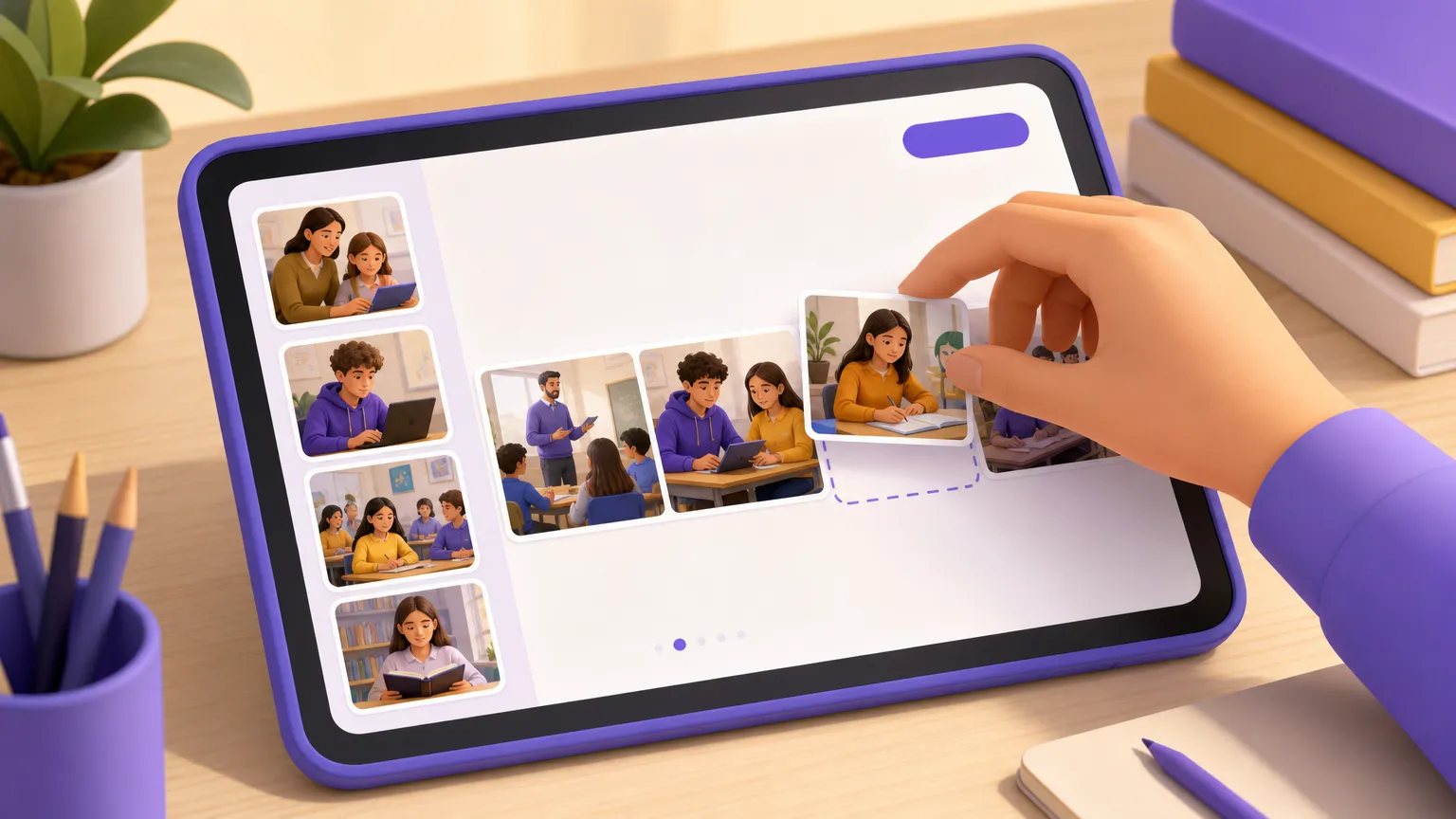
- Riordina e orienta. Trascini le miniature nella sequenza giusta e raddrizzi le foto scattate storte.
- Scarica il PDF: un documento unico, una immagine per pagina.
Come per tutti gli strumenti PDF di RegisPro, l'elaborazione avviene interamente nel browser: le foto non vengono caricate su nessun server. Puoi convertire il documento d'identità fotografato o il quaderno di uno studente sapendo che i file non lasciano il tuo dispositivo. Il perché questa differenza conti è spiegato in dove finiscono i tuoi file quando usi gli strumenti PDF online.
Ordine e orientamento: i due dettagli che cambiano il risultato
Il 90% dei PDF "venuti male" nasce da due sviste evitabili.
L'ordine. Se carichi le foto in blocco, lo strumento le dispone secondo il nome del file. Le foto del telefono hanno nomi progressivi e di solito la sequenza regge, con un'eccezione classica: senza lo zero davanti, il file 10 finisce prima del 2 (l'ordinamento alfabetico legge 1, 10, 11, 2, 3...). La soluzione è a monte, rinominando 01, 02, 03, oppure a valle, trascinando le miniature nell'ordine corretto prima di convertire.
L'orientamento. La foto scattata col telefono ruotato può arrivare coricata. Meglio raddrizzarla nello strumento prima della conversione: sistemare la pagina dopo, a PDF fatto, richiede un secondo passaggio con un editor PDF.
La foto del documento che sembra una scansione
Scatta dall'alto, perpendicolare al foglio, con luce naturale e senza flash. Appoggia il documento su una superficie scura per far risaltare i bordi. Una foto così, convertita in PDF, è quasi indistinguibile da una scansione vera: e per una giustificazione o una ricevuta è più che sufficiente.
Il peso: perché il PDF di foto diventa enorme (e come evitarlo)
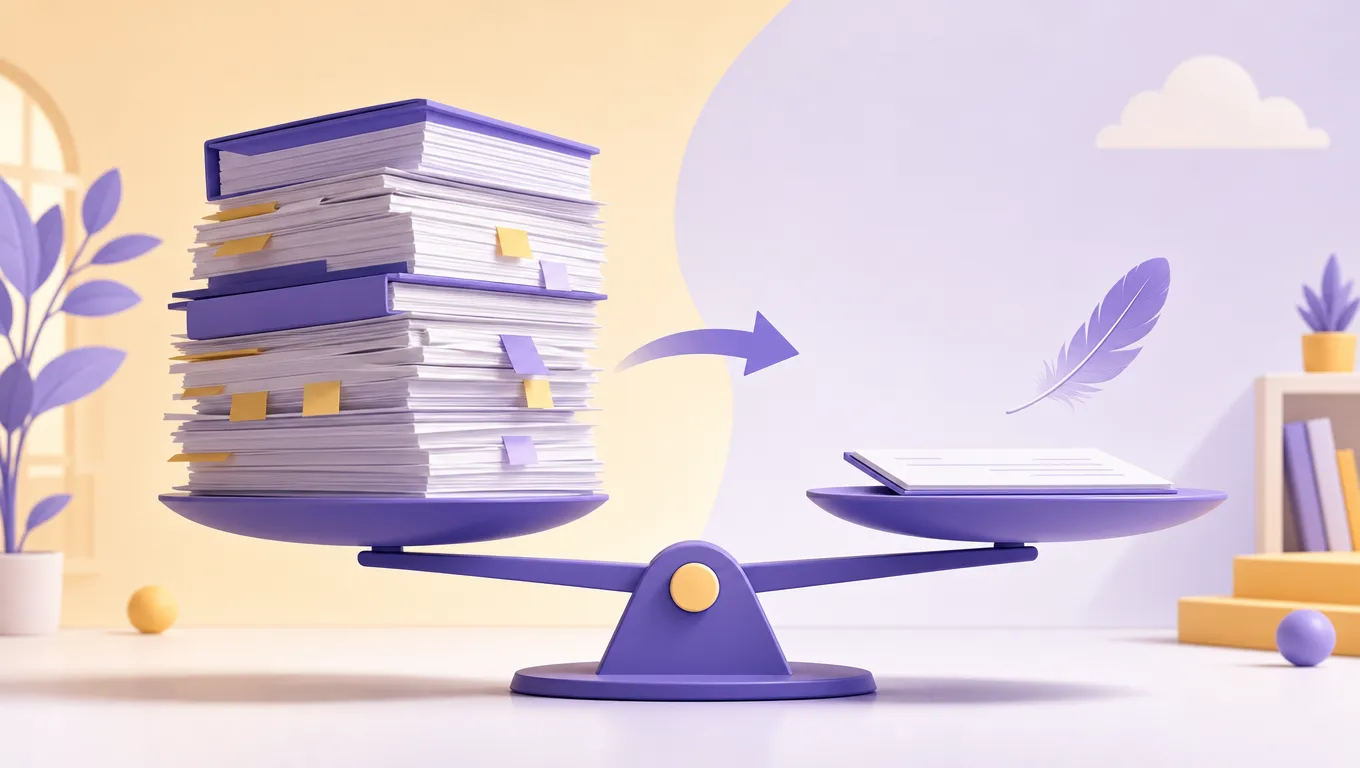
Una foto da smartphone moderno pesa 3-5 MB. Dieci foto del quaderno diventano un PDF da 40 MB, che nessuna mail accetta. Il punto chiave: il PDF pesa quanto le immagini che contiene, perché le incorpora senza ricomprimerle.
Le strade per restare leggeri sono due, in ordine di preferenza:
- Comprimere le immagini prima di convertire, con uno strumento come Comprimi immagini: per un documento fotografato, una foto compressa al 70-80% è visivamente identica e pesa un quinto.
- Comprimere il PDF dopo la conversione, come spiegato in come comprimere un PDF senza perdere qualità: utile quando il PDF esiste già.
Per l'invio via mail con limiti di allegato stretti, la combinazione delle due tecniche porta quasi qualunque fascicolo fotografico sotto i 10 MB.
I casi scolastici tipici
- I compiti fotografati. Lo studente assente fotografa le pagine del quaderno del compagno: sei foto diventano un PDF unico, leggibile in ordine, da caricare tra i materiali.
- La documentazione della gita. Autorizzazioni firmate e fotografate dai genitori: le raccogli in un solo fascicolo PDF invece di archiviare venti foto sparse.
- Il progetto di classe. I cartelloni fotografati a fine attività diventano un documento da allegare alla relazione finale.
- Le ricevute per la segreteria. La foto della ricevuta del versamento, convertita in PDF, passa dove l'immagine viene rifiutata.
E quando l'operazione è inversa, cioè da un PDF ti servono le immagini, la strada opposta è in come convertire un PDF in JPG. Se invece i file da unire sono già PDF, non serve passare dalle immagini: c'è come unire più PDF in un file unico.
Dalle foto raccolte a mano ai materiali che si consegnano da soli
Raccogliere foto e trasformarle in documenti è il sintomo di un flusso che passa per troppi canali: la chat per le foto, la mail per il PDF, l'archivio personale per tenerne traccia. Ogni passaggio è un'occasione per perdere qualcosa.
RegisPro, il registro elettronico gratuito per il singolo docente, dà ai materiali un canale solo: li carichi una volta e studenti e famiglie li trovano nei loro portali, ordinati per data e per classe. La consegna dei compiti degli assenti, le autorizzazioni, le comunicazioni con allegato: tutto nello stesso posto, senza inoltri.
I materiali della classe in un canale solo
Con RegisPro carichi documenti e materiali una volta e ogni studente li trova nel suo portale. Niente foto sparse in chat, niente allegati persi. Gratis per il singolo docente.
Prova GratisPer vedere come funziona senza registrarti c'è la demo, una sandbox con una classe già popolata.
Domande frequenti
Come trasformo più foto in un unico PDF?
Le carichi tutte insieme in un convertitore nel browser, le disponi nell'ordine giusto e scarichi un PDF con una foto per pagina. Con gli strumenti a elaborazione locale le foto non vengono caricate su nessun server.
In che ordine finiscono le immagini?
Nell'ordine in cui disponi le miniature prima di convertire. Occhio ai nomi file senza zero davanti: 10 finisce prima di 2 nell'ordinamento alfabetico.
Come mantengo la qualità originale?
Il PDF incorpora le immagini senza ricomprimerle: la qualità resta identica. L'eventuale compressione è un'opzione che scegli tu per ridurre il peso.
Posso mischiare JPG e PNG nello stesso PDF?
Sì, il PDF è un contenitore: accetta formati diversi nello stesso documento, ognuno con le sue caratteristiche.
Come faccio da telefono?
Apri lo strumento nel browser del telefono, carichi le foto dalla galleria, riordini e scarichi. Nessuna app da installare.
Conclusione
Da JPG a PDF è il gesto che trasforma foto sparse in un documento serio: ordine garantito, un solo allegato, stampa prevedibile. I due dettagli da presidiare sono l'ordine delle pagine e il peso delle foto; tutto il resto lo fa lo strumento, nel browser, senza che le immagini lascino il tuo dispositivo.
Per domande o suggerimenti scrivimi a simone@regispro.it.
Discussione
Quale strumento digitale ha cambiato il tuo modo di insegnare?

Prova RegisPro gratis per 30 giorni
Gestisci classi, voti, lezioni e comunicazioni in un unico spazio pensato per i docenti italiani. Trenta giorni di prova, senza carta di credito.
Prova gratis 30 giorniResta aggiornato
Guide pratiche, strategie didattiche e novità per la scuola — una volta a settimana, senza spam.
La tua email non verrà condivisa. Puoi disiscriverti in qualsiasi momento.
Articoli correlati
eTwinning: Cos'è, Come Funziona e Come Iscriversi [2026]
eTwinning è la community europea delle scuole: cos'è, come si accede dalla piattaforma ESEP, come avviare un gemellaggio e ottenere i Certificati di Qualità.

Metodo Analogico Bortolato: Cos'è, Pro e Contro Reali
Cos'è il metodo analogico Bortolato: il principio, la Linea del 20, come funziona in classe, pro e contro reali. Guida equilibrata per la scuola primaria.

Apprendimento Esperienziale: il Ciclo di Kolb a Scuola
Cos'è l'apprendimento esperienziale: il ciclo di Kolb in 4 fasi, la differenza con il learning by doing ed esempi pratici per la classe. Guida per docenti.