Convertire PNG in PDF Senza Perdere Trasparenza [2026]
Convertire PNG in PDF gratis e capire cosa succede allo sfondo trasparente: la guida con il caso degli screenshot e l'unione di più immagini in un solo file.

Uno schema disegnato, un grafico esportato, dodici screenshot di una procedura da spiegare a un collega. I file PNG sono il formato naturale di tutto ciò che non è una fotografia, e prima o poi arriva il momento in cui devono diventare un documento unico da inviare o stampare.
In questa guida vediamo come convertire PNG in PDF, cosa succede davvero allo sfondo trasparente e come mettere più immagini in un solo file ordinato.
In sintesi:
- La conversione è un passaggio solo: carichi il PNG, scarichi il PDF.
- La trasparenza diventa bianca: quasi sempre è il risultato giusto, tranne per le immagini con contenuti chiari.
- Più PNG insieme fanno un unico PDF di più pagine, utilissimo per gli screenshot.
- Il PNG è il formato giusto per testo, schemi e grafici; per le foto conviene il JPG.
Cos'è un file PNG
Il PNG (Portable Network Graphics) è un formato immagine a compressione senza perdita: comprime il file senza buttare via informazione, quindi i bordi e il testo restano netti anche dopo molti salvataggi. È l'unico formato di uso comune che supporta la trasparenza reale, cioè aree della figura in cui non c'è nessun colore invece del bianco. Per questo è il formato standard di screenshot, loghi, icone e schemi, mentre per le fotografie si preferisce il JPG, che a parità di resa produce file molto più leggeri.
Come convertire un PNG in PDF, passo passo
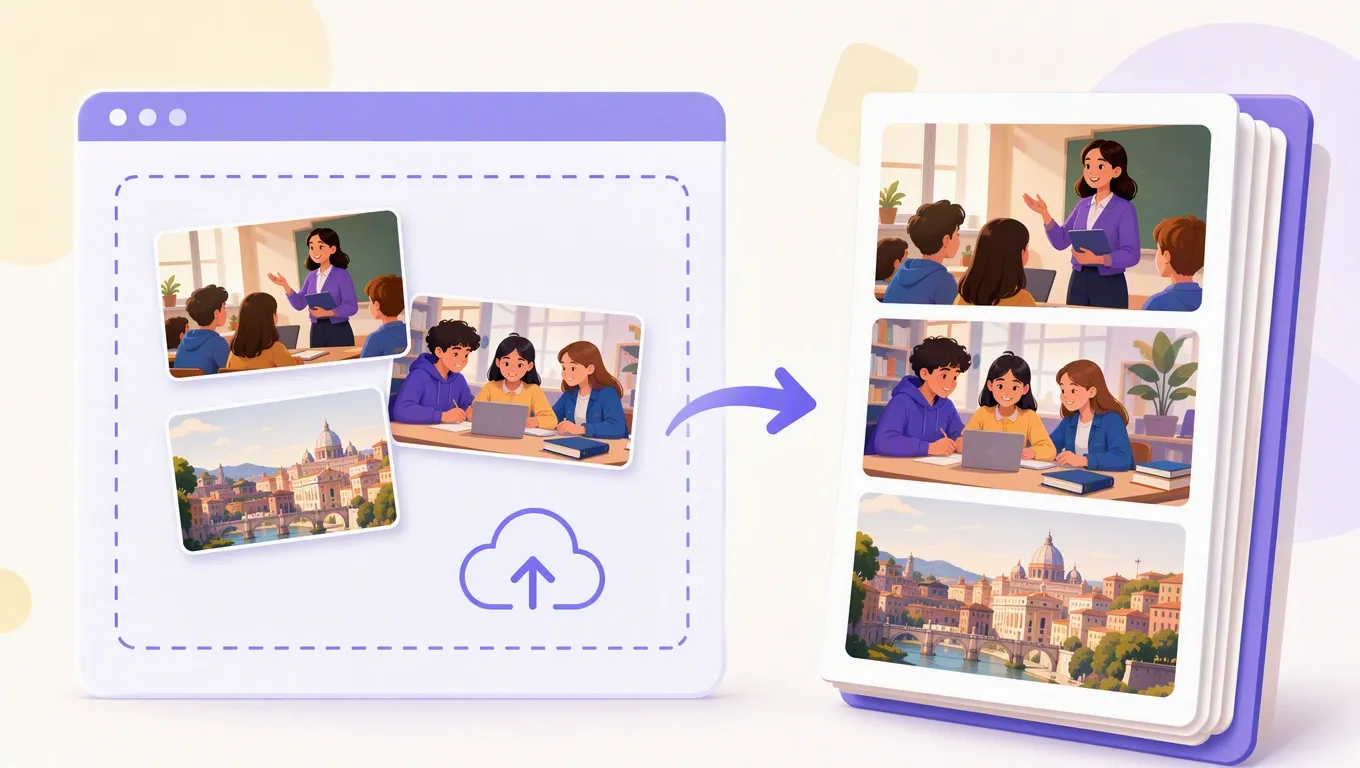
Con lo strumento di conversione da PNG a PDF di RegisPro:
- Trascina il file nella pagina, o toccalo per sceglierlo dalla galleria se sei da telefono.
- Aggiungi le altre immagini, se il documento deve avere più pagine.
- Controlla l'ordine: la sequenza delle immagini è la sequenza delle pagine.
- Scarica il PDF.
Nessuna registrazione, nessuna filigrana. E come per tutti gli strumenti PDF di RegisPro, l'elaborazione avviene interamente nel browser: l'immagine non viene caricata su nessun server. Conta quando lo screenshot inquadra un registro con i nomi della classe, cosa che accade più spesso di quanto si creda. Il funzionamento è spiegato in dove finiscono i tuoi file quando usi gli strumenti PDF online.
La trasparenza: cosa succede davvero
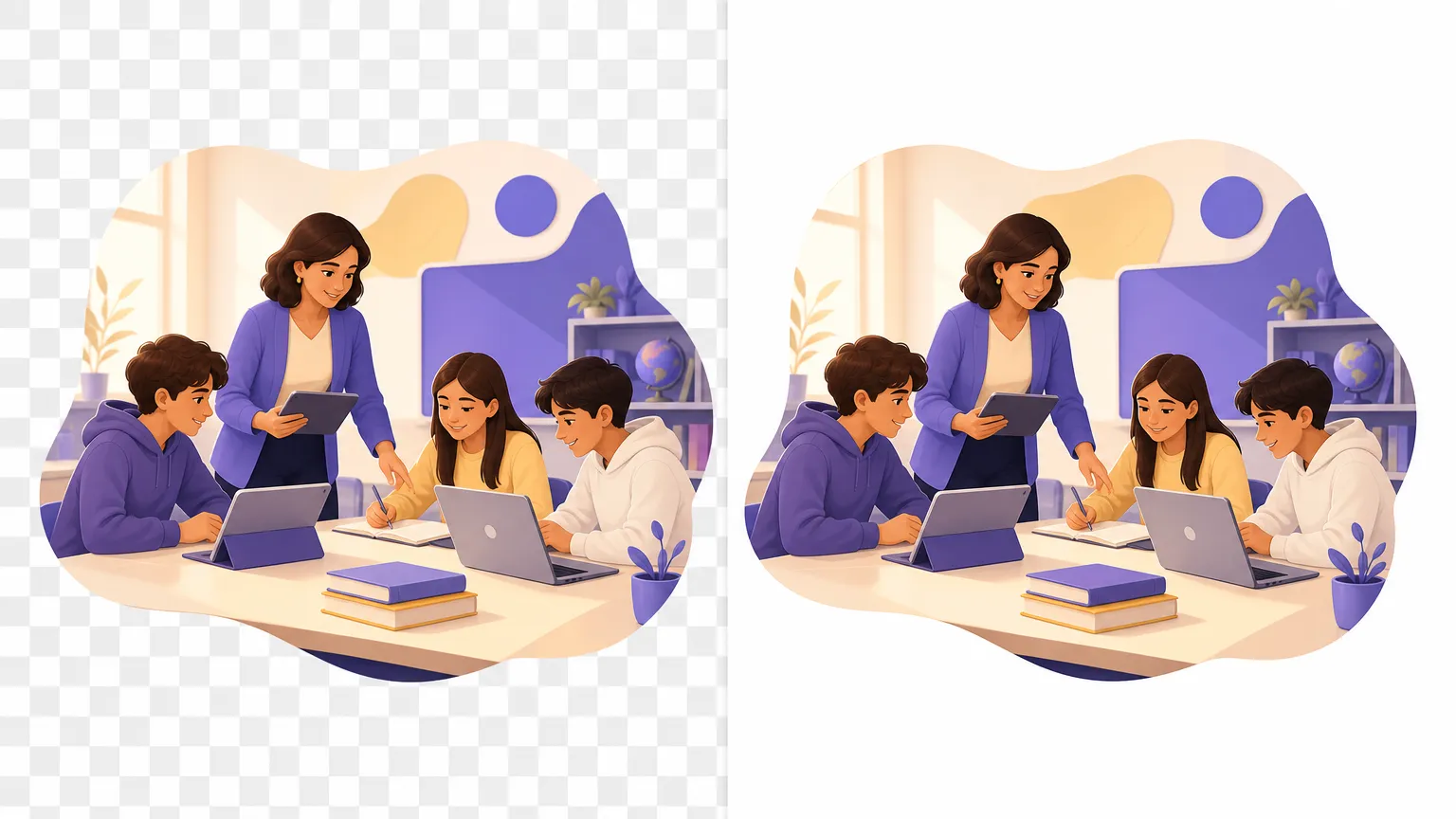
È la domanda che ricorre più spesso e la risposta è semplice: le aree trasparenti diventano bianche. La pagina di un PDF ha uno sfondo pieno, quindi il nulla del PNG deve pur diventare qualcosa, e quel qualcosa è il bianco della carta.
Nella grande maggioranza dei casi è esattamente il risultato che vuoi: un logo, uno schema o un grafico con sfondo trasparente appare pulito, come se fosse stato disegnato direttamente sul foglio.
Il problema esiste in un caso solo, ed è bene conoscerlo prima: l'immagine con contenuti chiari pensati per uno sfondo scuro. Un titolo bianco su trasparente, l'icona chiara di una presentazione dal tema nero, una freccia bianca di annotazione. Su fondo bianco spariscono.
Prima di convertire, controlla l'anteprima su bianco
Se il PNG contiene testo o elementi chiari, aprilo su uno sfondo bianco prima della conversione: molti visualizzatori mostrano la trasparenza come scacchiera grigia e ingannano l'occhio. Se qualcosa sparisce, la soluzione è aggiungere uno sfondo pieno di colore diverso dal bianco all'immagine, oppure invertire i colori del testo prima di convertire.
Il caso migliore: gli screenshot di una procedura
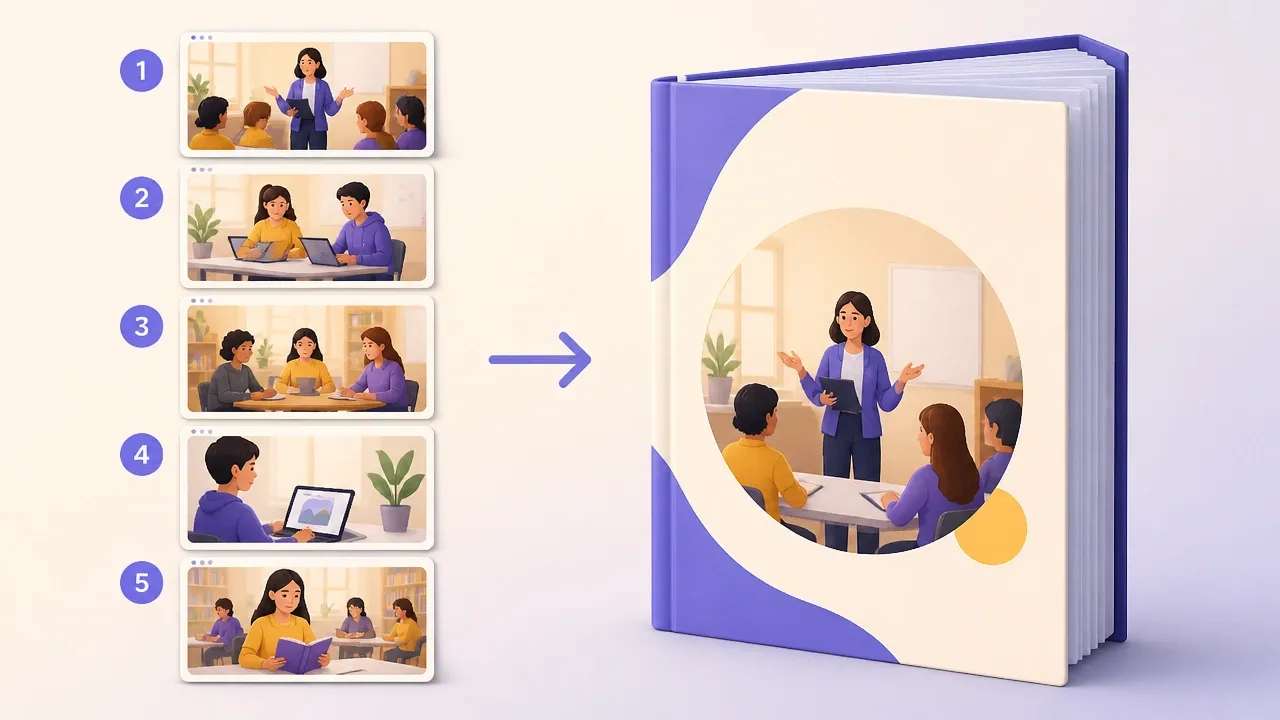
Ecco dove la conversione da PNG a PDF vale davvero il tempo che ci metti. Devi spiegare a un collega come si compila un modulo online, o documentare all'assistenza un problema che si presenta in cinque passaggi. Il riflesso comune è allegare dodici immagini a un'email.
Chi le riceve deve capire l'ordine dai nomi dei file, aprirle una a una, e se vuole stamparle deve mandare in stampa dodici volte. Un unico PDF di dodici pagine elimina tutti e tre i problemi in un colpo: si apre come un manuale, scorre nell'ordine giusto, si stampa con un comando.
Vale la pena rinominare gli screenshot con un numero iniziale (01, 02, 03) prima di caricarli: così l'ordine di partenza è già quello corretto e non devi sistemarlo dopo.
PNG o JPG: quale conviene prima di convertire
Capita di avere la stessa immagine nei due formati e di non sapere quale usare. La regola pratica dipende dal contenuto, non dal peso.
| Contenuto | Formato migliore | Perché |
|---|---|---|
| Screenshot, testo, schemi | PNG | Compressione senza perdita: bordi e caratteri restano netti |
| Grafici e diagrammi | PNG | Le linee sottili non si sfrangiano |
| Fotografie | JPG | File molto più leggero a parità di resa visiva |
| Foto di documenti | JPG | Il peso conta più della nitidezza assoluta |
| Immagini con trasparenza | PNG | È l'unico dei due che la supporta |
Se il tuo file è una fotografia, il percorso giusto è quello descritto in come convertire JPG in PDF; se è un documento fotografato col telefono, in trasformare una foto in PDF dal telefono. Il percorso inverso, dal PDF alle immagini, è in come convertire un PDF in JPG.
Il peso: quando un PNG produce un PDF pesante
Il PNG non butta via informazione, e questo ha un prezzo: uno screenshot a schermo intero di un monitor ad alta risoluzione può pesare 3 o 4 MB. Dieci screenshot fanno un PDF che la posta rifiuta.
Ci sono due rimedi, da usare nell'ordine:
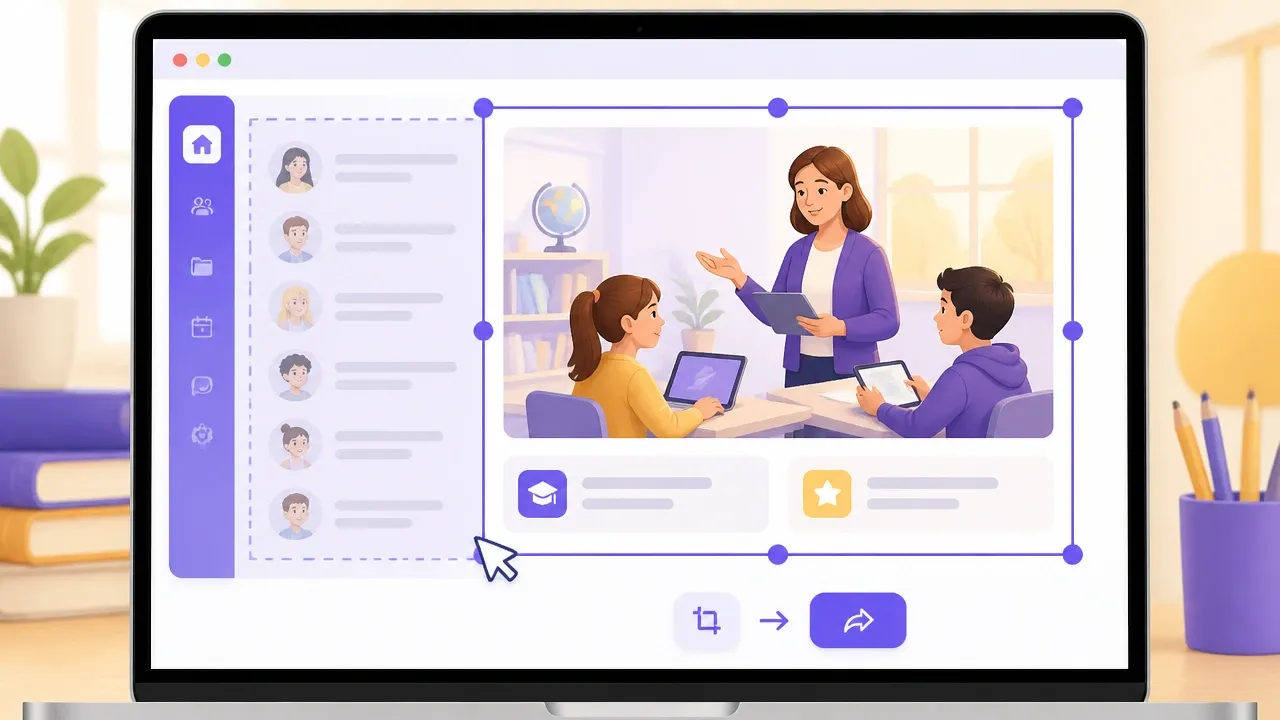
- Ritaglia lo screenshot alla sola area che serve. Non è solo peso risparmiato: è anche chiarezza, perché chi guarda vede subito il punto invece di cercare in tutto lo schermo.
- Comprimi il PDF finale, con il procedimento descritto in come comprimere un PDF senza perdere qualità.
Se il documento deve viaggiare per email, il limite tipico degli allegati è di 25 MB e il tema è trattato in comprimere un PDF per l'email. La mappa di tutte le operazioni possibili su un documento resta la guida a come modificare un PDF.

Uno screenshot inquadra più di quanto pensi
Uno screenshot del registro per mostrare una funzione a un collega contiene, sullo sfondo, l'elenco della classe con i nomi. Una cattura dell'agenda mostra gli appuntamenti della settimana. Il PNG registra tutto quello che era sullo schermo, comprese le notifiche comparse in quel momento.
Prima di far partire il PDF vale la pena una passata di controllo: ritaglia via ciò che non serve e, se un dato non ritagliabile resta in mezzo, coprilo. Il gesto è spiegato in come oscurare dati in un PDF, con l'avvertenza importante che un rettangolo nero disegnato sopra non sempre cancella davvero il testo sotto. Le regole per la scuola sono in documenti scolastici in PDF e dati degli studenti.
Meno screenshot, se la cosa si può mostrare
Molti degli screenshot che un docente cattura servono a spiegare a un collega dove si trova una funzione o a mostrare a una famiglia una situazione che non è visibile altrove.
RegisPro, il registro elettronico gratuito per il singolo docente, riduce parecchio questa necessità: le famiglie e gli studenti hanno un portale personale dove vedono voti, assenze e comunicazioni in tempo reale, senza che nessuno debba fotografare o catturare uno schermo per mostrarli. Gli screenshot restano quello che sono: uno strumento per spiegare procedure, non per trasferire dati.
Niente screenshot per mostrare i voti
Con RegisPro ogni studente e ogni famiglia consulta i propri dati dal portale personale, aggiornati in tempo reale. Gratis per il singolo docente.
Prova GratisPuoi vedere come si presenta senza registrarti dalla demo, con una classe già popolata.
Domande frequenti
Come converto un PNG in PDF?
Carichi il file nello strumento di conversione e scarichi il documento: l'immagine diventa la pagina del PDF. Più PNG caricati insieme producono un unico file di più pagine.
Cosa succede alla trasparenza?
Le aree trasparenti diventano bianche, perché la pagina del PDF ha uno sfondo pieno. Quasi sempre è il risultato desiderato, salvo per le immagini con testo o elementi chiari, che sul bianco sparirebbero.
Come metto più screenshot in un unico PDF?
Li carichi tutti insieme, controlli l'ordine e scarichi un solo documento. Rinominarli con un numero iniziale aiuta a partire già nella sequenza giusta.
Meglio PNG o JPG?
PNG per screenshot, testo, schemi e grafici, perché mantiene i bordi netti. JPG per le fotografie, perché a parità di resa produce file molto più leggeri.
La qualità cala nella conversione?
No, l'immagine viene incapsulata nella pagina così com'è. Se in stampa risulta sgranata, il limite sono i pixel dell'immagine di partenza, non il PDF.
Conclusione
Convertire un PNG in PDF è banale nella meccanica e utile nel risultato: dodici immagini sciolte diventano un manuale che si legge e si stampa in un colpo. Le due cose da ricordare sono che la trasparenza diventa bianca, con l'unica insidia dei contenuti chiari, e che nello screenshot finisce tutto ciò che era sullo schermo.
Per domande o suggerimenti scrivimi a simone@regispro.it.
Discussione
Usi già strumenti digitali in classe? Raccontaci!

Prova RegisPro gratis per 30 giorni
Gestisci classi, voti, lezioni e comunicazioni in un unico spazio pensato per i docenti italiani. Trenta giorni di prova, senza carta di credito.
Prova gratis 30 giorniResta aggiornato
Guide pratiche, strategie didattiche e novità per la scuola — una volta a settimana, senza spam.
La tua email non verrà condivisa. Puoi disiscriverti in qualsiasi momento.
Articoli correlati

Mastery Learning: Cos'è, Fasi ed Esempi per la Scuola
Il mastery learning è l'apprendimento per padronanza: si va avanti solo quando l'obiettivo è raggiunto. Fasi, soglie ed esempi pronti per la tua classe.

eTwinning: Cos'è, Come Funziona e Come Iscriversi [2026]
eTwinning è la community europea delle scuole: cos'è, come si accede dalla piattaforma ESEP, come avviare un gemellaggio e ottenere i Certificati di Qualità.

Metodo Analogico Bortolato: Cos'è, Pro e Contro Reali
Cos'è il metodo analogico Bortolato: il principio, la Linea del 20, come funziona in classe, pro e contro reali. Guida equilibrata per la scuola primaria.