Convertire PDF in JPG Gratis: Guida Rapida [2026]
Convertire un PDF in JPG gratis dal browser: ogni pagina diventa un'immagine, senza caricare il file su un server. Quando scegliere JPG, PNG o WebP.
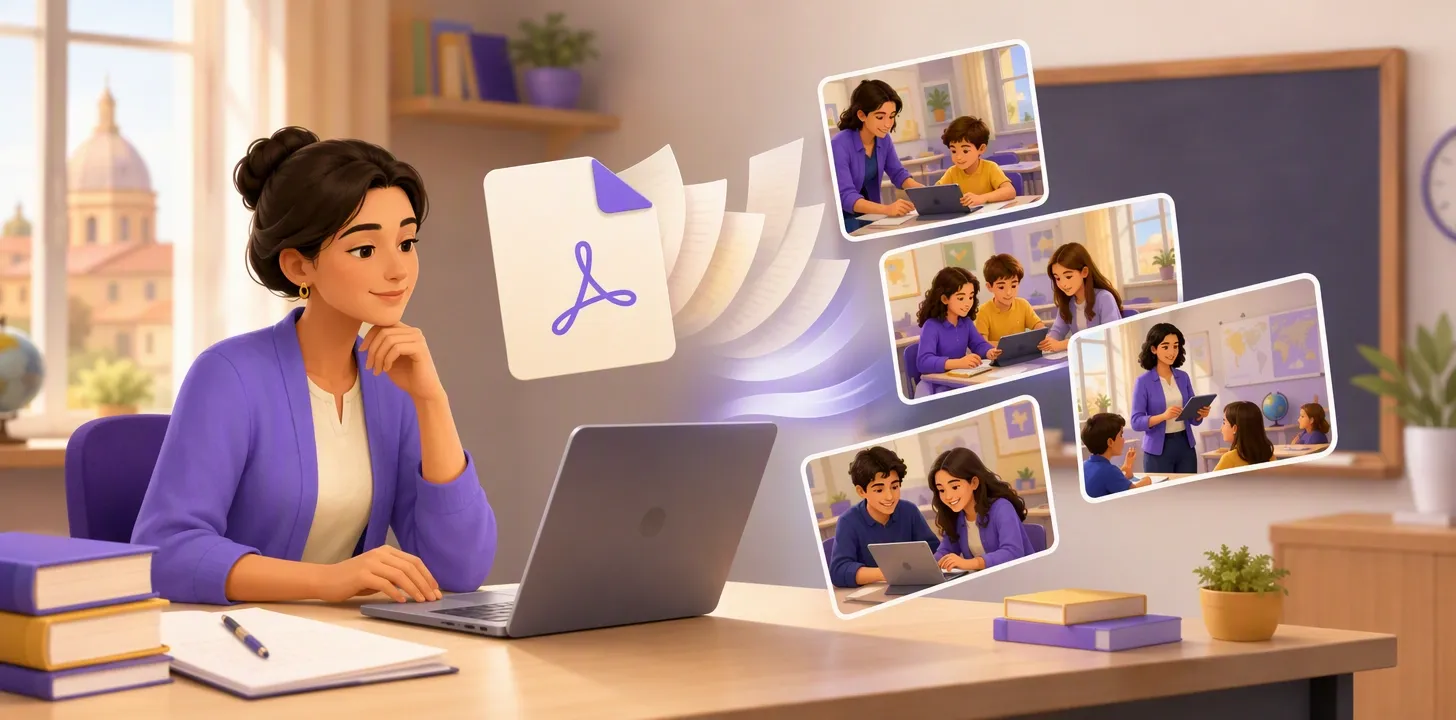
Devi inserire una pagina della circolare nella presentazione, mandare il volantino del progetto su un gruppo dove i PDF si aprono male, o pubblicare la locandina sul sito della scuola. In tutti questi casi il formato giusto non è il PDF: è un'immagine. E il passaggio da PDF a JPG è una conversione da un minuto, gratuita, che si fa dal browser.
In questa guida vediamo come farla, cosa succede alla qualità e quando conviene scegliere PNG o WebP al posto del JPG.
In sintesi:
- Convertire un PDF in JPG significa trasformare ogni pagina in un'immagine autonoma.
- Si fa gratis dal browser, senza programmi; con gli strumenti a elaborazione locale il file non viene caricato su nessun server.
- La qualità dipende dalla risoluzione di esportazione: a 150-300 DPI la differenza a schermo non si vede.
- JPG per foto e scansioni, PNG per testo e grafici, WebP come compromesso moderno.
Cosa significa convertire un PDF in JPG
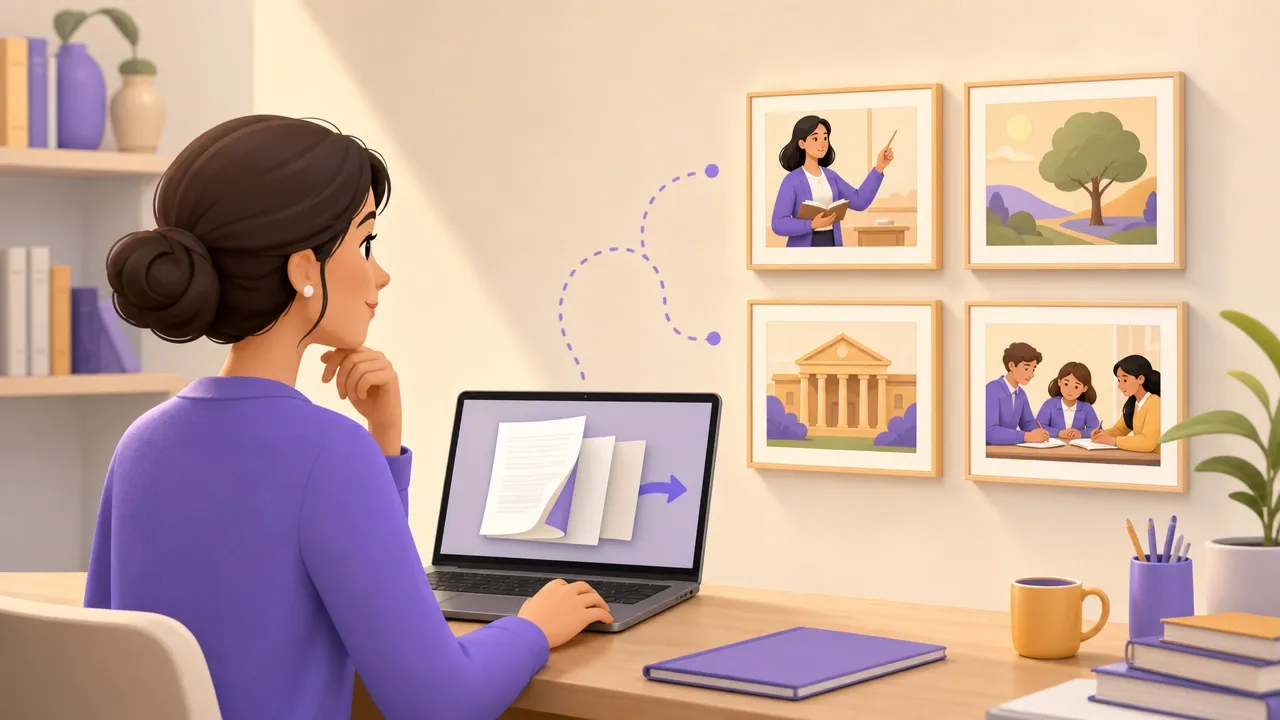
Convertire un PDF in JPG significa trasformare ogni pagina del documento in un file immagine indipendente. Il PDF resta intatto: la conversione crea copie in formato immagine, utilizzabili ovunque si possa inserire una foto. L'operazione inversa, da immagine a PDF, è una conversione altrettanto semplice ma distinta.
Perché convertire un PDF in immagine
Il PDF è perfetto per stampare e archiviare, ma ci sono contesti in cui un'immagine funziona meglio:
- Presentazioni. Una pagina convertita in JPG si trascina dentro una slide e si ridimensiona a piacere, senza incorporare l'intero documento.
- Messaggistica e social. Le immagini si vedono in anteprima direttamente nella chat o nel feed; il PDF richiede il download e un'app che lo apra.
- Siti e piattaforme. Molti editor web accettano solo immagini: la locandina in JPG entra, il PDF no.
- Anteprime veloci. Un'immagine della prima pagina è il modo più leggero per far capire di che documento si tratta.
Se invece il problema è il contrario, cioè hai foto e immagini sparse da raccogliere in un documento unico, la strada è quella opposta: la trovi in come convertire JPG in PDF.
Come convertire un PDF in JPG gratis in 3 passaggi
Con lo strumento PDF in JPG di RegisPro:
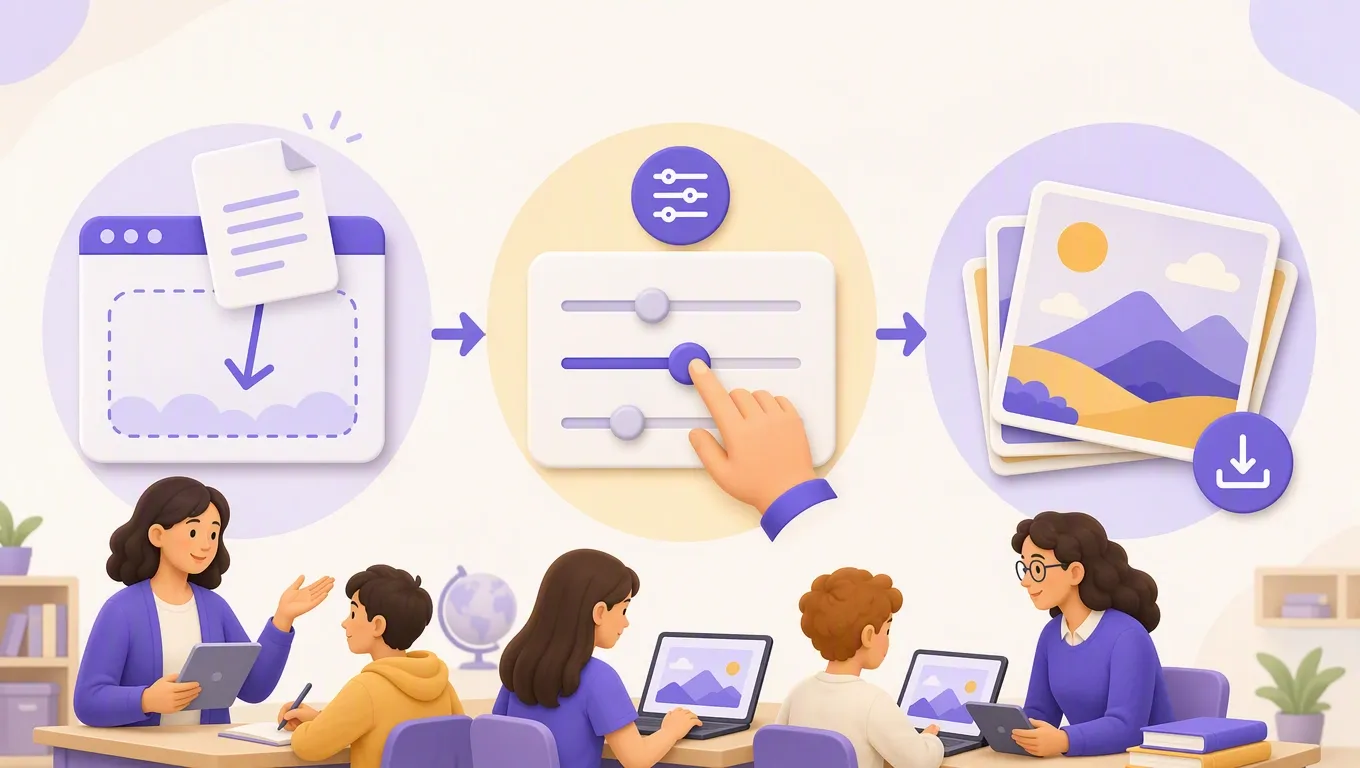
- Carica il PDF trascinandolo nella pagina, dal computer o dal telefono.
- Scegli formato e qualità. JPG è il default; puoi regolare la qualità per bilanciare nitidezza e peso.
- Scarica le immagini: una per pagina, oppure tutte insieme in un archivio.
Come per tutti gli strumenti PDF di RegisPro, l'elaborazione avviene interamente nel browser: il documento non viene caricato su nessun server. Puoi convertire un verbale o un documento con nomi di studenti sapendo che il file non lascia il tuo dispositivo. Il motivo per cui questa differenza conta è spiegato in dove finiscono i tuoi file quando usi gli strumenti PDF online.
Cosa succede alla qualità
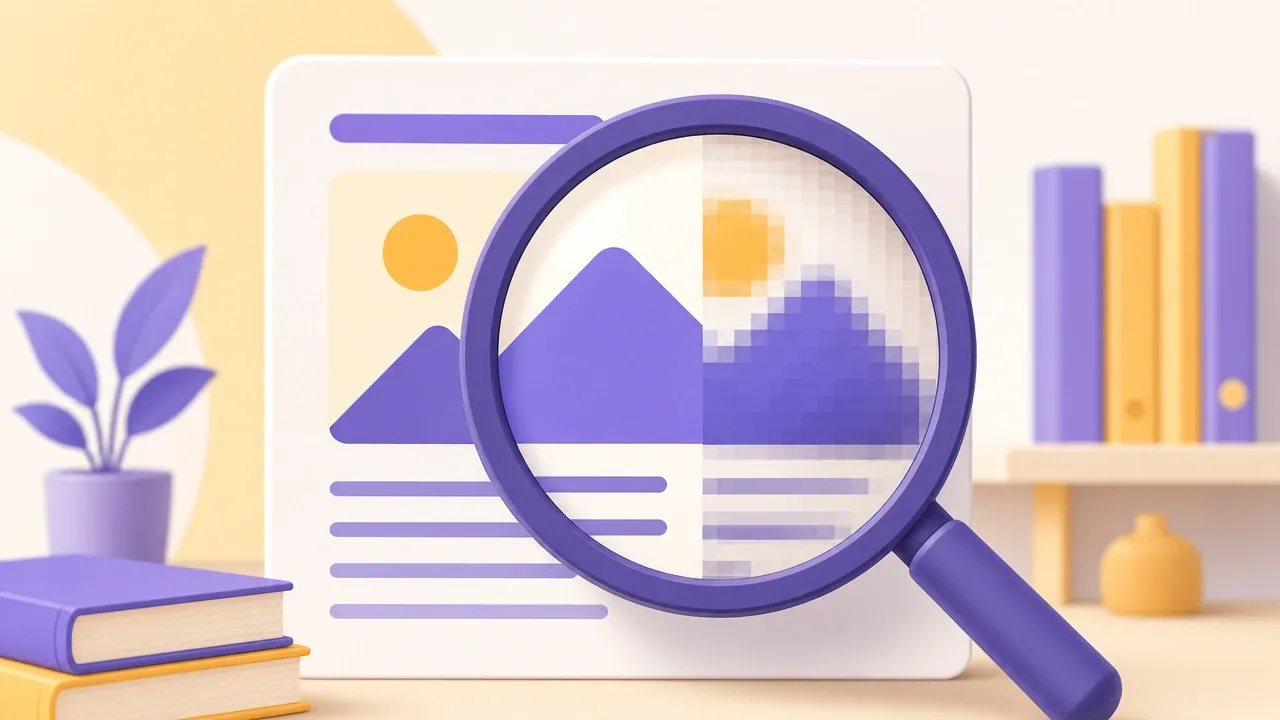
Qui serve una distinzione che chiarisce quasi tutti i dubbi. Il PDF descrive la pagina in modo vettoriale: testo e forme sono istruzioni di disegno, nitide a qualunque ingrandimento. Il JPG è invece una griglia di pixel fissi: la nitidezza dipende da quanti pixel dedichi alla pagina, cioè dalla risoluzione di esportazione.
| Risoluzione | Resa | Quando usarla |
|---|---|---|
| 72-96 DPI | Sufficiente a schermo, testo piccolo poco nitido | Anteprime, miniature |
| 150 DPI | Buona per schermo e proiezione | Slide, chat, uso web |
| 300 DPI | Nitida anche in stampa | Locandine, documenti da ristampare |
La regola pratica: 150 DPI per lo schermo, 300 per la stampa. Sotto i 100 DPI il testo delle circolari inizia a sgranare; sopra i 300 il file cresce di peso senza vantaggi visibili. E se l'immagine risultante pesa comunque troppo per il canale che devi usare, il problema si risolve a monte: comprimere il PDF prima della conversione, o comprimere il JPG dopo.
JPG, PNG o WebP: quale scegliere
Il formato giusto dipende dal contenuto della pagina, non dalle abitudini. Questa tabella riassume il criterio di scelta.
| Formato | Compressione | Ideale per | Punto debole |
|---|---|---|---|
| JPG | Con perdita, molto efficiente | Foto, scansioni, pagine con immagini | Testo netto e linee sottili possono sfocarsi |
| PNG | Senza perdita | Testo, grafici, tabelle, sfondi uniformi | File più pesanti sulle foto |
| WebP | Con o senza perdita, moderna | Uso web, buon compromesso peso-qualità | Qualche app datata non lo apre |
Tradotto in casi reali: la scansione della gita in JPG, la tabella orario in PNG, l'immagine per il sito della scuola in WebP. Se il file che hai in mano è già un'immagine nel formato sbagliato, gli strumenti di conversione tra formati nella suite immagini di RegisPro fanno il passaggio inverso senza rifare tutto.
Solo alcune pagine? Prima estrai, poi converti
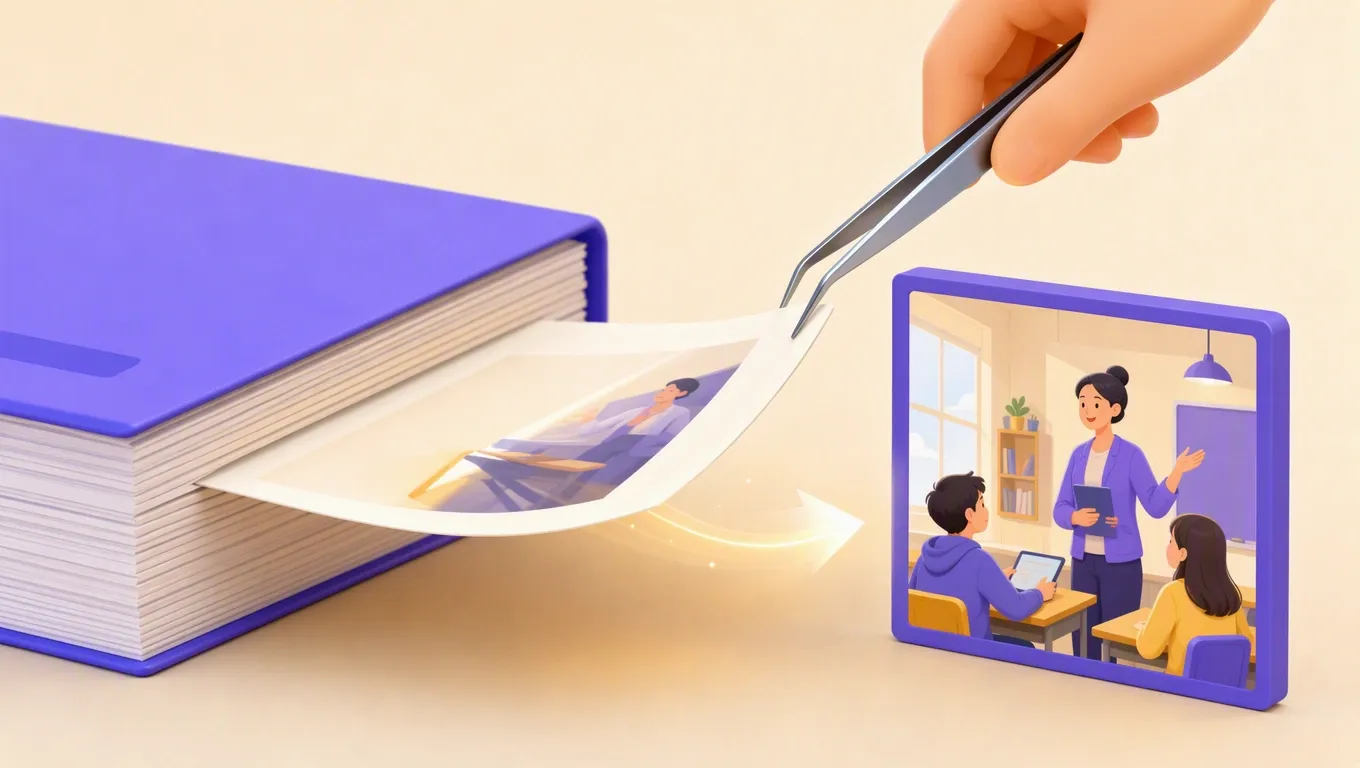
Per un documento di 40 pagine di cui te ne servono due, convertire tutto è uno spreco: ti ritrovi 40 immagini da ripulire. La sequenza pulita è un'altra:
- Estrai le pagine che ti servono con lo strumento di divisione, come spiegato in come dividere un PDF in più file.
- Converti in JPG solo il file estratto.
Due minuti in tutto, e nessuna immagine di troppo in giro. Il dettaglio non è solo estetico: se il documento contiene pagine con dati di altri studenti, convertire ed estrarre solo il necessario è anche la scelta corretta dal punto di vista della privacy. La mappa completa di tutte le operazioni possibili su un PDF è nella guida a come modificare un PDF.
Dalla locandina convertita alla comunicazione che arriva da sola
La conversione risolve il singolo file, ma il gesto che si ripete è un altro: produrre un documento, trasformarlo nel formato giusto, inviarlo sul canale giusto, sperare che arrivi a tutti. Ogni comunicazione di classe rifà lo stesso giro.
RegisPro, il registro elettronico gratuito per il singolo docente, accorcia il giro: comunicazioni, voti e materiali arrivano a studenti e famiglie attraverso i portali dedicati, senza conversioni di formato e senza catene di inoltri. Quello che pubblichi si vede, su qualunque dispositivo.
Comunicazioni senza conversioni
Con RegisPro avvisi e materiali arrivano ai portali di studenti e famiglie nel formato giusto, su qualunque dispositivo. Gratis per il singolo docente.
Prova GratisPer vedere come funziona senza registrarti c'è la demo, una sandbox con una classe già popolata.
Domande frequenti
Come trasformo un PDF in immagine?
Con un convertitore nel browser: carichi il PDF, ogni pagina diventa un JPG o PNG, scarichi il risultato. Con gli strumenti a elaborazione locale il file non viene caricato su nessun server.
La conversione peggiora la qualità?
Dipende dalla risoluzione: a 150-300 DPI la differenza a schermo non si vede. Il testo molto piccolo perde nitidezza solo a forti ingrandimenti, perché i pixel sono fissi.
Come converto solo una pagina del PDF?
Estrai prima la pagina con uno strumento di divisione e converti solo quella. Per documenti brevi puoi anche convertire tutto e tenere l'immagine che serve.
Meglio JPG o PNG?
JPG per foto e scansioni, PNG per testo, grafici e sfondi uniformi. WebP è il compromesso moderno per il web, ma qualche app datata non lo apre.
Come estraggo le immagini contenute in un PDF?
Per l'uso comune: converti la pagina in immagine e ritaglia la parte che interessa. L'estrazione diretta delle immagini incorporate richiede strumenti più tecnici.
Conclusione
Da PDF a JPG è una conversione da un minuto: carichi, scegli il formato, scarichi le immagini. La qualità la governi con la risoluzione, il formato lo scegli in base al contenuto, e con gli strumenti a elaborazione locale il documento non lascia mai il tuo dispositivo. La prossima volta che una piattaforma rifiuta il PDF o una chat lo mostra come allegato muto, sai che la soluzione è a tre clic di distanza.
Per domande o suggerimenti scrivimi a simone@regispro.it.
Discussione
Usi già strumenti digitali in classe? Raccontaci!

Prova RegisPro gratis per 30 giorni
Gestisci classi, voti, lezioni e comunicazioni in un unico spazio pensato per i docenti italiani. Trenta giorni di prova, senza carta di credito.
Prova gratis 30 giorniResta aggiornato
Guide pratiche, strategie didattiche e novità per la scuola — una volta a settimana, senza spam.
La tua email non verrà condivisa. Puoi disiscriverti in qualsiasi momento.
Articoli correlati
eTwinning: Cos'è, Come Funziona e Come Iscriversi [2026]
eTwinning è la community europea delle scuole: cos'è, come si accede dalla piattaforma ESEP, come avviare un gemellaggio e ottenere i Certificati di Qualità.

Metodo Analogico Bortolato: Cos'è, Pro e Contro Reali
Cos'è il metodo analogico Bortolato: il principio, la Linea del 20, come funziona in classe, pro e contro reali. Guida equilibrata per la scuola primaria.

Apprendimento Esperienziale: il Ciclo di Kolb a Scuola
Cos'è l'apprendimento esperienziale: il ciclo di Kolb in 4 fasi, la differenza con il learning by doing ed esempi pratici per la classe. Guida per docenti.