Come Firmare un PDF: 3 Modi Diversi [2026]
Firmare un PDF senza stamparlo: firma grafica dal browser, firma elettronica e firma digitale qualificata. Quale serve davvero e come si fa in un minuto.
Il modulo dell'uscita didattica, la presa visione della circolare, la liberatoria da restituire firmata entro domani. Il ciclo tradizionale è sempre lo stesso: stampa, firma a penna, scansiona, rinvia. Quattro passaggi e una stampante che serve solo per questo. Firmare un PDF direttamente sullo schermo elimina tutto il giro, e per la maggior parte dei documenti scolastici è più che sufficiente.
In questa guida vediamo i 3 modi per firmare un PDF, quale valore ha ciascuno e come scegliere quello giusto senza complicarsi la vita.
In sintesi:
- I modi sono tre: firma grafica (disegnata o caricata come immagine), firma elettronica semplice, firma digitale qualificata.
- Per moduli, autorizzazioni e prese visione la firma grafica basta quasi sempre.
- La firma digitale qualificata serve per gli atti formali verso la PA e ha l'efficacia della scrittura privata.
- Con gli strumenti a elaborazione locale documento e firma non vengono caricati su nessun server.
I tre tipi di firma su un PDF
La firma grafica è l'immagine della propria firma apposta sul documento: vale come firma elettronica semplice. La firma elettronica avanzata aggiunge un legame verificabile tra firma e firmatario. La firma digitale qualificata, basata su un certificato rilasciato da un ente accreditato, è l'unica che il Codice dell'amministrazione digitale equipara alla scrittura privata.
Modo 1: la firma grafica dal browser (quella che usi il 95% delle volte)
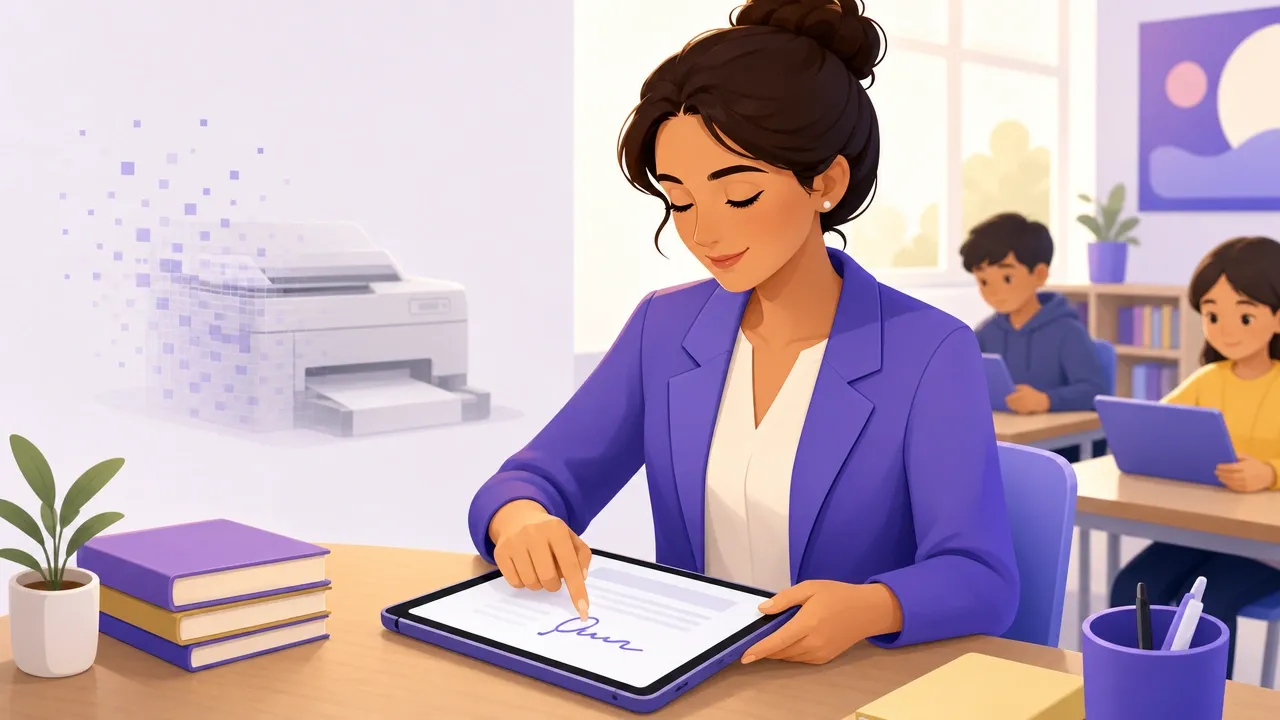
È il metodo per l'uso quotidiano. Con l'editor PDF di RegisPro:
- Apri il PDF nello strumento, dal computer o dal telefono.
- Crea la firma: la disegni con il mouse o con il dito, oppure carichi la foto della tua firma su carta.
- Posiziona e scarica: trascini la firma sul punto del modulo, regoli la dimensione, scarichi il PDF firmato.
Un minuto, nessuna stampante, nessuna registrazione. E come per tutti gli strumenti PDF di RegisPro, l'elaborazione avviene interamente nel browser: né il documento né la tua firma vengono caricati su un server. Per un dato personale come la firma, questa non è una finezza tecnica: è il motivo per cui puoi usare lo strumento anche su moduli con dati sensibili. Il tema è approfondito in dove finiscono i tuoi file quando usi gli strumenti PDF online.
Modo 2: la firma su carta fotografata (il ponte tra i due mondi)
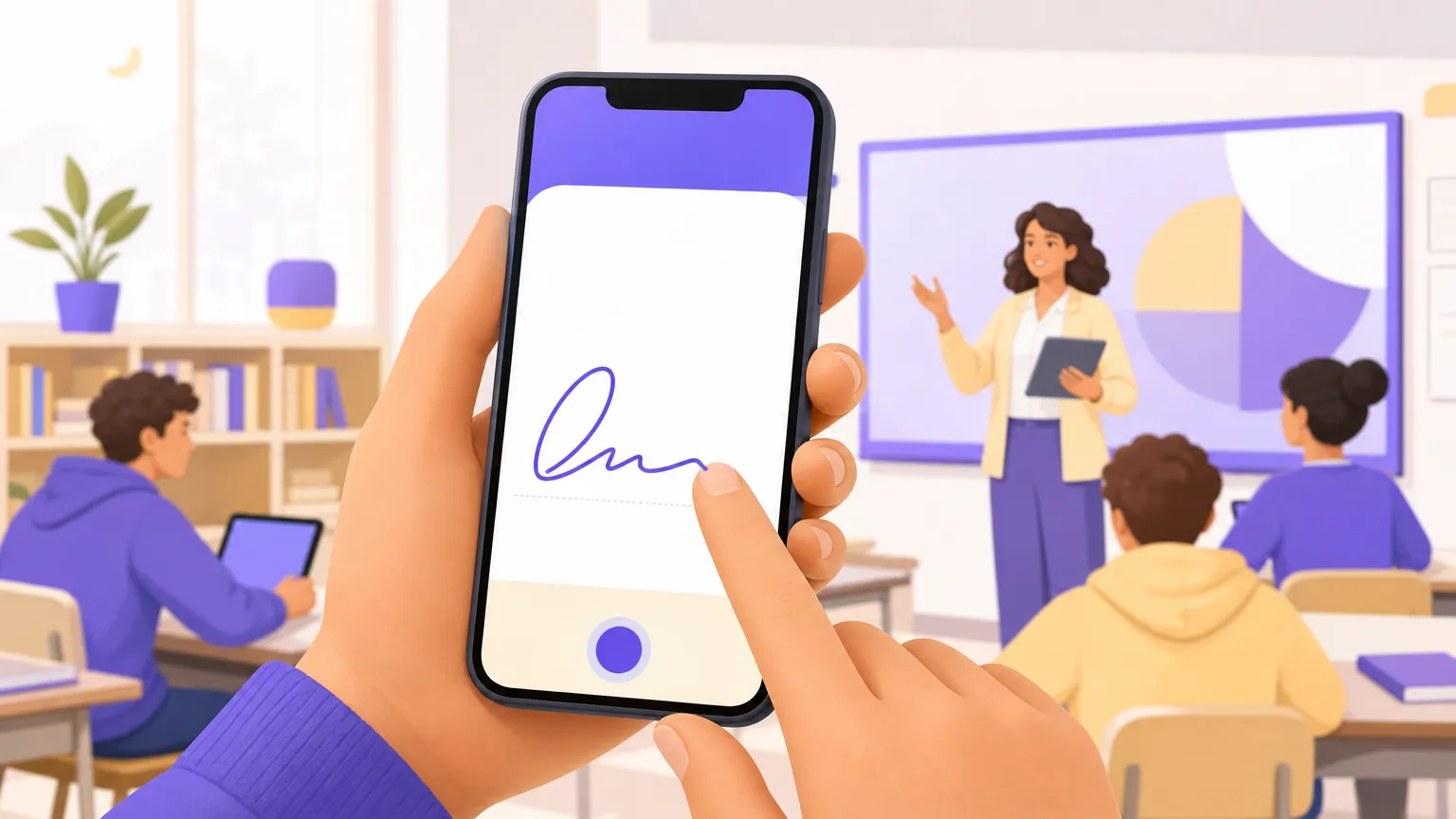
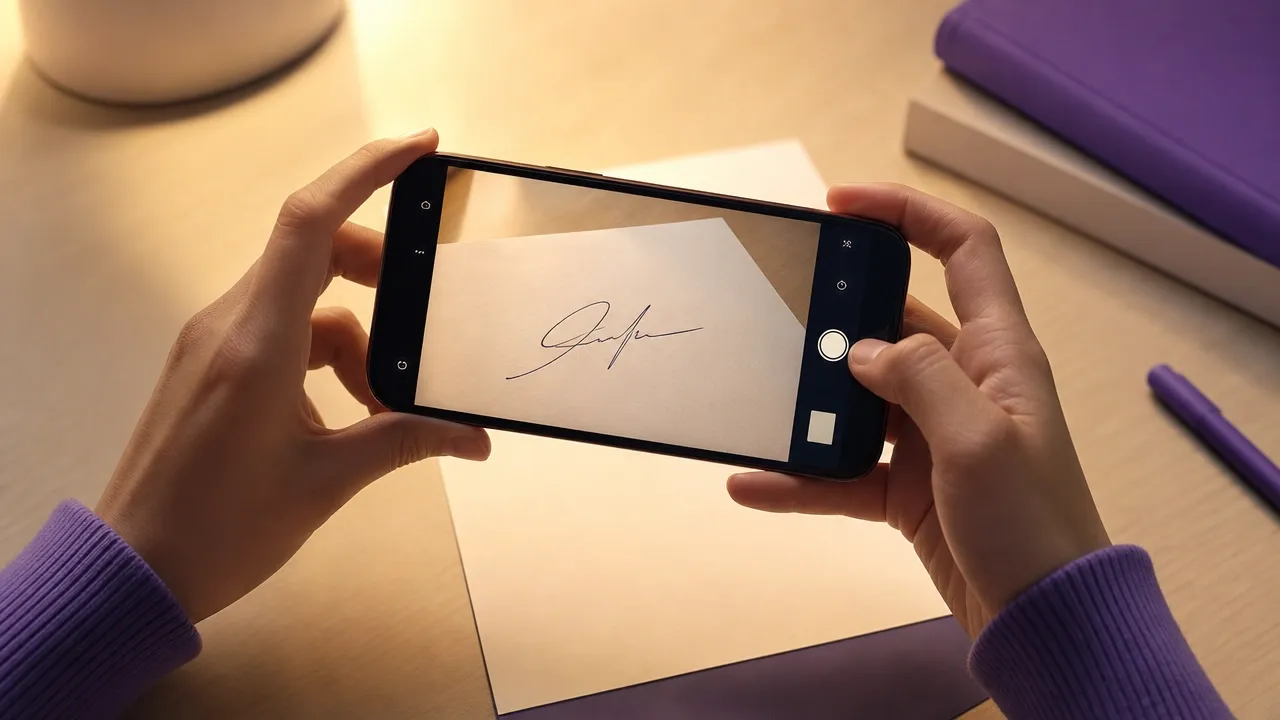
Se la tua firma disegnata col mouse sembra un elettrocardiogramma, c'è la via di mezzo: firmi una volta su un foglio bianco, fotografi la firma e la carichi nell'editor come immagine. Da quel momento la riusi su ogni documento, sempre uguale, sempre pulita.
Due accorgimenti per un risultato professionale:
- Foglio bianco e luce uniforme, così lo sfondo si rimuove bene e la firma appare appoggiata al documento, non incollata dentro un rettangolo grigio.
- Conserva l'immagine in una cartella tua: è il tuo timbro personale, pronta per il prossimo modulo.
È lo stesso principio della scansione fotografata spiegato in come convertire JPG in PDF, applicato alla sola firma.
Modo 3: la firma digitale qualificata (quando serve davvero)
La firma digitale qualificata è un'altra cosa: non è un disegno sul documento ma un sigillo crittografico legato a un certificato personale, rilasciato da un prestatore di servizi fiduciari accreditato. Per il Codice dell'amministrazione digitale (D.Lgs. 82/2005, art. 20) il documento così firmato ha l'efficacia della scrittura privata: fa piena prova della provenienza.
La riconosci dai file .p7m o dai PDF con il pannello di firma verificabile. E la ottieni solo tramite un kit di firma (dispositivo o remoto) con riconoscimento dell'identità.
| Tipo di firma | Come si ottiene | Valore | Quando basta |
|---|---|---|---|
| Grafica (disegnata o immagine) | Editor PDF, un minuto | Firma elettronica semplice | Moduli interni, autorizzazioni, prese visione |
| Elettronica avanzata | Servizi di firma con identificazione | Prova del collegamento firma-firmatario | Contratti ordinari, rapporti con banche e operatori |
| Digitale qualificata | Kit di firma da ente accreditato | Efficacia della scrittura privata | Atti verso la PA, contratti formali, graduatorie |
La regola pratica per il mondo scuola: se il documento torna a una persona che ti conosce (il collega referente, la segreteria interna, il genitore), la firma grafica basta. Se il documento entra in un procedimento formale (istanze, contratti, domande su piattaforme ministeriali), serve la qualificata, e di solito è la piattaforma stessa a pretenderla.
Prima di firmare: il modulo va anche compilato
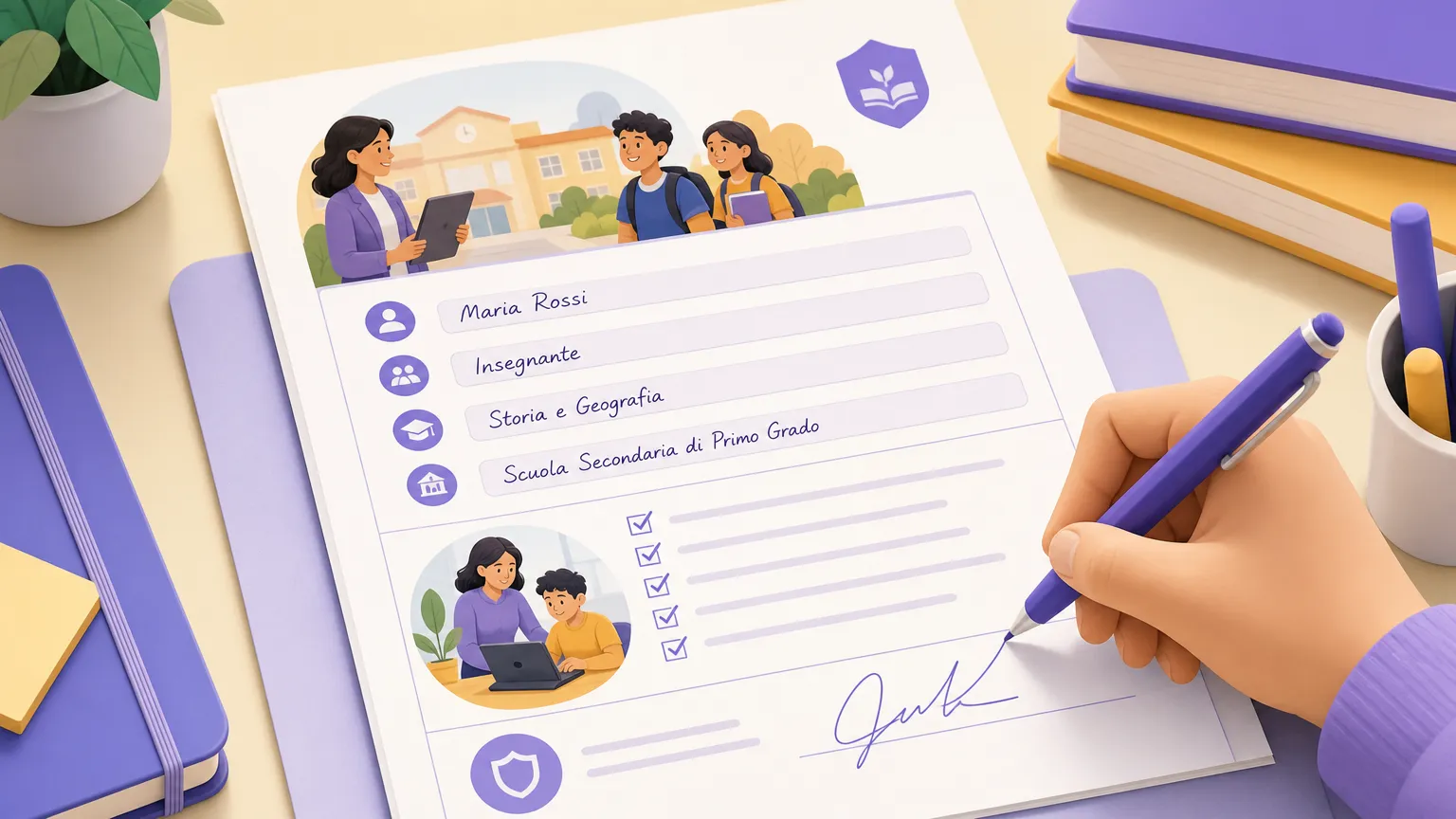
La firma di solito è l'ultimo campo di un modulo che chiede anche nome, date e caselle da spuntare. Conviene fare tutto in un passaggio solo: compili i campi di testo nell'editor e chiudi con la firma, come spiegato in come scrivere su un PDF e compilare moduli. La mappa completa di tutte le operazioni possibili su un PDF, dalla rotazione delle pagine all'oscuramento dei dati, è nella guida a come modificare un PDF.
Un'avvertenza da collega: se il modulo firmato contiene dati che non riguardano il destinatario (per esempio l'elenco completo della classe), prima di inoltrarlo valuta di estrarre solo le pagine necessarie con la divisione del PDF.
Dalle firme sui moduli alle prese visione che si registrano da sole
Molte delle firme che circolano a scuola non sono atti formali: sono prese visione. La circolare letta, l'avviso ricevuto, la valutazione comunicata. Carta che gira solo per dimostrare che l'informazione è arrivata.
RegisPro, il registro elettronico gratuito per il singolo docente, registra le prese visione senza firme: quando pubblichi una comunicazione, vedi chi l'ha aperta e chi ha confermato la lettura dal proprio portale, studente per studente, famiglia per famiglia. Il modulo da firmare resta per i casi in cui serve davvero.
Prese visione senza moduli
Con RegisPro le comunicazioni arrivano ai portali di studenti e famiglie e la conferma di lettura si registra da sola. Gratis per il singolo docente.
Prova GratisPer vedere come funziona senza registrarti c'è la demo, una sandbox con una classe già popolata.
Domande frequenti
Come firmo un PDF senza stamparlo?
Con un editor PDF nel browser: disegni la firma o ne carichi l'immagine, la posizioni sul documento, scarichi il file firmato. Niente stampante, niente scanner.
La firma disegnata ha valore legale?
Vale come firma elettronica semplice: per moduli e autorizzazioni quotidiane è in genere accettata. Per gli atti formali serve la firma digitale qualificata, che il D.Lgs. 82/2005 equipara alla scrittura privata.
Come firmo un PDF dal telefono?
Apri l'editor nel browser del telefono e disegni la firma col dito: sul touch riesce meglio che col mouse. Poi posizioni e scarichi.
Posso firmare senza registrarmi?
Sì: gli strumenti a elaborazione locale non richiedono account. La registrazione serve solo ai servizi che conservano i documenti sui loro server.
Dove finisce la mia firma con uno strumento online?
Con l'elaborazione lato client resta sul tuo dispositivo. Con i servizi tradizionali viene caricata sui loro server: controlla la pagina privacy prima di usare strumenti che non conosci.
Conclusione
Firmare un PDF non richiede più la stampante: la firma grafica dal browser copre i moduli di ogni giorno, la foto della firma su carta la rende presentabile, la firma digitale qualificata resta per gli atti che la richiedono davvero. L'unica scelta da fare è capire in quale dei tre casi ti trovi, e da oggi hai la tabella per deciderlo in dieci secondi.
Per domande o suggerimenti scrivimi a simone@regispro.it.
Discussione
Usi già strumenti digitali in classe? Raccontaci!

Prova RegisPro gratis per 30 giorni
Gestisci classi, voti, lezioni e comunicazioni in un unico spazio pensato per i docenti italiani. Trenta giorni di prova, senza carta di credito.
Prova gratis 30 giorniResta aggiornato
Guide pratiche, strategie didattiche e novità per la scuola — una volta a settimana, senza spam.
La tua email non verrà condivisa. Puoi disiscriverti in qualsiasi momento.
Articoli correlati

eTwinning: Cos'è, Come Funziona e Come Iscriversi [2026]
eTwinning è la community europea delle scuole: cos'è, come si accede dalla piattaforma ESEP, come avviare un gemellaggio e ottenere i Certificati di Qualità.

Metodo Analogico Bortolato: Cos'è, Pro e Contro Reali
Cos'è il metodo analogico Bortolato: il principio, la Linea del 20, come funziona in classe, pro e contro reali. Guida equilibrata per la scuola primaria.

Apprendimento Esperienziale: il Ciclo di Kolb a Scuola
Cos'è l'apprendimento esperienziale: il ciclo di Kolb in 4 fasi, la differenza con il learning by doing ed esempi pratici per la classe. Guida per docenti.