Valutazioni di RegisPro: manuale operativo
Come gestire valutazioni in RegisPro: voti, meriti, demeriti e note disciplinari nella stessa sezione. Wizard di inserimento 4 step, panoramica con medie per materia e classe, materia obbligatoria, tab predefinita.
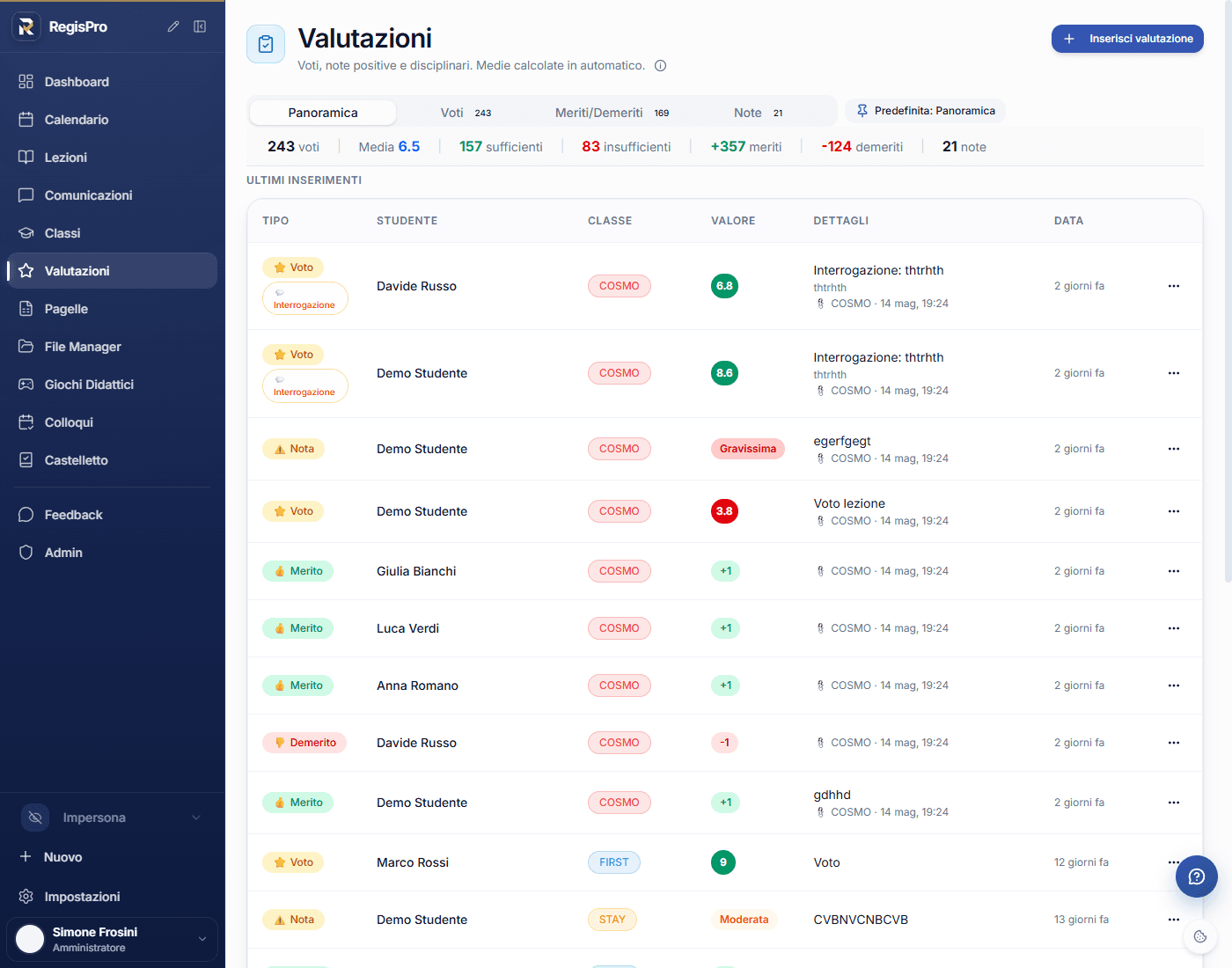
La sezione Valutazioni di RegisPro è la console unica per voti, meriti/demeriti e note disciplinari. Tre tipi di valutazione che prima vivevano in pagine separate sono stati unificati qui, perché concettualmente fanno tutti parte dello stesso flusso: "che cosa pensi di questo studente in questo momento". Il risultato è una panoramica completa con statistiche aggregate, medie automatiche per materia e classe, e un wizard di inserimento che ti guida passo passo.
Questa guida descrive la sezione aggiornata a maggio 2026.
Vista d'insieme
Quando apri Valutazioni dalla sidebar trovi:
- Header con titolo "Valutazioni" e sottotitolo "Voti, note positive e disciplinari. Medie calcolate in automatico"
- Bottone primario in alto a destra: Inserisci valutazione (apre il wizard)
- Tab orizzontali:
- Panoramica (default): vista aggregata
- Voti + badge contatore (es.
Voti 243) - Meriti/Demeriti + badge contatore (es.
Meriti/Demeriti 169) - Note + badge contatore (es.
Note 21)
- Bottone Pin "Predefinita: Panoramica" a destra delle tab: fissa quella attuale come tab di default
Sotto le tab una riga statistiche compatta orizzontale: 243 voti | Media 6.5 | 157 sufficienti | 83 insufficienti | +357 meriti | -124 demeriti | 21 note. Una visione d'insieme in una riga.
Tab Panoramica
La tab principale è organizzata in tre sezioni:
1. Ultimi inserimenti
Tabella cronologica con le ultime valutazioni di qualsiasi tipo. Per ogni riga:
- Tipo con icona ed emoji (⭐ Voto, 💬 Interrogazione, ⚠️ Nota, 👍 Merito, 👎 Demerito)
- Studente (nome cognome)
- Classe (badge colorato)
- Valore (voto numerico con colore verde/rosso, livello nota "Moderata/Grave/Gravissima", segno +/-)
- Dettagli (descrizione e collegamento a evento se presente, con icona 📎)
- Data (es.
2 giorni fa,22 giorni fa)
Cliccando una riga modifichi quella valutazione.
2. Medie per materia
Card orizzontali, una per materia attiva (es. MARKETING MAR 7.2 (23 voti), MULTIMEDIA MUL 7.2 (16 voti)). C'è anche una card "Senza materia" per i voti legacy senza associazione.
Sotto un avviso informativo: "I voti 'Senza materia' contribuiscono alla media generale ma non alla media per singola materia. Modifica un voto e assegnagli una materia per spostarlo nella media corretta."
3. Riepilogo per classe
Una riga per classe (COSMO, FIRST, HOST, PEGASO, STAY, TAPAS) con:
- Media voti (es.
6+,6½,7) - Bilancio meriti:
+40 -26,+73 -16,+56 -18, ...
Comodo per vedere a colpo d'occhio quale classe ha bisogno di attenzione, sia sul piano didattico (media bassa) sia comportamentale (molti demeriti).
Inserire una nuova valutazione
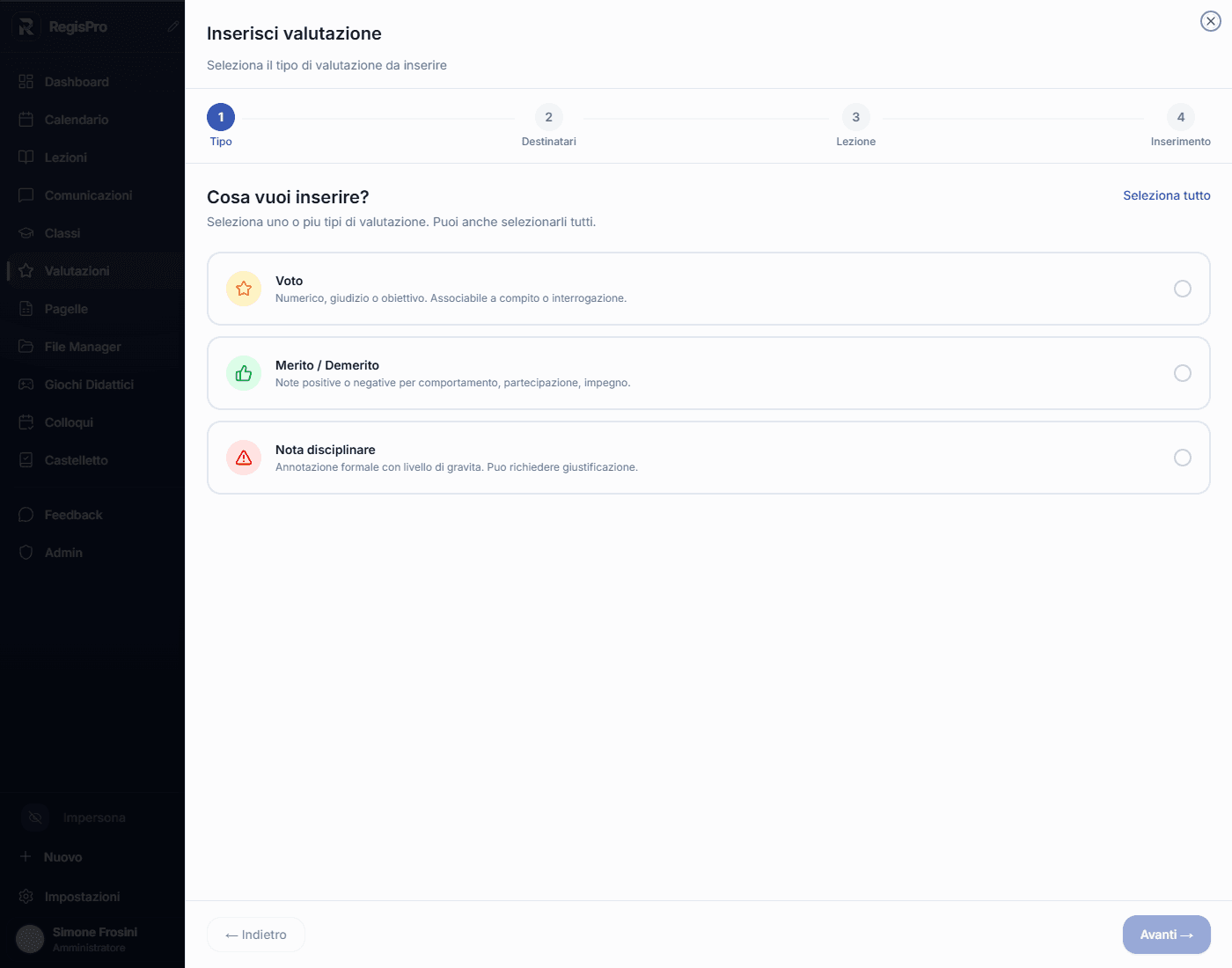
Il bottone Inserisci valutazione apre un wizard a quattro step.
Step 1: Tipo
Tre opzioni:
| Tipo | Icona | Descrizione |
|---|---|---|
| Voto | ⭐ | Numerico, giudizio o obiettivo. Associabile a compito o interrogazione |
| Merito / Demerito | 👍 | Note positive o negative per comportamento, partecipazione, impegno |
| Nota disciplinare | ⚠️ | Annotazione formale con livello di gravità. Può richiedere giustificazione dai genitori |
Puoi anche selezionare più di un tipo se vuoi inserire in batch.
Step 2: Destinatari
Selezione studenti. Puoi scegliere:
- Uno o più studenti specifici (con search e filtri per classe)
- Tutti gli studenti di una classe (utile per un compito uguale per tutti)
- Selezione mista (es. metà classe per gli scritti, l'altra metà per gli orali)
Step 3: Lezione (opzionale)
Colleghi la valutazione a una lezione esistente del calendario. Vantaggi:
- La valutazione eredita data, classe, materia dalla lezione
- Compare nel registro lezioni svolte come voto associato
- Lo studente vede la valutazione legata a un evento specifico ("Verifica equazioni del 15 maggio")
Se non hai una lezione collegata, salti questo step.
Step 4: Inserimento
Compili il valore vero e proprio:
- Per Voto: numero (0-10 con +/- e mezzi voti), descrizione, materia obbligatoria (selettore con materie disponibili in base alla classe), tipo prova (Compito / Interrogazione / Voto singolo)
- Per Merito/Demerito: punti (1-10), segno (+/-), motivazione
- Per Nota disciplinare: livello di gravità (Moderata / Grave / Gravissima), descrizione, eventualmente già marcata come "richiede giustificazione"
Conferma con Salva valutazione. Le statistiche si aggiornano subito.
Wizard multi-tipo per le verifiche complete
Selezionando in Step 1 sia Voto che Merito/Demerito puoi, dopo una verifica, assegnare il voto numerico E aggiungere un +2 di merito a chi ha partecipato attivamente, in un solo flusso. Risparmio di click.
Tab Voti
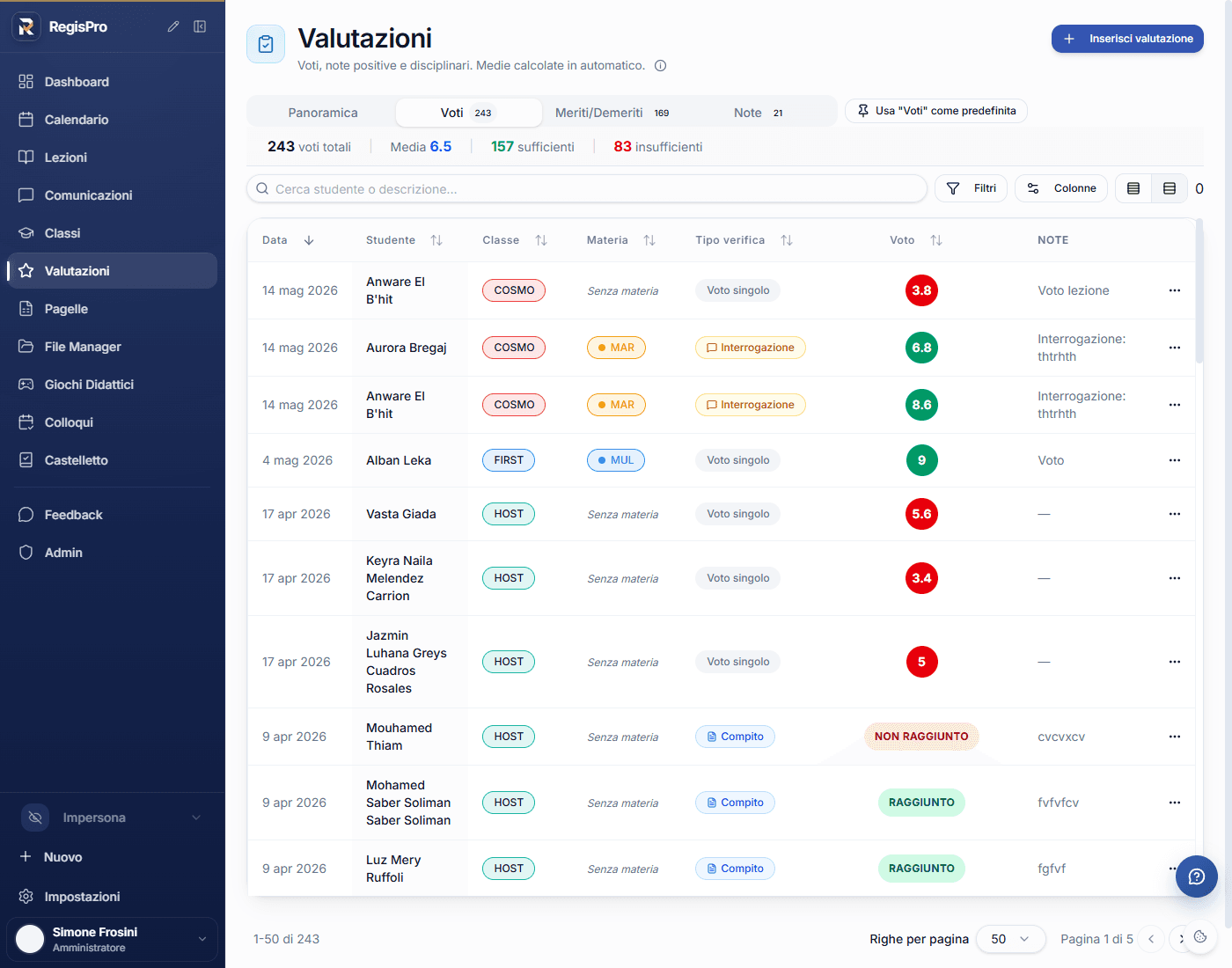
La tab Voti mostra l'elenco completo di tutti i voti numerici. Tre filtri combinabili:
- Ricerca: per nome studente o descrizione
- Classe: selettore con tutte le tue classi (Tutte / specifica)
- Tipo prova: tab
Compiti/Interrogazioni/Voti singoli
Per ogni voto:
- Studente (nome cognome)
- Classe (badge colorato)
- Voto con colore verde/giallo/rosso
- Tipo prova (Compito 📝, Interrogazione 🗣, Voto ⭐)
- Descrizione
- Materia
- Data
Le statistiche in alto si aggiornano in base ai filtri attivi.
Codice colore voti
| Fascia | Colore | Significato |
|---|---|---|
| 6 - 10 | Verde | Sufficiente o superiore |
| 5 - 5.5 | Giallo | Fascia di attenzione |
| 0 - 4.5 | Rosso | Insufficiente |
I modificatori + e − aggiungono sfumatura senza cambiare la fascia (es. 7+ resta verde, 5- resta giallo).
Tab Meriti/Demeriti e Note
Le tab Meriti/Demeriti e Note sono shortcut alle stesse sezioni dedicate (vedi guide separate):
- Meriti/Demeriti: identico alla sezione Note +/- ma filtrato per le sole valutazioni del docente corrente
- Note: note disciplinari formali con livello di gravità e processo di giustificazione. Si gestiscono anche dalla pagina classe tab Note disciplinari (vedi guida Classi)
Avere tutto sotto Valutazioni rende veloce passare da una vista all'altra, ma le tab dedicate funzionano in modo identico se preferisci aprirle direttamente.
Materia obbligatoria
Dal 2026, ogni voto richiede una materia. Il selettore materia nel wizard:
- Mostra solo le materie associate alla classe dello studente (se selezionata)
- Permette di crearne una nuova al volo (vedi guida Pagelle > Gestore Materie)
- Eredita la materia dalla lezione collegata, se step 3 è valorizzato
I voti legacy (inseriti prima della regola materia) restano visibili come Senza materia. Contribuiscono alla media generale dello studente ma non alle medie per materia. Per ripulirli, aprili dalla tab Voti e assegna la materia corretta dal menu di modifica.
Perche' materia obbligatoria
Senza materia non puoi calcolare medie disciplinari coerenti, non puoi preparare le pagelle di fine quadrimestre, non puoi mostrare allo studente una pagella di andamento per materia. È il dato che fa la differenza tra un registro fluttuante e uno strutturato.
Tab predefinita
In alto a destra delle tab c'è il bottone Predefinita: Panoramica (o quello che hai impostato tu). Cliccandolo fissi la tab corrente come quella che si apre quando entri nella sezione Valutazioni.
- Predefinita Panoramica (default): vedi sempre statistiche aggregate
- Predefinita Voti: se passi piu' tempo a guardare voti specifici
- Predefinita Meriti/Demeriti o Note: se ti interessano principalmente quei flussi
La preferenza è salvata su localStorage del browser (per dispositivo).
Vista smartphone
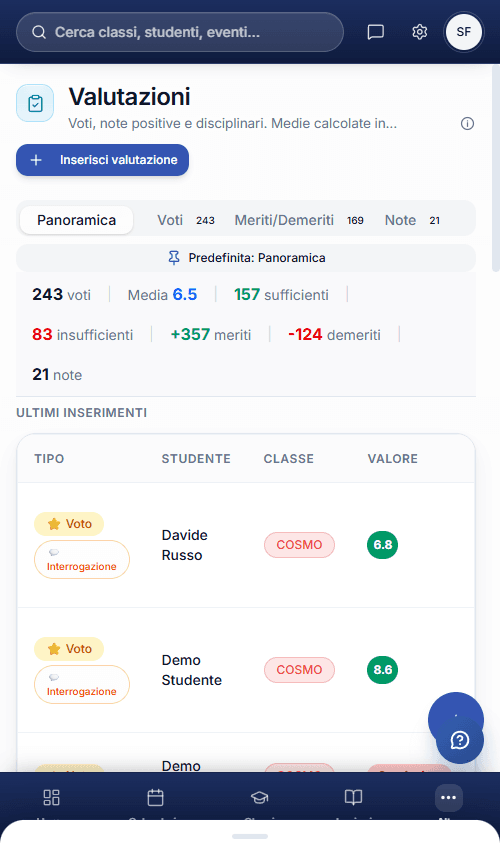
Sotto i 768 px la pagina si compatta:
- Header sticky con search, Comunicazioni, Impostazioni, avatar
- Titolo "Valutazioni" + sottotitolo
- Bottone Inserisci valutazione visibile
- Tab in scroll orizzontale Panoramica / Voti / Meriti/Demeriti / Note
- Stats compatte scrollabili orizzontalmente
- Sezioni Panoramica una sotto l'altra, scrollabili verticalmente
- Bottom nav fissa: Home, Calendario, Classi, Lezioni, Altro
Il wizard di inserimento è ottimizzato per touch e occupa l'intera larghezza dello schermo.
Cosa è cambiato rispetto alla guida precedente
| Era prima | Adesso |
|---|---|
| 3 tab: Voti, Note +/-, Statistiche | 4 tab: Panoramica, Voti, Meriti/Demeriti, Note disciplinari |
| Card statistiche separate in alto | Riga statistiche compatta tutto-in-uno |
| Inserimento voto da dialog semplice | Wizard 4 step (Tipo, Destinatari, Lezione, Inserimento) |
| Inserimento valutazione un tipo alla volta | Inserimento multi-tipo (Voto + Merito in batch) |
| Materia facoltativa | Materia obbligatoria sui nuovi voti (legacy "Senza materia") |
| Statistiche separate per voti/meriti | Sezione Medie per Materia + Riepilogo per Classe nella Panoramica |
| Compiti/Interrogazioni/Voti singoli | Confermato (invariato) come tipo prova |
| Codice colori verde/giallo/rosso | Confermato (invariato) |
| Filtri combinati per classe/tipo/testo | Confermato (invariato) |
Consigli per usare le Valutazioni al meglio
- Apri sempre con la Panoramica: in 30 secondi vedi medie classe, ultimi voti, situazione generale. Decidi cosa fare prima
- Inserisci subito a fine verifica: il wizard è veloce, soprattutto se selezioni una classe intera. Aspettare 3 giorni significa dimenticare dettagli
- Materia sempre, anche con un click: due secondi in piu' al wizard ti danno medie per materia coerenti per tutto l'anno
- Tab predefinita Voti se la sezione la usi prevalentemente per inserire voti rapidi: salti la Panoramica e atterri dritto nell'elenco
- Multi-tipo per le valutazioni complete: una verifica è spesso anche un'opportunità di assegnare meriti per chi ha partecipato attivamente. Selezionare entrambi i tipi nel wizard ti risparmia 5 click per studente
- Controlla i 'Senza materia' una volta al mese: apri la tab Voti, filtra senza materia, assegna a quella giusta. Pulizia da fare con calma a fine mese
- Riepilogo per classe prima dello scrutinio: la sezione "Riepilogo per Classe" nella Panoramica e' il modo piu' rapido di vedere chi e' messo male su quale classe prima della valutazione finale
- Non ignorare il giallo: gli studenti tra 5 e 5.5 sono quelli recuperabili. Filtra per quella fascia, intervieni proattivamente
Valutazioni vs Pagelle: due strumenti distinti
La sezione Valutazioni e' per i singoli voti durante l'anno. La sezione Pagelle e' per il giudizio sintetico di fine quadrimestre/trimestre. I voti delle Valutazioni NON si trasferiscono automaticamente nelle Pagelle: ti danno il dato per decidere il voto finale da mettere in pagella, ma scrivi tu il voto sintetico. Sono complementari, non sovrapposte.
Discussione
Qualcosa ti ha colpito? Fai partire la discussione!

Prova RegisPro gratis per 30 giorni
Gestisci classi, voti, lezioni e comunicazioni in un unico spazio pensato per i docenti italiani. Trenta giorni di prova, senza carta di credito.
Prova gratis 30 giorniResta aggiornato
Guide pratiche, strategie didattiche e novità per la scuola — una volta a settimana, senza spam.
La tua email non verrà condivisa. Puoi disiscriverti in qualsiasi momento.
Articoli correlati
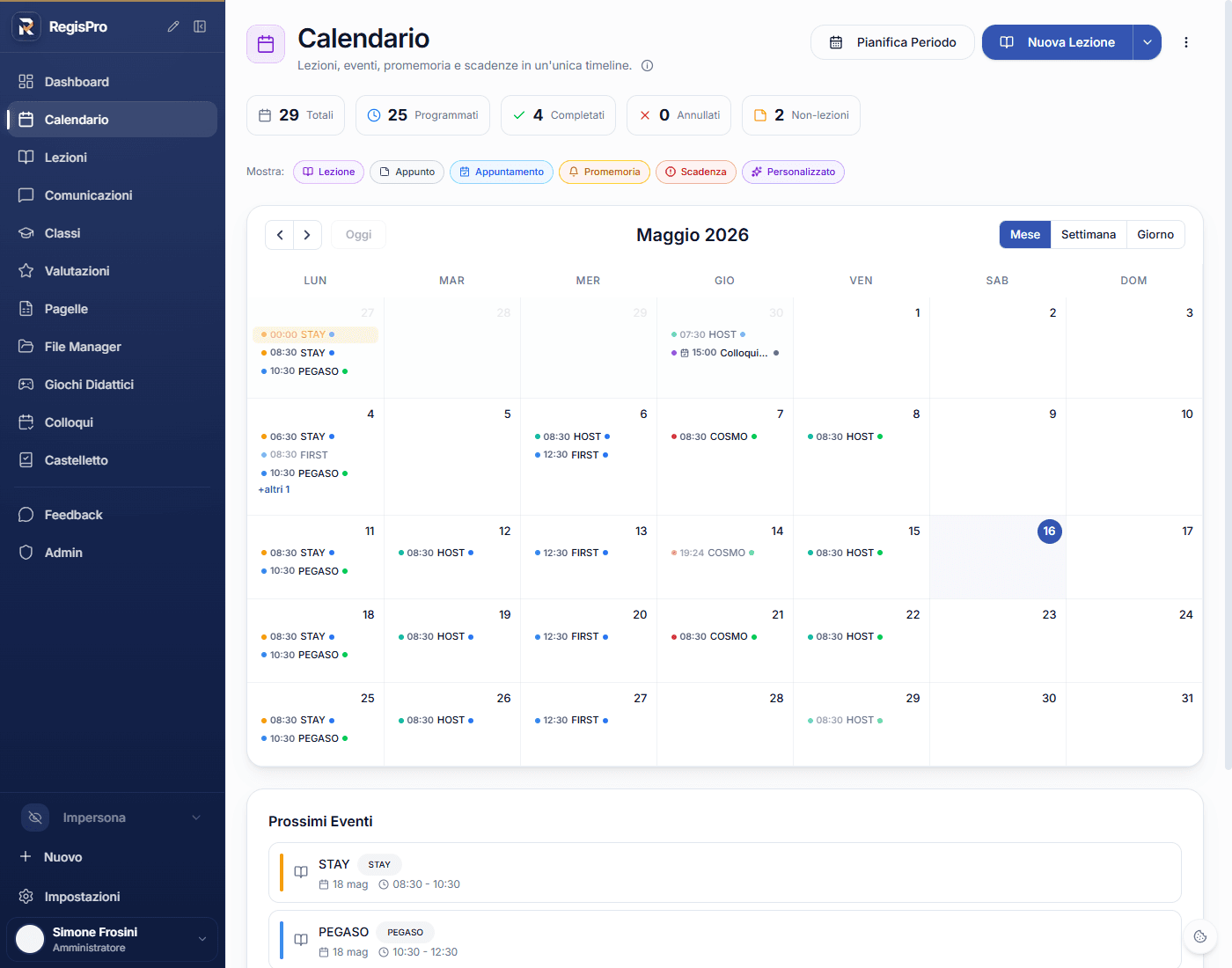
Calendario di RegisPro: manuale operativo
Come funziona il Calendario di RegisPro: viste mese, settimana e giorno, creazione lezioni, eventi non-lezione, pianificazione di periodo, drag and drop, vista mobile, archivio.

Portale Studente RegisPro: Guida Completa Passo dopo Passo
Come attivare e usare il Portale Studente di RegisPro: voti, presenze, pagella, messaggi e quiz in un unico spazio per ogni studente.
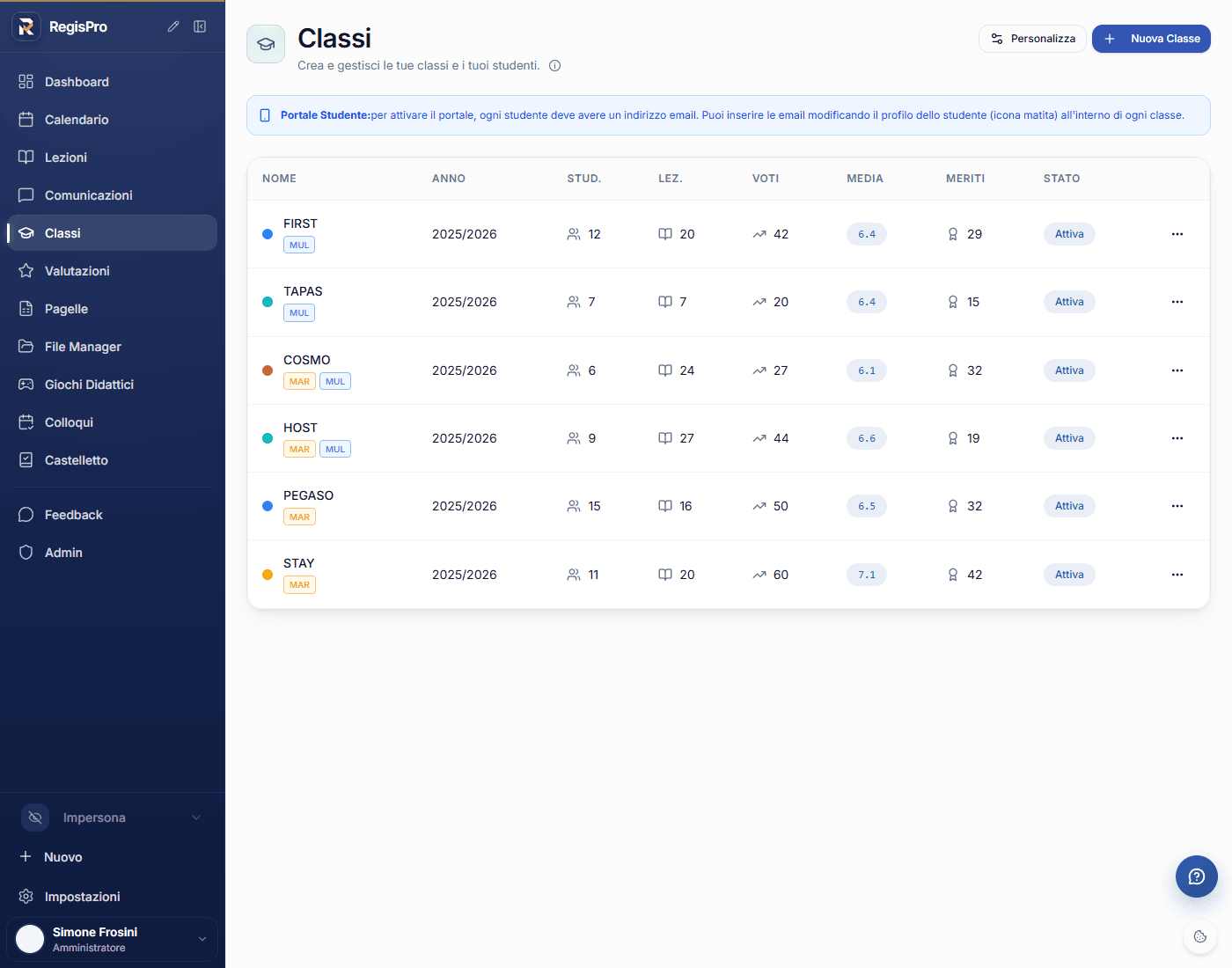
Classi e Studenti di RegisPro: manuale operativo
Come gestire classi e studenti in RegisPro: lista personalizzabile, dettaglio con sette tab, scheda studente, invii Portale Studente e Portale Genitori, importazione CSV, vista mobile.