Pagelle di RegisPro: manuale operativo
Come creare pagelle in RegisPro: tabella editabile in stile foglio di calcolo, livelli scuola primaria (A/I/B/PA), obiettivi (R/PR/NR), media classe, configurazione PDF da Impostazioni, esportazione massiva.
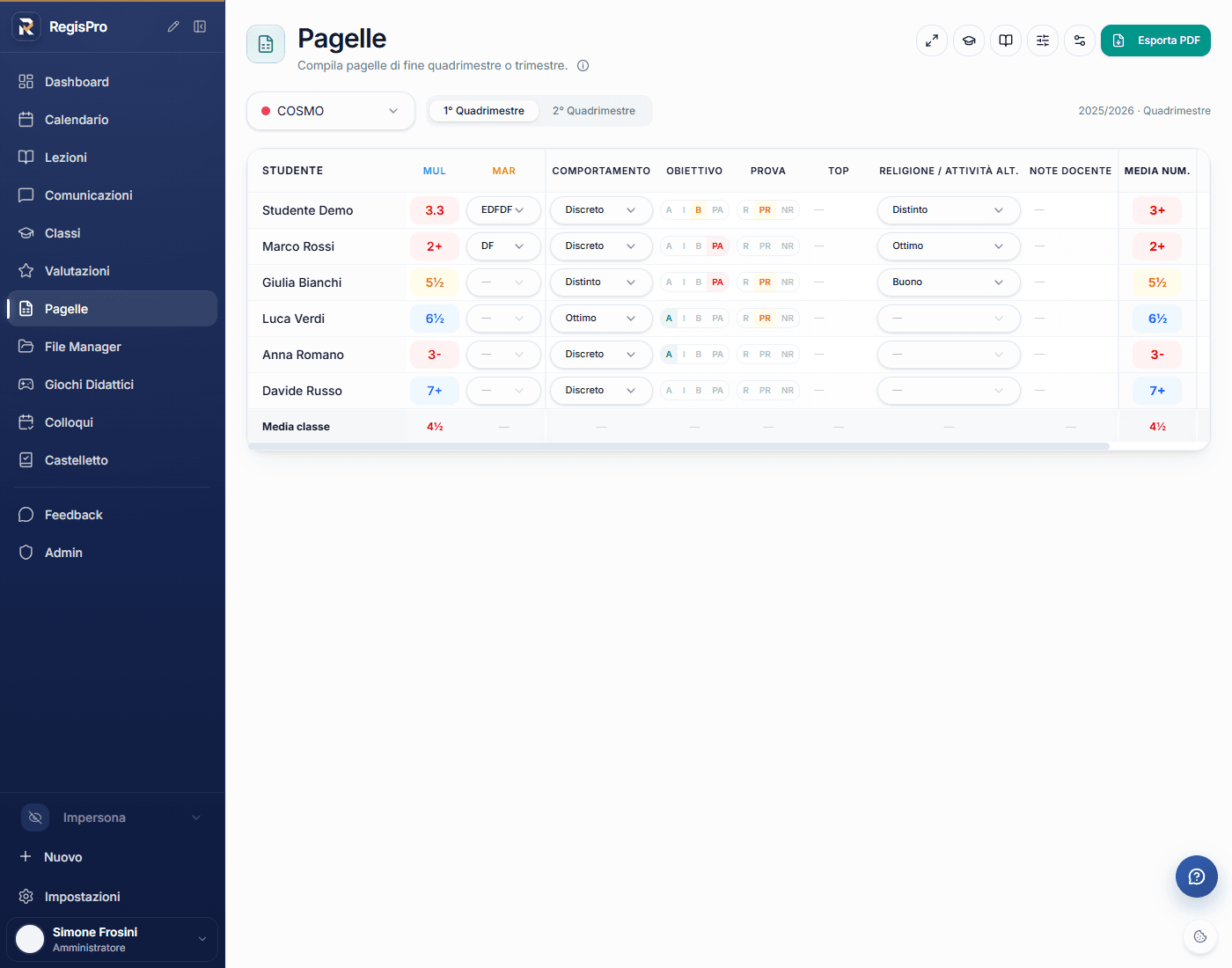
La sezione Pagelle di RegisPro è il punto dove costruisci le schede di valutazione di fine periodo per ciascuna classe. È una tabella editabile in stile foglio di calcolo dove ogni riga è uno studente e ogni colonna è una materia o un campo di valutazione (comportamento, obiettivi, prova nazionale, ecc.). La compilazione avviene cella per cella con salvataggio automatico, e il PDF finale si genera con un click.
Questa guida descrive la sezione aggiornata a maggio 2026.
Vista d'insieme
Quando apri Pagelle dalla sidebar trovi:
- Header con titolo, sottotitolo e una toolbar in alto a destra con bottoni:
- Vista estesa (per allargare le celle quando si fanno giudizi discorsivi)
- Materie della classe (configura quali materie compaiono per questa classe)
- Gestisci materie (apre il Gestore Materie globale)
- Modifica configurazione pagella (cambia periodo, tipo di valutazione, opzioni)
- Impostazioni pagella PDF (link diretto a
/settings?tab=pagella-pdf) - Esporta PDF (bottone verde primario)
- Toolbar di filtraggio con selettore classe (es.
COSMO) e tab 1° Quadrimestre / 2° Quadrimestre - Tabella editabile a tutto schermo
- Riga "Media classe" in fondo: media aritmetica delle valutazioni numeriche per ciascuna colonna
In alto a destra il badge mostra l'anno scolastico e il tipo di divisione (2025/2026 · Quadrimestre).
La tabella di compilazione
La tabella è il cuore della sezione. Colonne tipiche:
| Colonna | Tipo cella | Esempio |
|---|---|---|
| STUDENTE | testo (fisso) | nome cognome |
| MUL, MAR, ... | voto numerico per materia | 7+, 5½, 8.5 |
| COMPORTAMENTO | giudizio testuale | Distinto |
| OBIETTIVO | giudizio testuale (con livelli) | Ottimo / Distinto / Buono / Discreto / ... |
| PROVA | livello scuola primaria | A / I / B / PA |
| TOP | obiettivo | R / PR / NR |
| RELIGIONE / ATTIVITÀ ALT. | giudizio testuale | Buono |
| NOTE DOCENTE | testo libero | giudizio discorsivo del docente |
| MEDIA NUM. | calcolata automaticamente | media aritmetica voti numerici |
| ESITO | scelta da menu | Ammesso/a, Non ammesso/a |
Cliccando su una cella si apre il selettore appropriato: per i voti numerici un dialog con la notazione (1, 1+, 2-, 2, 2+, ... fino a 10), per i giudizi un menu a tendina, per i livelli i bottoni A/I/B/PA cliccabili inline.
Codice colore livelli scuola primaria
I 4 livelli della valutazione descrittiva (DPR 122/2009, DM 254/2012, OM 172/2020) sono mappati così:
- A = Avanzato
- I = Intermedio
- B = Base
- PA = In via di prima acquisizione
E i 3 livelli obiettivo:
- R = Raggiunto
- PR = Parzialmente raggiunto
- NR = Non raggiunto
Cliccare un bottone seleziona quel livello e lo evidenzia. La selezione viene salvata immediatamente.
Notazione voti: scegli notation o decimali liberi
La modalità inserimento voti si imposta da Impostazioni > Interfaccia. Notazione mostra valori discreti 0-10 con +/-/½ (utile per scuole secondarie). Decimali liberi permette di scrivere 7.75 o 6.33 (utile per micro-voti di processo). Le due modalità sono compatibili: i voti già inseriti in una modalità restano visibili nell'altra.
Esportare le pagelle in PDF
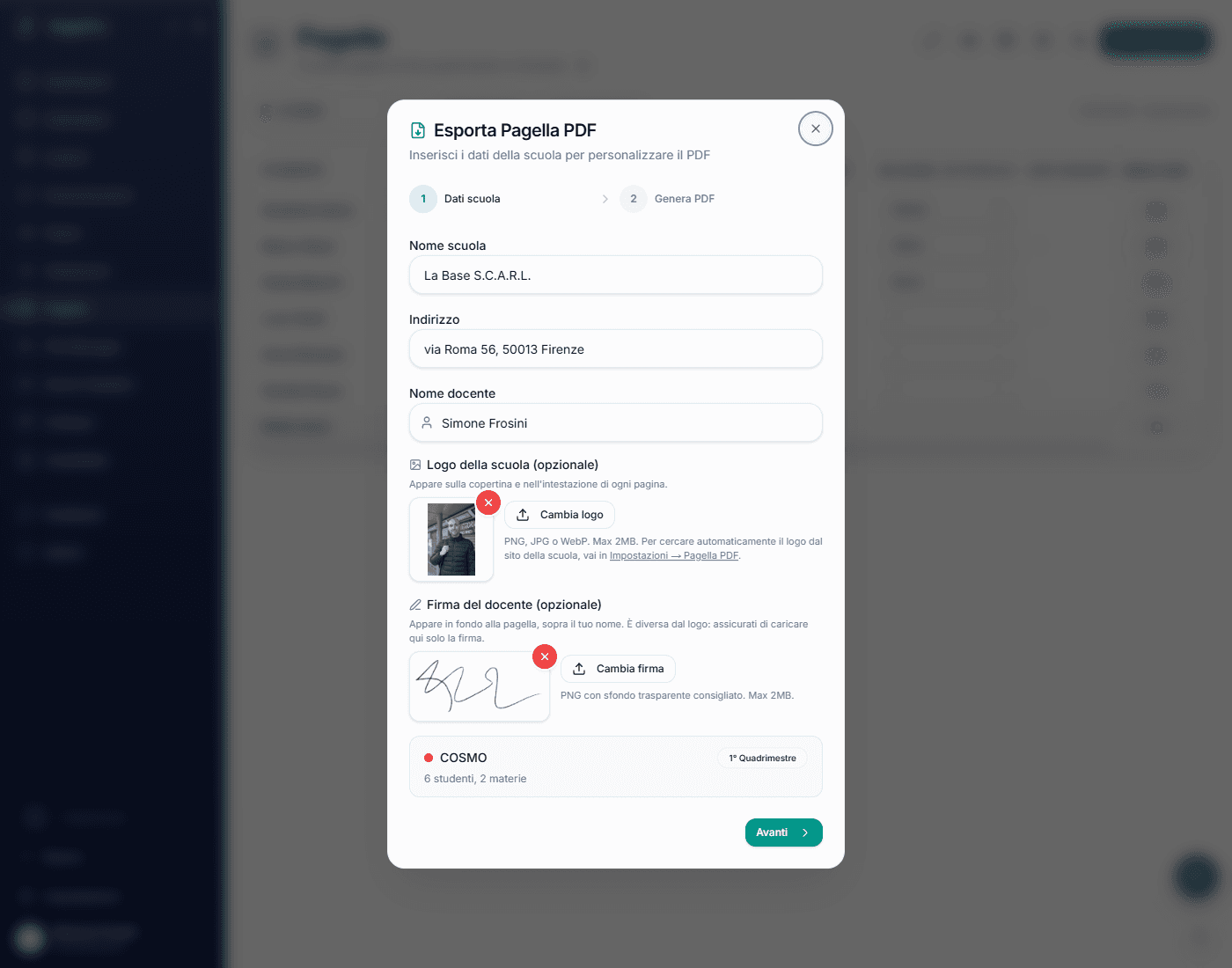
Il bottone verde Esporta PDF in alto a destra apre il dialog di esportazione. Da qui:
- Selezioni gli studenti da includere (uno a uno, oppure Seleziona tutti)
- Il dialog mostra il conteggio degli studenti con almeno una valutazione compilata (per evitare di esportare pagelle vuote)
- Clicchi Genera PDF e RegisPro produce un PDF per ogni studente selezionato, formattato secondo l'intestazione configurata in Impostazioni > Pagella PDF
I PDF includono:
- Intestazione scuola (logo, nome, anno scolastico)
- Dati dello studente
- Tabella materie con voti
- Giudizio comportamento
- Obiettivi (R/PR/NR)
- Eventuali note docente
- Firma del docente (uploaded da Impostazioni)
- Firma del dirigente / coordinatore (se configurato)
- Piè di pagina (data emissione, codice istituto)
Configurazione PDF una volta sola
Le firme, il logo e l'intestazione si impostano una volta sola da Impostazioni > Pagella PDF. Da quel momento ogni PDF generato eredita automaticamente questa configurazione, senza dover ripetere. Per la guida dettagliata vedi la guida Impostazioni.
Il Gestore Materie
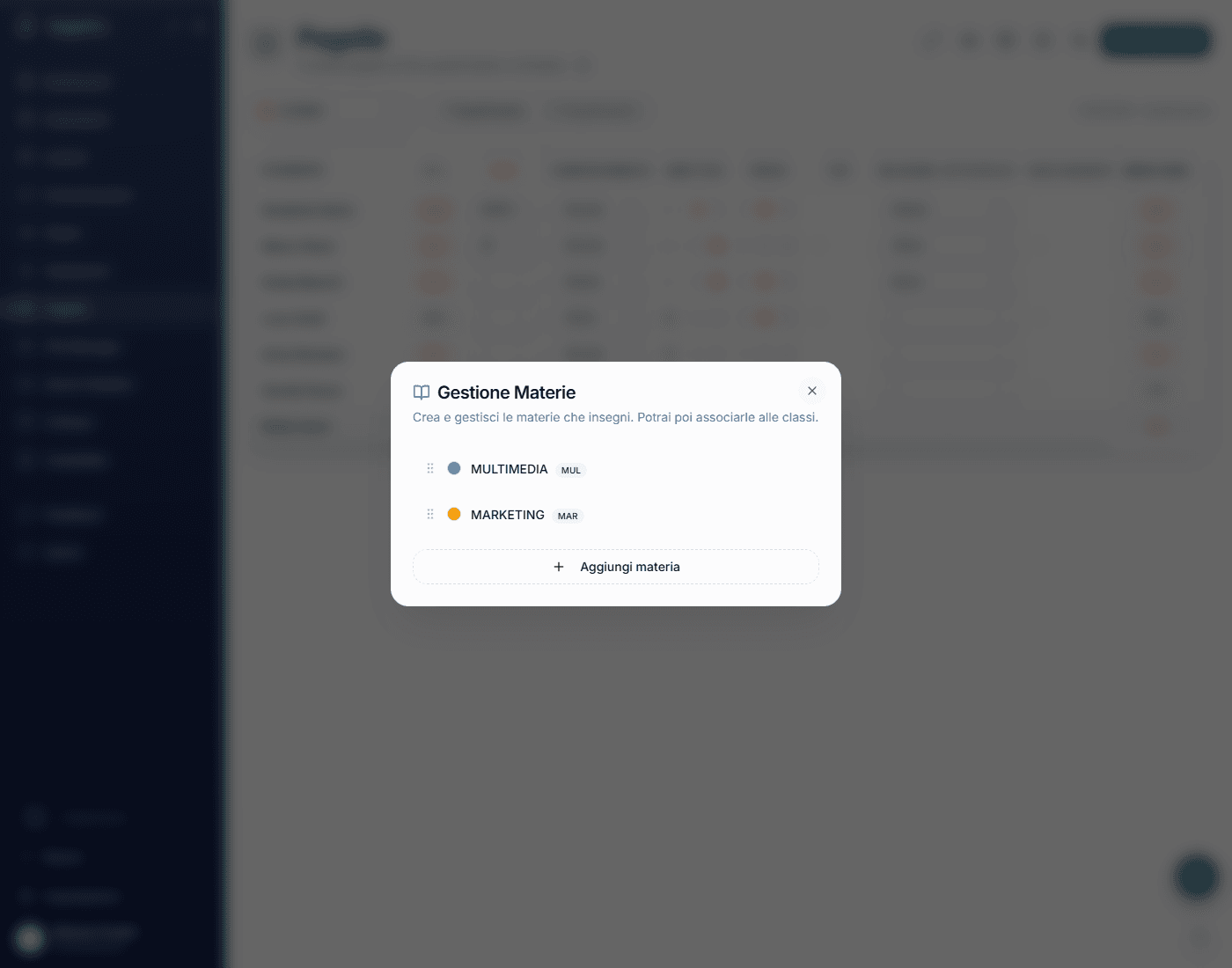
Il bottone Gestisci materie apre il dialog del Gestore Materie. Da qui:
- Aggiungi una nuova materia con nome completo + sigla + colore
- Modifica materie esistenti
- Elimina materie non più usate (l'eliminazione è bloccata se ci sono voti già inseriti)
- Riordina col drag and drop l'ordine in cui le materie compaiono nella tabella delle pagelle
Le materie sono condivise tra le classi: se hai creato "Marketing per la moda" come materia, puoi associarla a più classi diverse. Modificarla qui aggiorna ovunque.
Materie della classe vs Materie globali
- Gestisci materie: catalogo globale di tutte le materie attive (tab Materie di Impostazioni)
- Materie della classe: sotto-insieme delle materie associate alla classe corrente (compaiono come colonne nella tabella pagelle)
Quando configuri una nuova classe, scegli quali materie del catalogo globale aggiungere come colonne nella sua pagella.
Periodi: quadrimestri o trimestri
Sopra la tabella trovi i tab del periodo. Le configurazioni tipiche:
- Quadrimestre: 2 periodi (1° Quadrimestre = settembre-gennaio, 2° Quadrimestre = febbraio-giugno)
- Trimestre: 3 periodi (1° Trimestre, 2° Trimestre, 3° Trimestre)
La scelta si fa nel wizard di setup iniziale (4 step: Periodo, Materie, Opzioni, Conferma) ed è modificabile in seguito dal bottone Modifica configurazione pagella dell'header.
I voti del 1° periodo restano salvati anche quando passi al 2°. Sono due viste separate, non un cambio di periodo "distruttivo".
Vista classica vs vista estesa
Toggle Vista estesa nell'header. Cambia il layout della tabella:
- Vista classica (default): celle compatte, una riga per studente. Veloce da scorrere, perfetta per la compilazione massiva
- Vista estesa: celle espanse, più alto per ogni riga. I giudizi testuali si leggono per intero, le note docente sono leggibili senza tooltip. Ideale per la revisione finale prima dell'export PDF
I dati sono identici nelle due viste, cambia solo la disposizione grafica. Puoi alternarle liberamente.
Vista smartphone
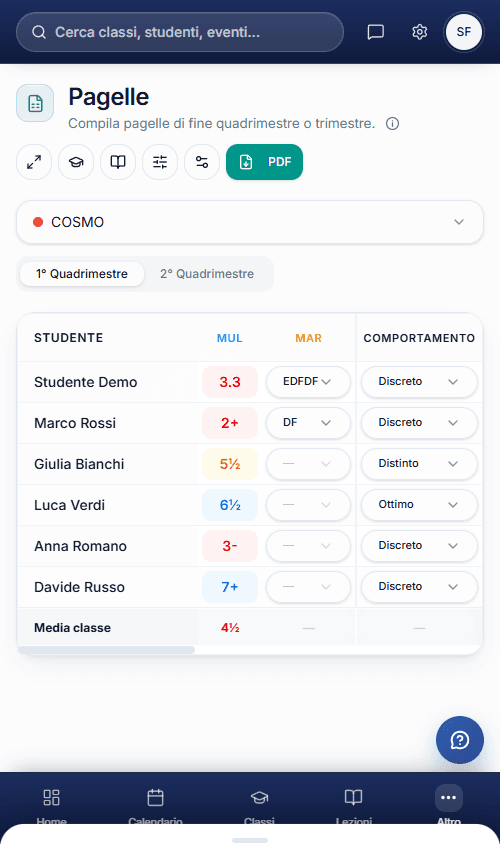
Sotto i 768 px la pagina si compatta:
- Header sticky con search, Comunicazioni, Impostazioni, avatar
- Titolo "Pagelle" + sottotitolo
- Toolbar ridotta: bottoni Vista estesa, Materie, Gestisci materie, Modifica configurazione, Impostazioni PDF, e PDF (al posto di "Esporta PDF")
- Selettore classe + tab periodo
- Tabella scrollabile orizzontalmente: la colonna Studente resta fissa a sinistra, le colonne materia scorrono. Il messaggio "Scorri" in alto ricorda il gesto
La compilazione cella per cella funziona tap-and-edit anche su touch. Le pillole A/I/B/PA e R/PR/NR sono dimensionate per dita.
Cosa è cambiato rispetto alla guida precedente
| Era prima | Adesso |
|---|---|
| Wizard 4 step Periodo/Materie/Opzioni/Conferma | Confermato (invariato) |
| Solo voti numerici in cella | Cinque tipi di cella: voto, giudizio, livello primaria (A/I/B/PA), obiettivo (R/PR/NR), testo libero |
| Campi personalizzati come colonne extra opzionali | Colonne preconfigurate ricche: COMPORTAMENTO, OBIETTIVO, PROVA, TOP, RELIGIONE/IRC, NOTE DOCENTE, MEDIA NUM., ESITO |
| Riga Media classe assente | Riga Media classe in fondo con media aritmetica per colonna |
| PDF: dati scuola al primo export | Configurazione PDF centralizzata in Impostazioni > Pagella PDF, riusata su ogni export |
| Esporta PDF: dati scuola + selezione studenti in 2 step | Esporta PDF: selezione studenti diretta (intestazione già config'd) |
| Vista classica / estesa | Confermato (invariato) |
| Notazione italiana 6+/7- | Confermato + opzione decimali liberi da Impostazioni > Interfaccia |
Consigli per usare le Pagelle al meglio
- Configura il PDF a settembre, una volta sola: logo, firma, intestazione. Ogni successiva pagella riceve automaticamente questo branding
- Crea le materie nel catalogo globale, poi associale alle classi: hai una sola fonte di verità per i nomi e i colori. Modifichi una volta, si aggiorna ovunque
- Compila prima i voti numerici, poi i giudizi: i voti sono veloci (un click), i giudizi richiedono pensiero. Velocità prima, riflessione dopo
- Usa la riga Media classe come spia rossa: se a metà compilazione vedi una media classe sotto al 6, qualcosa di sistematico non torna. Controlla materia per materia
- Vista estesa per la revisione finale: prima dello scrutinio, passa a Vista estesa e rileggi tutte le note discorsive
- Esporta PDF a blocchi piccoli: 5-10 studenti per volta. Eviti che un errore di compilazione "contagia" 30 file
- Salvataggio automatico, niente Salva: ogni cella si salva quando esci. Niente paura di perdere dati
- Doppio controllo prima dello scrutinio: filtra pagella di ogni studente, controlla con un colpo d'occhio gli outlier (un 10 dove il resto è 6, un PA dove tutti gli altri hanno A)
Le pagelle non sostituiscono le valutazioni
Le pagelle sono fine periodo (quadrimestre/trimestre). I voti che metti qui non si propagano automaticamente alla sezione Valutazioni né viceversa. La logica è: durante l'anno usi Valutazioni per i singoli voti, a fine periodo compili Pagelle con i giudizi sintetici. Sono complementari, non sovrapposte.
Discussione
Sei d'accordo? Hai esperienze diverse da condividere?

Prova RegisPro gratis per 30 giorni
Gestisci classi, voti, lezioni e comunicazioni in un unico spazio pensato per i docenti italiani. Trenta giorni di prova, senza carta di credito.
Prova gratis 30 giorniResta aggiornato
Guide pratiche, strategie didattiche e novità per la scuola — una volta a settimana, senza spam.
La tua email non verrà condivisa. Puoi disiscriverti in qualsiasi momento.
Articoli correlati
Calendario di RegisPro: manuale operativo
Come funziona il Calendario di RegisPro: viste mese, settimana e giorno, creazione lezioni, eventi non-lezione, pianificazione di periodo, drag and drop, vista mobile, archivio.

Portale Studente RegisPro: Guida Completa Passo dopo Passo
Come attivare e usare il Portale Studente di RegisPro: voti, presenze, pagella, messaggi e quiz in un unico spazio per ogni studente.
Classi e Studenti di RegisPro: manuale operativo
Come gestire classi e studenti in RegisPro: lista personalizzabile, dettaglio con sette tab, scheda studente, invii Portale Studente e Portale Genitori, importazione CSV, vista mobile.