Portale Studente RegisPro: Guida Completa Passo dopo Passo
Come attivare e usare il Portale Studente di RegisPro: voti, presenze, pagella, messaggi e quiz in un unico spazio per ogni studente.
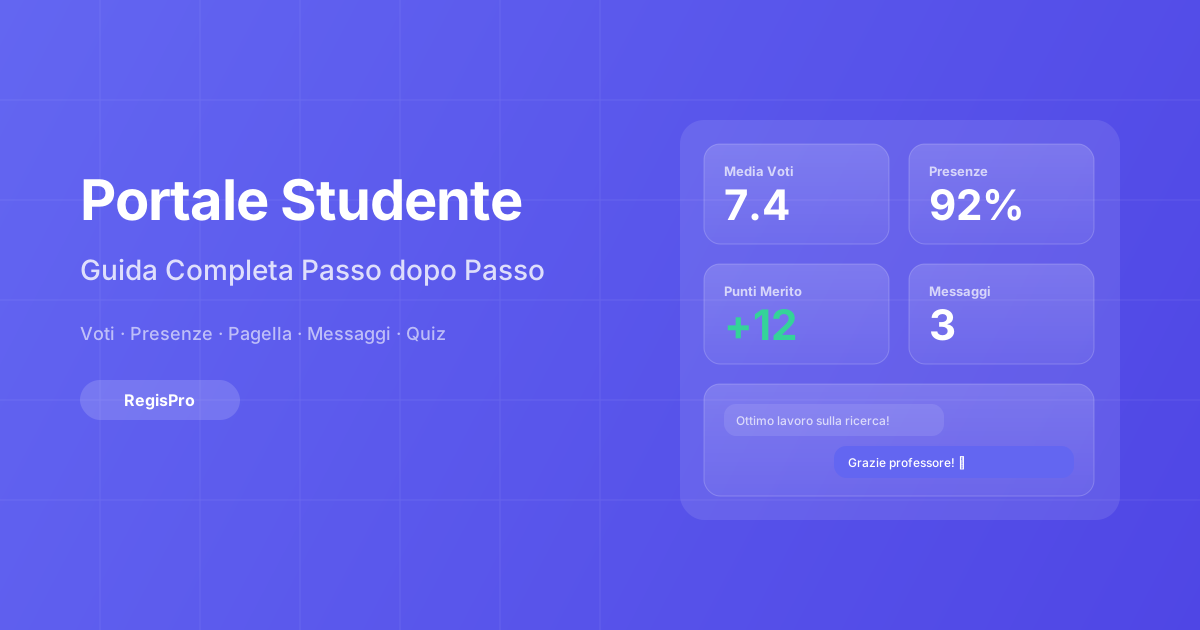
Quante volte uno studente ti ha chiesto "Prof, che voto ho preso?" o "Quante assenze ho"? E quante volte hai dovuto cercare il registro, scorrere la lista, trovare il dato giusto?
Con il Portale Studente di RegisPro, tutto questo finisce. Ogni studente accede al proprio spazio personale dove trova voti, presenze, pagella, punti merito e può persino scriverti direttamente — tutto in un unico posto, accessibile dal telefono.
In questa guida ti spieghiamo come attivarlo e cosa vedranno i tuoi studenti.
Come invitare gli studenti
L'attivazione del portale avviene dalla scheda di ogni studente:
- Vai nella pagina della classe
- Clicca sul nome dello studente
- Nella scheda studente, clicca "Invita al portale"
- Verrà generato un link univoco da condividere con lo studente
Al primo accesso, lo studente sceglie un PIN personale (o una password) che userà per i login successivi. Niente email, niente registrazione complicata.
Importazione classi con CSV
Se devi creare una classe numerosa, puoi importare tutti gli studenti in un colpo caricando un file CSV dalla pagina della classe. Una volta importati, potrai invitarli al portale singolarmente dalla loro scheda.
La dashboard dello studente
Appena uno studente accede, trova una dashboard riassuntiva con i dati più importanti a colpo d'occhio.
La dashboard mostra quattro card principali:
- Media voti — la media aggiornata in tempo reale, con colore verde se sufficiente
- Presenze — la percentuale di frequenza, con indicatore colorato
- Punti merito — il saldo dei punti positivi e negativi
- Messaggi — il numero di messaggi non letti dal docente
Sotto le card principali, lo studente trova anche:
- Lo stato della pagella (se disponibile per il periodo)
- I risultati dei quiz con la media di precisione
Voti e media
La sezione voti mostra tutte le valutazioni ricevute, ordinate per data.
Per ogni voto, lo studente vede:
- La materia con il badge colorato
- Il titolo della verifica (es. "Verifica Rivoluzione Francese")
- La data della valutazione
- Il voto numerico con colore: verde se sufficiente, rosso se insufficiente
In alto a destra, la media generale viene calcolata automaticamente, escludendo:
- Voti con stato AV (Assente alla Verifica)
- Voti con stato RV (Rifiuto Verifica)
- Verifiche contrassegnate come "non fa media"
Aggiornamento in tempo reale
Ogni volta che inserisci un nuovo voto nel tuo registro, lo studente lo vede immediatamente nel portale — non serve alcuna sincronizzazione manuale.
Presenze
La sezione presenze mostra le statistiche di frequenza e lo storico completo.
Lo studente trova:
- La percentuale di frequenza (con colore: verde sopra 80%, giallo 60-80%, rosso sotto 60%)
- Il conteggio di: lezioni totali, presenze, assenze, ritardi, uscite anticipate
- Lo storico cronologico con badge colorati per ogni evento
Tutto viene calcolato in automatico dalle presenze che registri durante le lezioni.
Punti merito
Il sistema dei punti merito è pensato per motivare gli studenti con un feedback continuo.
Lo studente vede:
- Il saldo totale dei punti (verde se positivo, rosso se negativo)
- Il numero di punti positivi e negativi separati
- Lo storico completo con motivazione, nota opzionale e data per ogni punto
I punti positivi mostrano un'icona di tendenza in salita, quelli negativi in discesa — così lo studente capisce subito l'andamento.
Messaggi docente-studente
La funzione messaggi è una delle più richieste: una chat diretta tra te e ogni studente, senza bisogno di email o app esterne.
Ricordo che domani la verifica di storia sarà sugli ultimi 3 capitoli. Studiate bene!
09:15Marco, ottimo lavoro sulla ricerca! Ho visto che hai approfondito le fonti.
10:30Grazie professore! Ho usato anche il libro che ci ha consigliato 📚
10:32Come funziona per lo studente
- Trova tutti i messaggi in un'unica conversazione ordinata per data
- I messaggi del docente appaiono a sinistra, i propri a destra
- Le comunicazioni alla classe (broadcast) sono evidenziate con un'icona megafono e sfondo ambra
- Può rispondere direttamente scrivendo nella casella in basso
Come funziona per te (docente)
- Dalla sezione Messaggi della dashboard vedi tutte le conversazioni attive
- Il badge rosso indica i messaggi non letti
- Puoi inviare messaggi individuali o comunicazioni alla classe con un clic
- I messaggi della classe appaiono nella chat di tutti gli studenti
Notifiche in tempo reale
I nuovi messaggi appaiono immediatamente, senza bisogno di ricaricare la pagina. Il sistema usa connessioni in tempo reale per una comunicazione istantanea.
Pagella
Quando pubblichi una pagella per il periodo, gli studenti la trovano nella sezione dedicata.
La pagella mostra:
- Le materie con badge abbreviato e nome completo
- Il voto per ogni materia (numerico o giudizio: Ottimo, Distinto, Buono, ecc.)
- I campi personalizzati che hai configurato nella scheda pagelle
- Il periodo di riferimento (trimestre, quadrimestre)
I voti numerici hanno colore verde se sufficienti, rosso se insufficienti, per una lettura immediata.
Risultati quiz
Se usi i Giochi Didattici (quiz interattivi stile Kahoot), gli studenti possono rivedere i propri risultati nel portale.
Per ogni quiz trovano:
- Il titolo del quiz e la data
- Le risposte corrette su totale domande
- La striscia migliore (streak) di risposte consecutive corrette
- La posizione finale nella classifica della classe
In alto, tre statistiche riassuntive: partite giocate, precisione media e miglior posizione raggiunta.
Sicurezza e privacy
La protezione dei dati è una priorità:
- Autenticazione con PIN — accesso sicuro senza necessità di account email
- Dati isolati — ogni studente vede solo i propri dati, mai quelli dei compagni
- Sessioni sicure — scadenza automatica dopo un periodo di inattività
- Controllo docente — puoi revocare l'accesso di uno studente in qualsiasi momento dalla scheda studente
- Reset PIN — se uno studente dimentica il PIN, puoi rigenerarlo dalla scheda
Tutto sotto il tuo controllo
Come docente, mantieni il pieno controllo su chi accede al portale. Puoi invitare, revocare e resettare l'accesso di ogni studente dalla loro scheda nella pagina della classe.
Inizia subito
Il Portale Studente è già disponibile per tutti gli utenti RegisPro. Non serve attivare nulla: vai nella pagina di una classe, apri la scheda di uno studente e clicca "Invita al portale".
In pochi secondi i tuoi studenti avranno il loro spazio personale per consultare voti, presenze e pagella — e tu potrai comunicare con loro direttamente dalla dashboard.
Prova il Portale Studente
Invita i tuoi studenti al portale e semplifica la comunicazione. Gratuito, senza limiti.
Apri RegisProDomande frequenti
Come accedono gli studenti al portale?
Gli studenti ricevono un link di invito dal docente. Al primo accesso scelgono un PIN personale che useranno per i login successivi. Non serve un'email, non serve una registrazione — basta il link.
I dati degli studenti sono protetti?
Sì. Ogni studente vede solo i propri dati. L'accesso è protetto da PIN e sessioni sicure con scadenza automatica. Il docente può revocare l'accesso in qualsiasi momento.
Posso invitare tutta la classe in una volta?
Stiamo lavorando a una funzione di invito massivo. Per ora puoi invitare ogni studente singolarmente dalla sua scheda, bastano pochi clic.
Gli studenti possono scrivermi messaggi?
Sì, il portale include una chat bidirezionale in tempo reale. Puoi anche inviare comunicazioni broadcast a tutta la classe.
Il portale funziona su smartphone?
Sì, il portale è completamente responsive e funziona perfettamente su smartphone, tablet e computer. Gli studenti possono accedervi da qualsiasi dispositivo.
Discussione
Hai un punto di vista diverso? Facci sapere cosa ne pensi.

Prova RegisPro gratis per 30 giorni
Gestisci classi, voti, lezioni e comunicazioni in un unico spazio pensato per i docenti italiani. Trenta giorni di prova, senza carta di credito.
Prova gratis 30 giorniResta aggiornato
Guide pratiche, strategie didattiche e novità per la scuola — una volta a settimana, senza spam.
La tua email non verrà condivisa. Puoi disiscriverti in qualsiasi momento.
Articoli correlati
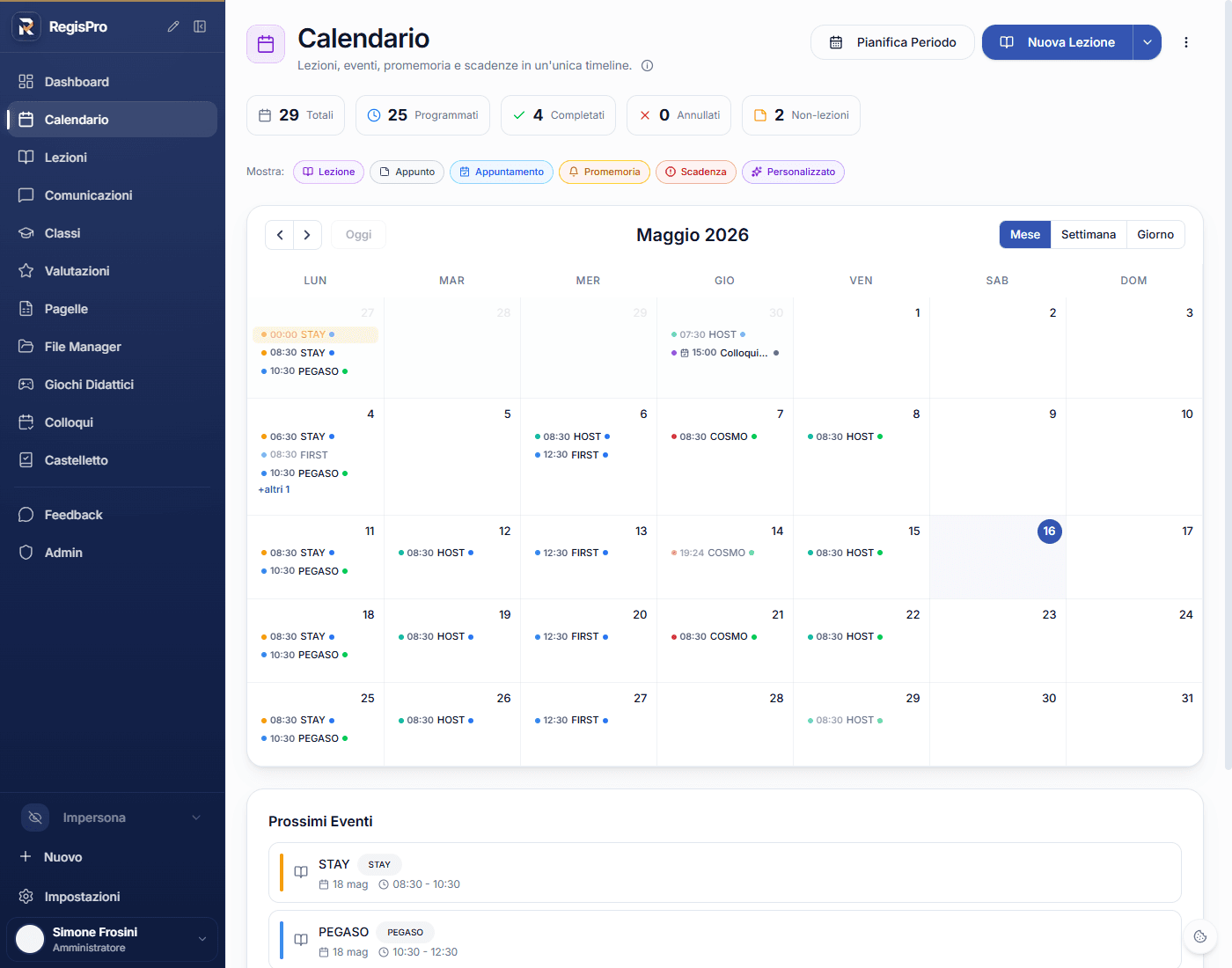
Calendario di RegisPro: manuale operativo
Come funziona il Calendario di RegisPro: viste mese, settimana e giorno, creazione lezioni, eventi non-lezione, pianificazione di periodo, drag and drop, vista mobile, archivio.
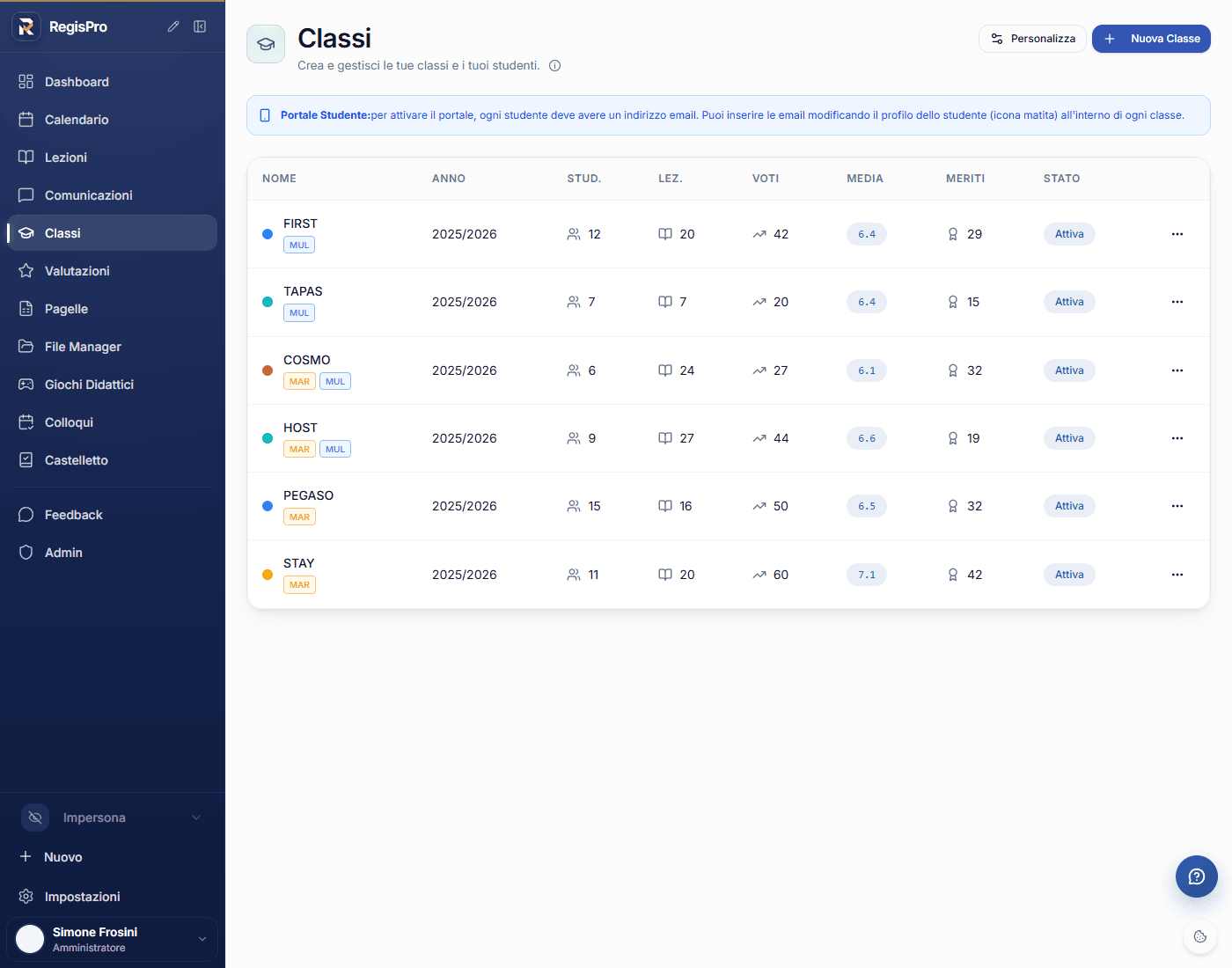
Classi e Studenti di RegisPro: manuale operativo
Come gestire classi e studenti in RegisPro: lista personalizzabile, dettaglio con sette tab, scheda studente, invii Portale Studente e Portale Genitori, importazione CSV, vista mobile.
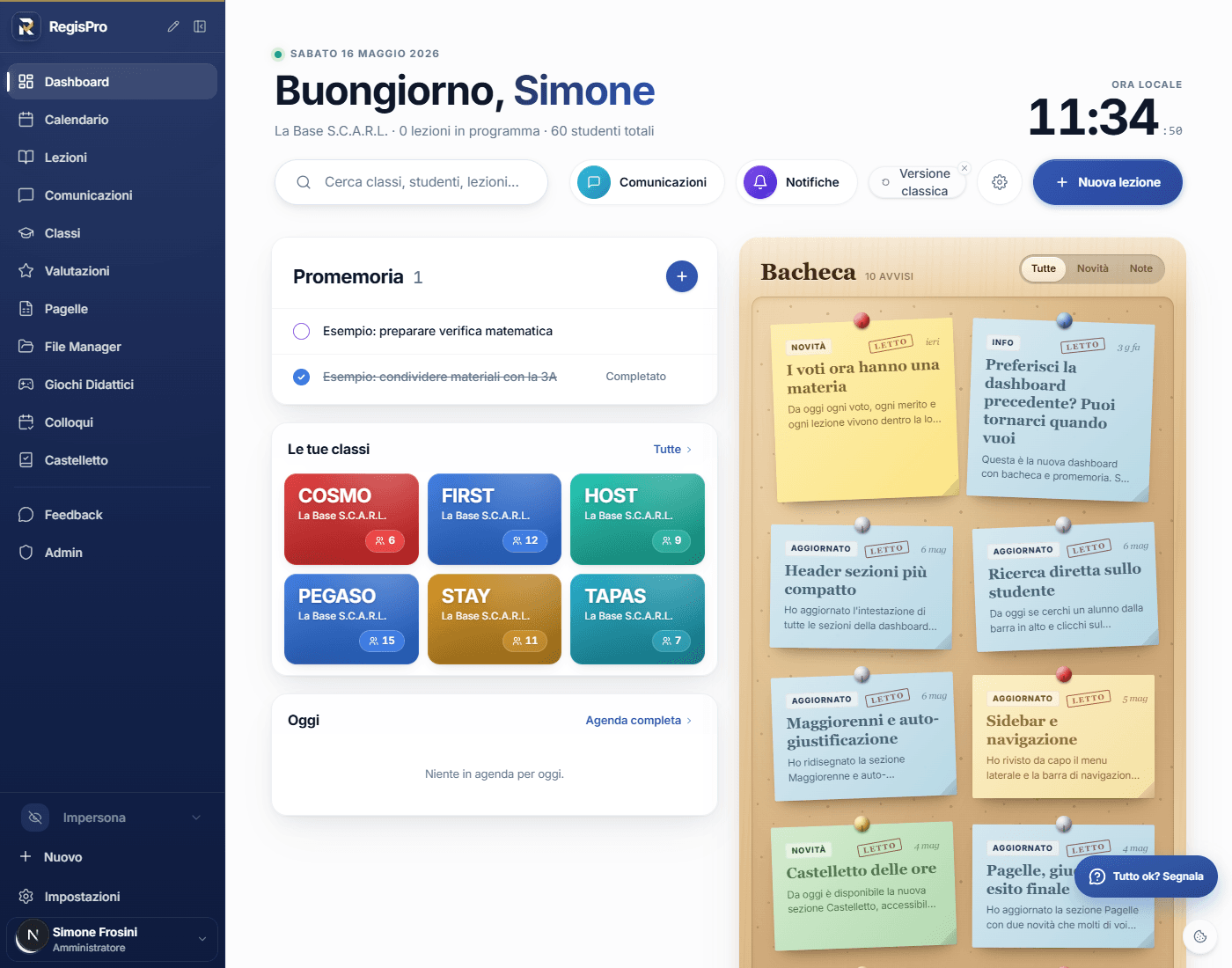
Dashboard di RegisPro: manuale operativo
Come funziona la dashboard di RegisPro sezione per sezione: intestazione, barra strumenti, Promemoria, Le tue classi, Oggi, Bacheca, vista smartphone e Versione classica.