Classi e Studenti di RegisPro: manuale operativo
Come gestire classi e studenti in RegisPro: lista personalizzabile, dettaglio con sette tab, scheda studente, invii Portale Studente e Portale Genitori, importazione CSV, vista mobile.
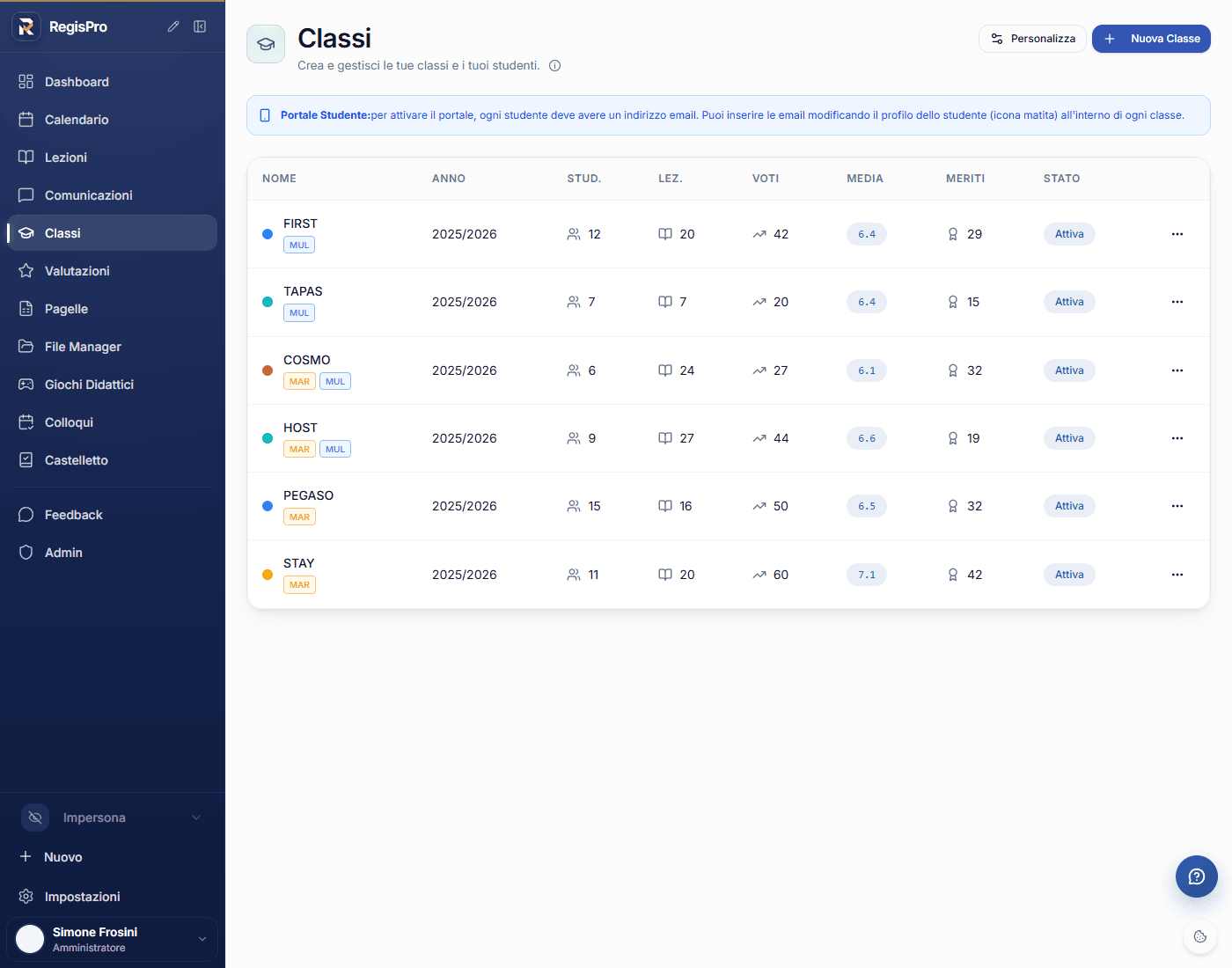
Le classi sono il pilastro di RegisPro. Ogni voto, lezione, evento del calendario, nota disciplinare e messaggio ruota attorno a una classe. Per questo motivo la sezione Classi è la pagina più densa dell'app: dalla lista personalizzabile delle classi, al dettaglio della singola classe organizzato in sette tab, fino allo Sheet di dettaglio del singolo alunno con nove tab interne.
Questa guida descrive la sezione Classi aggiornata a maggio 2026.
La lista delle classi
Quando apri la sezione Classi (dalla sidebar o dalla bottom nav su mobile) trovi:
- Header con titolo, sottotitolo e due bottoni: Personalizza (apre il popover colonne) e Nuova Classe (apre il dialog di creazione)
- Banner informativo blu sul Portale Studente: serve a ricordarti che ogni studente deve avere un'email per attivare il portale
- Tabella classi con una riga per classe. Cliccare la riga apre la pagina di dettaglio
- Banner giustificazioni ambra (solo se hai giustificazioni in attesa nelle tue classi). Cliccaci sopra per espandere il pannello e gestirle senza entrare in una classe specifica
Ogni riga della tabella mostra:
- Pallino colorato della classe
- Nome + pill colorate delle materie insegnate (es.
MUL,MARsono i codici corti delle materie, configurabili dalla classe) - Anno accademico (es.
2025/2026) - Studenti iscritti
- Lezioni caricate
- Voti assegnati
- Media voti generale della classe (badge verde se >= 6, rosso se < 6)
- Meriti/Demeriti totali
- Stato (
AttivaoArchiviata) - Menu kebab (tre puntini) con
ModificaeElimina
Personalizzare le colonne
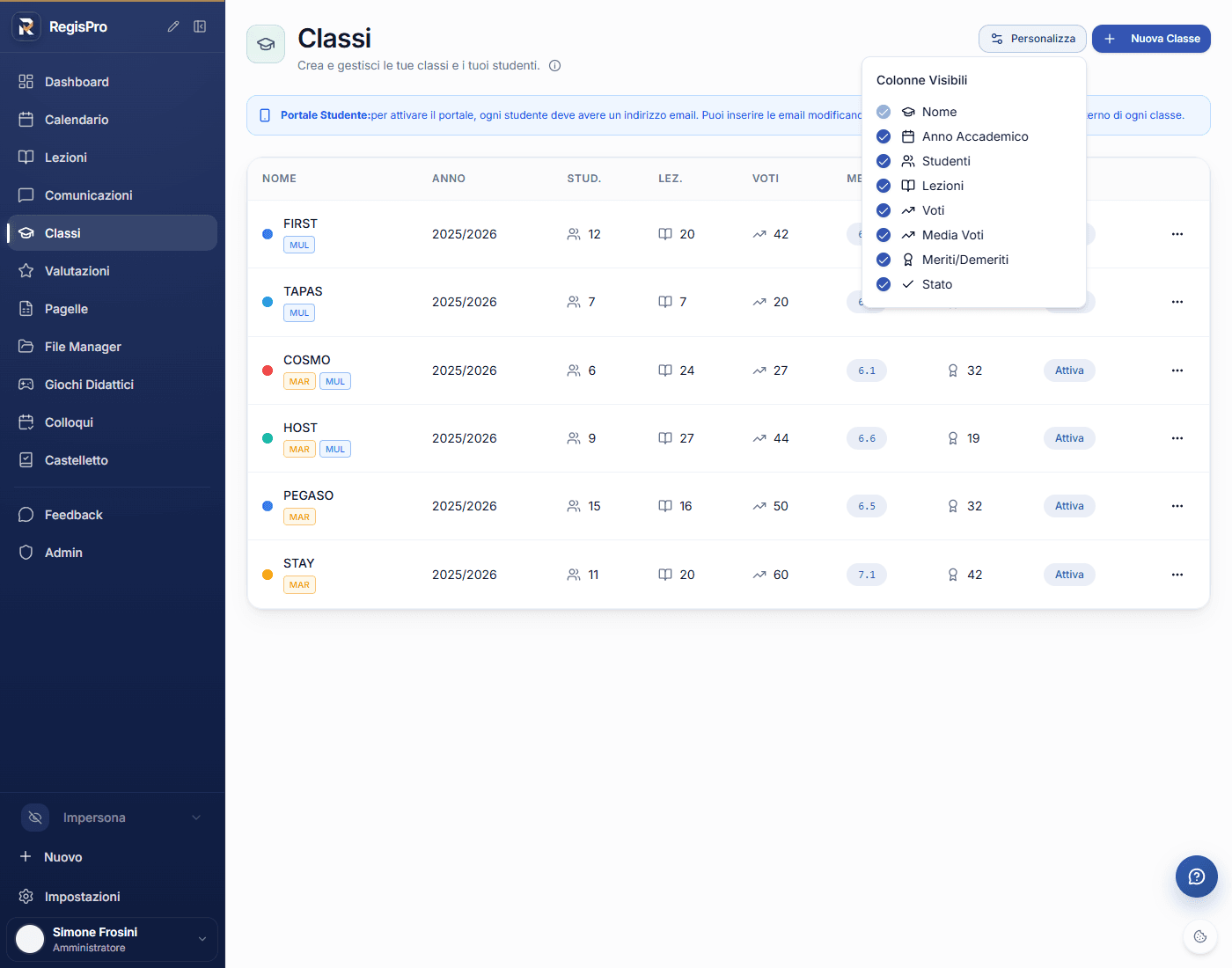
Il bottone Personalizza in alto a destra apre un popover con tutte le colonne disponibili. Spunta o togli quelle che vuoi vedere. La colonna Nome è sempre visibile (non si può disattivare); le altre sette sono facoltative.
La preferenza viene salvata sul tuo profilo via API /api/settings, quindi la ritrovi su tutti i tuoi dispositivi.
Creare una nuova classe
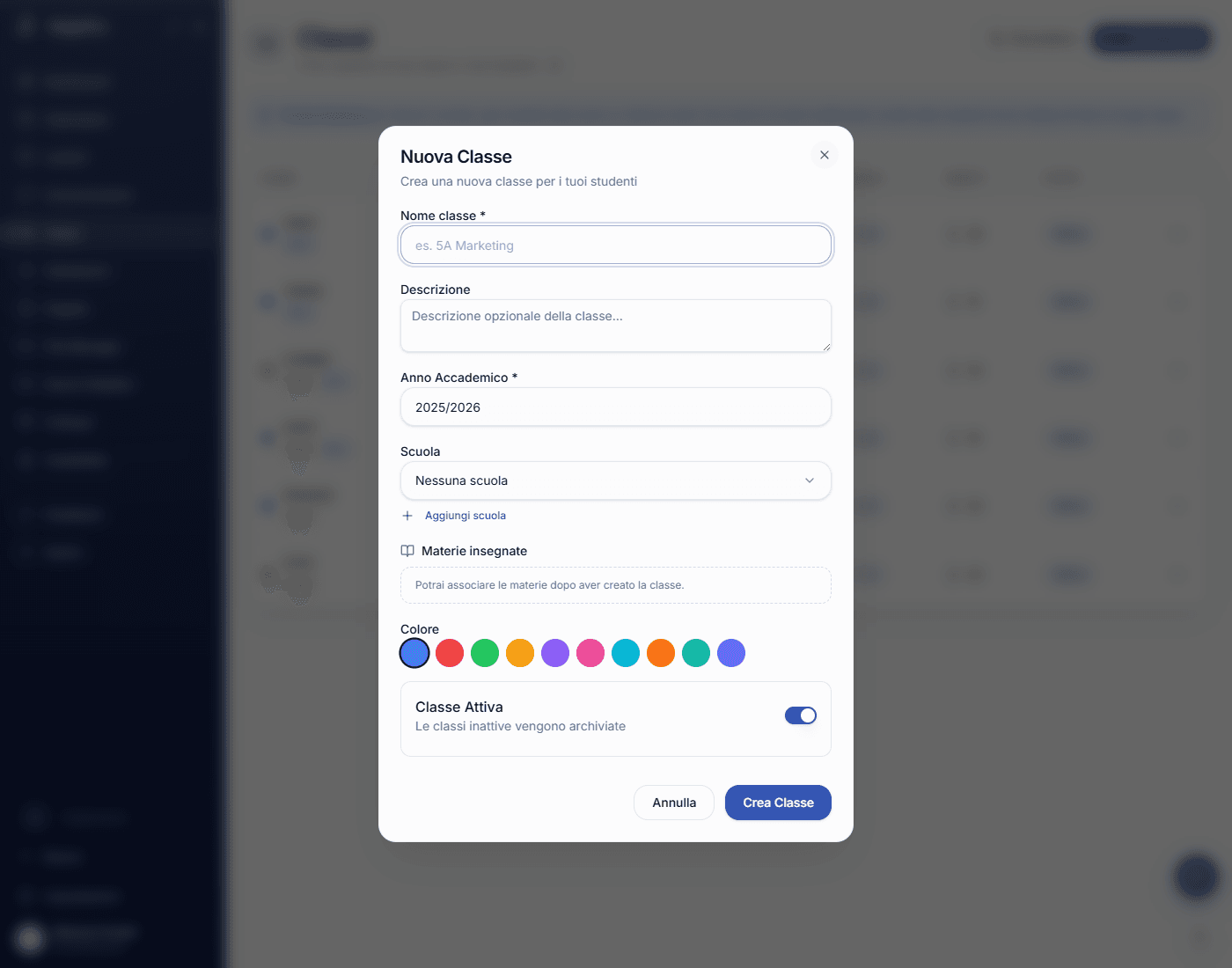
Clicca Nuova Classe in alto a destra. Si apre il dialog di creazione con i campi:
- Nome classe (obbligatorio): come la chiami nell'uso quotidiano (es.
3A Marketing,FIRST,Pegaso pomeridiana) - Descrizione (facoltativa): annotazione libera (es. nome scuola, sezione, indirizzo di studio)
- Anno Accademico (obbligatorio): pre-compilato sull'anno corrente, modificabile
- Scuola: se hai aggiunto più scuole in Impostazioni, selezioni qui quella della classe; altrimenti puoi crearne una nuova al volo col link + Aggiungi scuola
- Materie insegnate: le aggiungi dopo aver creato la classe, dalla pagina di dettaglio (il dialog mostra il messaggio "Potrai associare le materie dopo aver creato la classe")
- Colore: scegli tra dieci pallini predefiniti. Il colore viene usato ovunque: calendario, badge, filtri, dashboard. Scegli colori distinti tra classi diverse
- Classe Attiva (toggle): di default attiva. Disattivando archivi la classe
I bottoni in fondo sono Annulla e Crea Classe.
I colori sono uno strumento di lavoro
Non sceglierli a caso. Usa tinte ben distinte (blu, rosso, verde, ambra, viola) per le tue classi attive. Quando vedi un evento nel calendario sai subito a quale classe appartiene senza dover leggere il nome.
Il dettaglio della classe
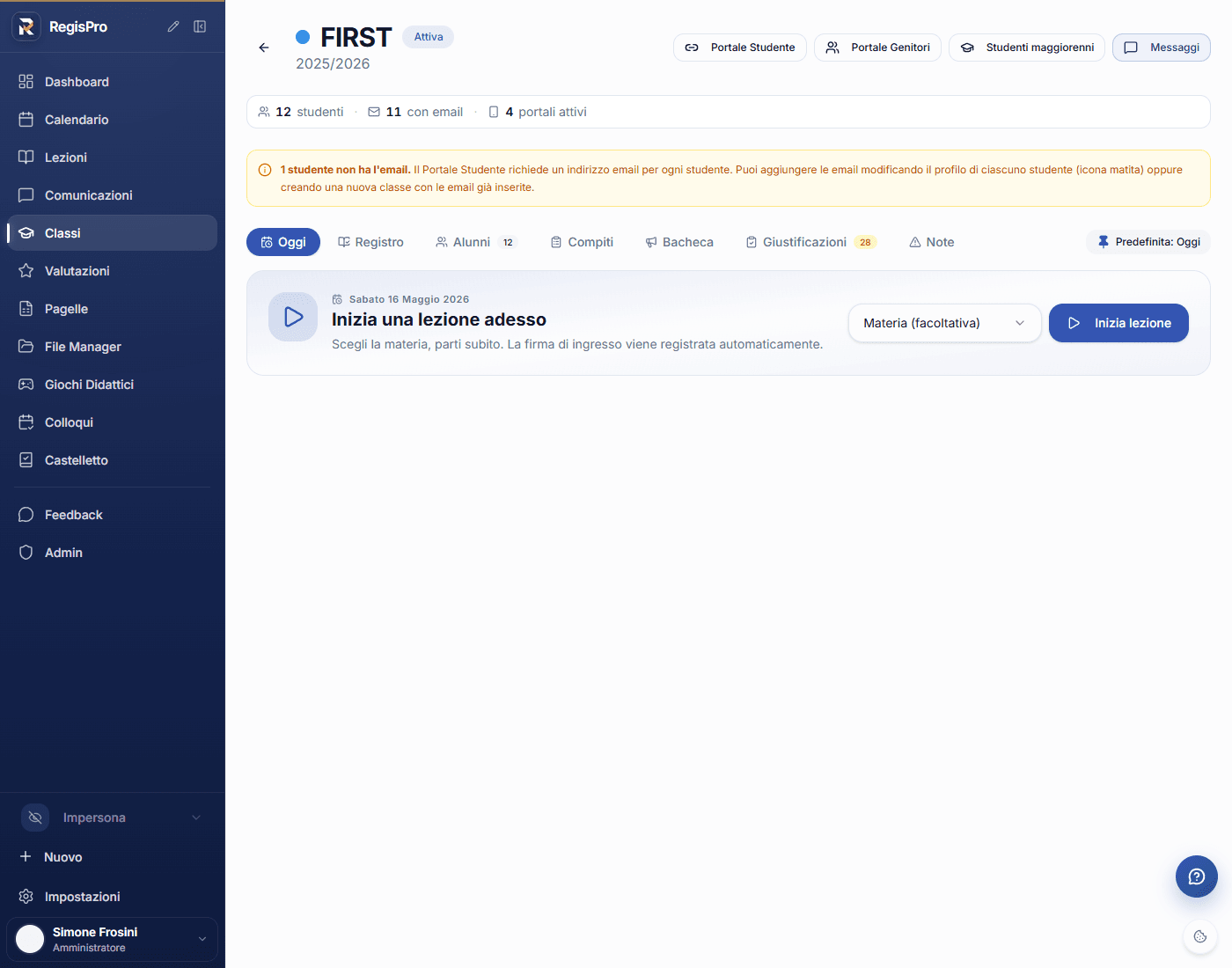
Cliccando una riga della lista entri nella pagina di dettaglio della classe. È organizzata in cinque blocchi.
1. Intestazione
In alto, da sinistra a destra:
- Freccia indietro per tornare alla lista
- Pallino colorato + nome classe (h1) + badge Attiva / Archiviata
- Sotto: anno accademico + descrizione (se presente)
- A destra quattro bottoni:
- Portale Studente: apre il dialog inviti per gli alunni
- Portale Genitori: apre il dialog inviti per i genitori
- Studenti maggiorenni: gestisce gli alunni con auto-giustificazione (per CFP, scuole serali, italiano L2)
- Messaggi: porta alla chat dedicata alla classe
2. Statistiche
Tre statistiche con icona:
- Studenti iscritti totali
- Con email (necessaria per il portale)
- Portali attivi (con eventuale hint "X in attesa" per gli inviti spediti ma non ancora completati dallo studente)
3. Banner informativi
Se uno o più studenti non hanno l'email, compare un banner ambra che lo segnala e spiega come aggiungerla.
4. Sette tab di lavoro
| Tab | Cosa contiene |
|---|---|
| Oggi | L'agenda della classe oggi: lezioni in programma, eventi, presenze già fatte, scadenze. |
| Registro | Firma e gestione delle lezioni della classe. È il punto di ingresso veloce per il registro elettronico vero e proprio. |
| Alunni (badge contatore) | Tabella alunni con quick action inline. |
| Compiti | Compiti assegnati alla classe con scadenze e stato consegne. |
| Bacheca | Avvisi pubblicati a tutta la classe (visibili nel Portale Studente e Genitori). |
| Giustificazioni (badge contatore se pendenti) | Giustificazioni in attesa da parte dei genitori, da approvare o respingere. |
| Note | Note disciplinari della classe con stato giustifica. |
Accanto alla riga delle tab c'è il bottone Predefinita con icona spillo: lo clicchi per fissare la tab attualmente visibile come quella che si apre ogni volta che entri in una classe. La preferenza è salvata su localStorage del browser (dispositivo specifico).
5. Sotto le tab
Il contenuto della tab selezionata: tabella alunni, registro, compiti, ecc.
La tab Alunni

La tab Alunni è la più usata e merita una sezione dedicata. Contiene:
- Header card con titolo "Studenti" e due bottoni:
Importa CSVeAggiungi Studente - Toolbar con barra di ricerca, filtri avanzati, gestione colonne, toggle densità (compatta/comoda)
- Tabella con cinque colonne base:
- Studente (cognome + nome)
- Voto medio
- Bilancio meriti (es.
+4,-2) - Stato portale (
OKverde,Da configuraregrigio,In attesaambra)
- Colonna AZIONI RAPIDE a destra di ogni riga, con cinque icone shortcut:
- Aggiungi voto
- Aggiungi merito o demerito
- Aggiungi nota disciplinare
- Invia messaggio in chat
- Menu Altre azioni
- Paginazione in fondo (50 righe per pagina di default)
Quick action senza aprire lo sheet
Le cinque icone azioni rapide partono dialog focalizzati: un click, scrivi voto, salvi e sei già pronto per il prossimo alunno. Non serve aprire lo sheet di dettaglio e cliccare tre volte.
La scheda dello studente
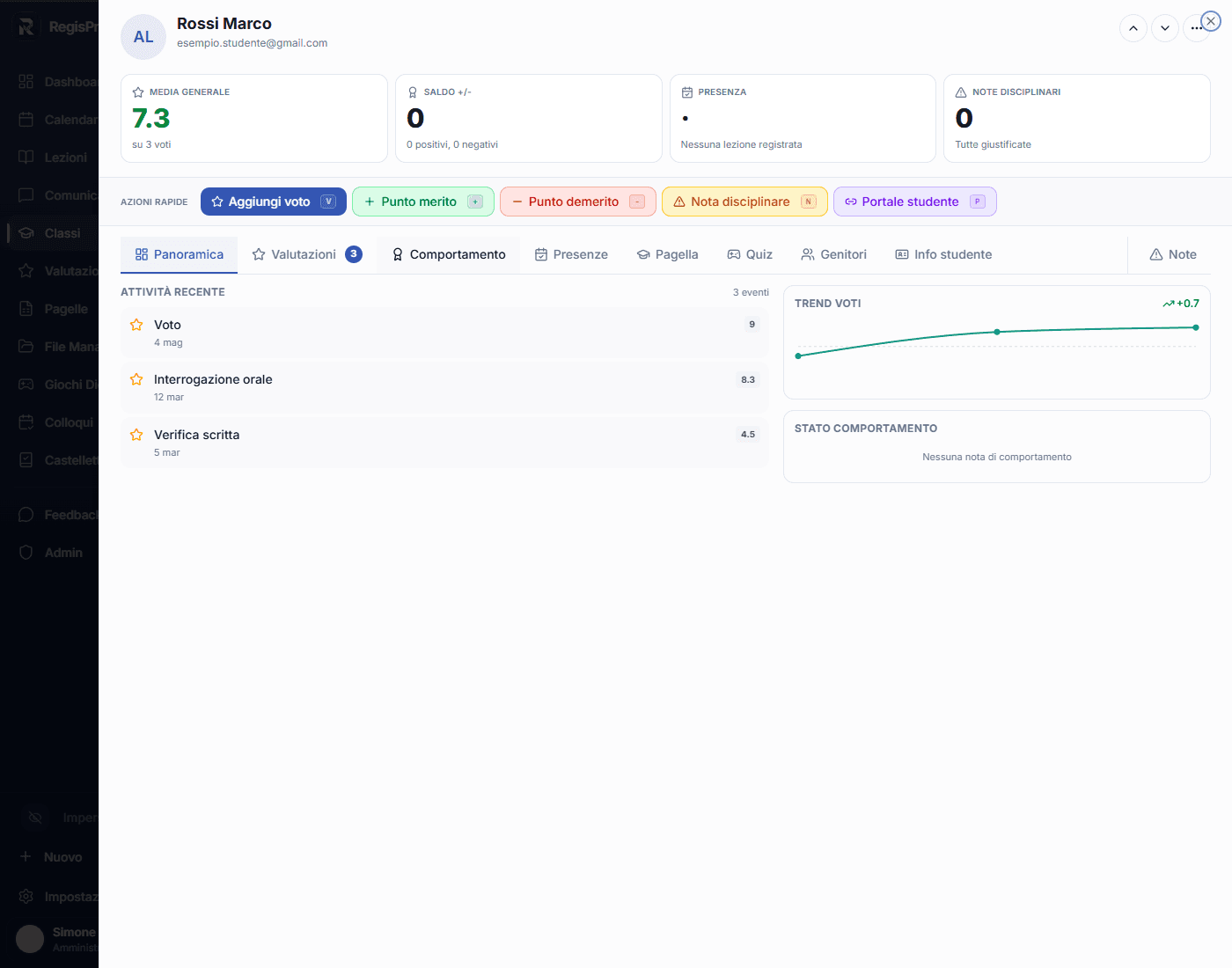
Cliccando il nome di uno studente nella tabella Alunni si apre uno Sheet laterale ampio. Mostra:
- Avatar (iniziali colorate) + Nome cognome + email + frecce su/giù per spostarti al prev/next alunno della classe (utili anche da tastiera con
J/K) - Quattro card statistiche:
- Media generale con conteggio voti (es.
7.3 su 3 voti) - Saldo +/- con dettaglio positivi/negativi
- Presenza (frequenza alle lezioni)
- Note disciplinari totali e quante giustificate
- Media generale con conteggio voti (es.
- Cinque azioni rapide colorate con shortcut da tastiera:
VAggiungi voto+Punto merito-Punto demeritoNNota disciplinarePPortale studente (apre il dialog di setup individuale)
- Nove tab interne:
| Tab | Cosa trovi |
|---|---|
| Panoramica | Attività recente, trend voti grafico, stato comportamento |
| Valutazioni (badge contatore) | Tutti i voti dello studente per materia, con date, tipi e medie |
| Comportamento | Note disciplinari e di merito in timeline |
| Presenze | Calendario presenze, assenze, ritardi |
| Pagella | Anteprima della pagella attuale (intermedia, finale) |
| Quiz | Storico partecipazioni ai quiz (giochi didattici) |
| Genitori | Genitori associati, magic link, accesso al Portale Genitori |
| Info studente | Anagrafica completa: data nascita, codice fiscale, indirizzo, telefono, note |
| Note | Note libere del docente sullo studente |
Il bottone X in alto a destra chiude lo Sheet. Le frecce su/giù navigano gli studenti senza chiudere.
Aggiungere studenti
Due modi di popolare l'elenco.
Aggiunta manuale
Aggiungi Studente apre un dialog con i campi:
- Cognome (obbligatorio)
- Nome (obbligatorio)
- Email (facoltativa ma necessaria per il Portale Studente)
- Note (campo libero)
Lo studente viene aggiunto e ordinato alfabeticamente per cognome.
Importazione CSV
Importa CSV apre il wizard di importazione:
- Carica file (.csv) oppure incolla testo copiato da un foglio di calcolo
- Riconoscimento automatico colonne: il sistema rileva Cognome, Nome, Email anche se i nomi delle colonne sono diversi (
last_name,surname,cognomefunzionano tutti) - Anteprima con tutte le righe e indicatore per ogni riga (valida o con errore)
- Conferma: importa solo le righe valide, le altre le correggi e re-importi
Cognome e nome in una sola colonna
Se il tuo file ha cognome e nome unite ("Rossi Anna"), il wizard prova a separarle automaticamente. Verifica sempre l'anteprima prima di confermare: nomi composti ("De Luca", "Della Valle") richiedono attenzione.
Invii Portale Studente
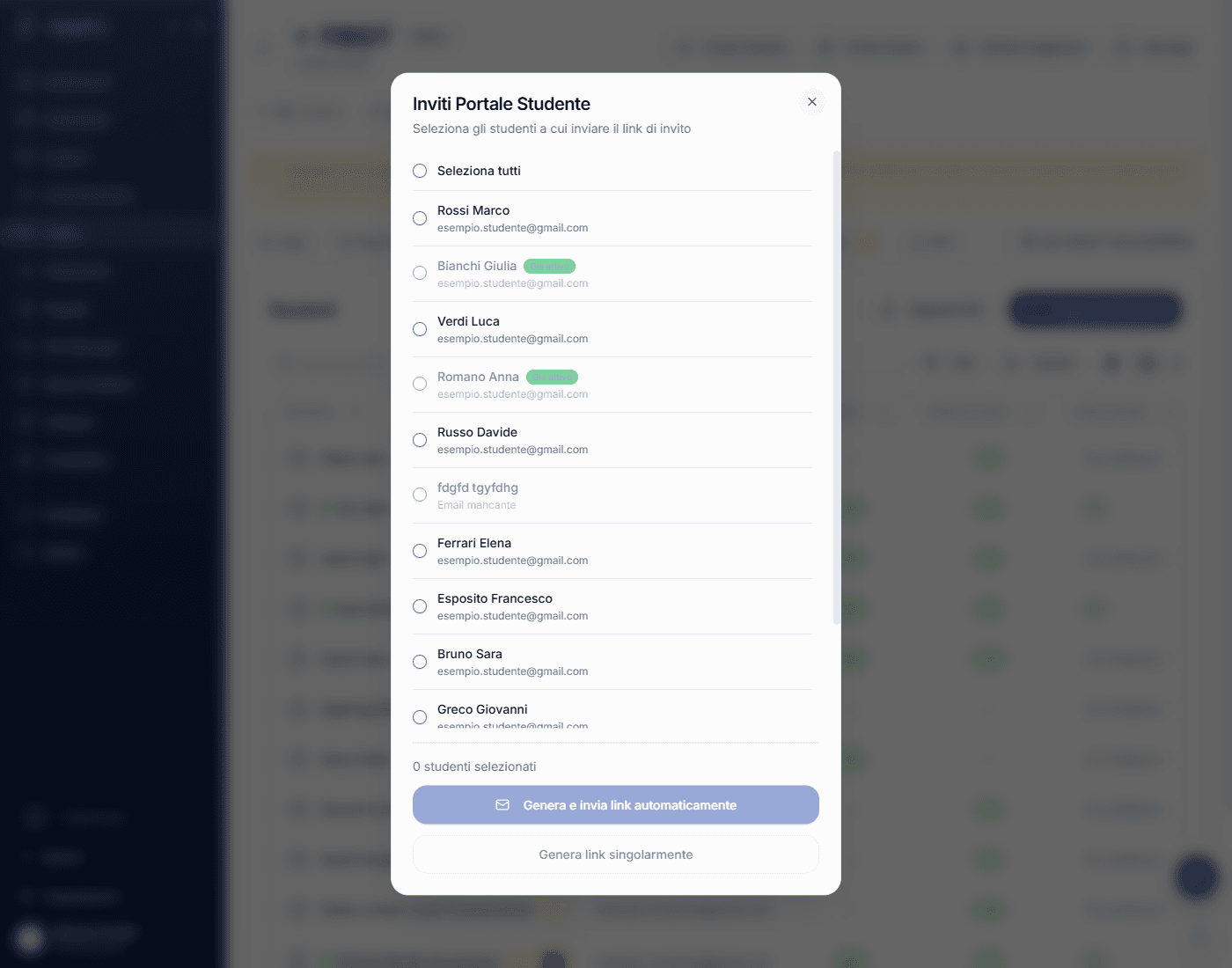
Il bottone Portale Studente in alto a destra della pagina classe apre un dialog dedicato.
La lista mostra tutti gli alunni della classe con:
- Checkbox abilitata solo per chi ha email e non ha già il portale attivo
- Nome cognome
- Badge stato:
Già attivo(verde, portale completato),In attesa(ambra, link spedito ma setup non finito), nessun badge (non ancora invitato) - Email sotto (in rosso se manca, con messaggio "Email mancante")
In alto la checkbox Seleziona tutti include solo gli alunni eleggibili (con email e portale non attivo).
In fondo due bottoni:
- Genera e invia link automaticamente: spedisce un'email di invito a ciascun selezionato con il link di setup del portale. Il bottone mostra "Invio in corso" durante l'operazione e una conferma "X/Y email inviate" al termine
- Genera link singolarmente: utile se hai un solo alunno selezionato e vuoi copiare il link per inviarlo via WhatsApp o altro canale
Analogo per Portale Genitori: stessa logica, ma per i genitori associati agli studenti.
Studenti maggiorenni
Il bottone Studenti maggiorenni in alto a destra apre un dialog dove abiliti la auto-giustificazione per gli alunni maggiorenni della classe. Utile in tre contesti:
- CFP (Centri di Formazione Professionale) con allievi 18+
- Scuole serali per adulti
- Corsi di italiano L2 con maggiorenni
- Classi miste adulti-minori dove serve distinguere i due casi
Una volta abilitata, lo studente può giustificare le proprie assenze direttamente dal Portale Studente, senza che debba passare dal Portale Genitori.
Archiviare una classe
A fine anno (o quando una classe non ti serve più attivamente) puoi archiviarla:
- Apri il menu kebab della classe (tre puntini)
- Clicca Modifica
- Disattiva il toggle Classe Attiva
- Salva
Una classe archiviata:
- Resta nella lista con badge Archiviata (grigio)
- Conserva tutti i dati (studenti, voti, lezioni, note, presenze)
- Non compare nei menu di selezione rapida (es. nel selettore classe del Calendario)
- Si può riattivare in qualsiasi momento col procedimento inverso
Archiviare e' diverso da eliminare
Archiviare nasconde la classe dal flusso operativo, ma mantiene tutto consultabile e ripristinabile. Eliminare cancella per sempre la classe e tutti i dati associati (studenti, voti, merito, note, presenze, lezioni). L'eliminazione richiede una conferma esplicita con il numero di studenti che verranno persi.
Vista smartphone
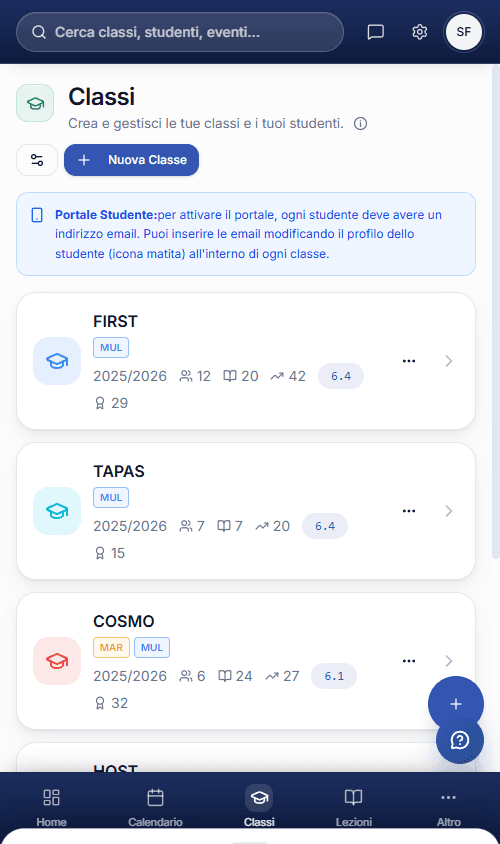
Sotto i 768 px la pagina si riorganizza:
- Header top sticky con barra di ricerca, icona Comunicazioni, icona Impostazioni, avatar
- Titolo "Classi" + sottotitolo + bottoni
Personalizza(icona settings) eNuova Classe - Banner Portale Studente info
- Card classi verticali (al posto della tabella): ogni card ha icona graduation cap colorata, nome, pill materie, anno e statistiche compatte (studenti, lezioni, voti, media, meriti) con icone Lucide
- FAB rotondo blu in basso a destra per
+ Nuova Classerapida - Bottom nav fissa: Home, Calendario, Classi, Lezioni, Altro
Su dispositivo touch puoi anche scorrere orizzontalmente dentro una tab Alunni: la tabella diventa una lista verticale di card per ciascuno studente, ognuna con le stesse cinque azioni rapide.
Consigli per usare la sezione al meglio
- Importa col CSV a inizio anno: in due minuti hai tutta la classe pronta. Le email anche se incomplete le aggiungi dopo
- Raccogli le email il primo giorno: senza email niente Portale Studente, niente notifiche, niente comunicazioni dirette ai genitori. È il primo investimento da fare
- Fissa la tab giusta come predefinita: se passi piu' tempo sul Registro, fissa Registro; se controlli soprattutto i voti, fissa Alunni. Tre secondi al giorno risparmiati per ogni classe diventano molti minuti in una settimana
- Quick action invece dello sheet: per il singolo voto al volo, usa l'icona stella inline sulla riga dell'alunno. Lo sheet completo serve quando vuoi guardare il quadro generale, non per ogni piccola azione
- Studenti maggiorenni solo dove serve: l'auto-giustificazione e' giuridicamente delicata. Attivala solo dove sei sicuro che gli alunni siano effettivamente maggiorenni
- Archivia a fine anno, non eliminare: lo storico ti serve per pagelle finali, controlli, riferimenti l'anno dopo. Eliminare e' irreversibile e raramente la scelta giusta
Le sette tab sono il vero salto di qualità
La pagina classe non e' piu' una semplice lista di studenti: e' una console dove gestisci la classe a 360 gradi. Conoscerne tutte e sette le tab ti fa risparmiare il maggior numero di click di tutta l'app.
Discussione
Hai un punto di vista diverso? Facci sapere cosa ne pensi.

Prova RegisPro gratis per 30 giorni
Gestisci classi, voti, lezioni e comunicazioni in un unico spazio pensato per i docenti italiani. Trenta giorni di prova, senza carta di credito.
Prova gratis 30 giorniResta aggiornato
Guide pratiche, strategie didattiche e novità per la scuola — una volta a settimana, senza spam.
La tua email non verrà condivisa. Puoi disiscriverti in qualsiasi momento.
Articoli correlati
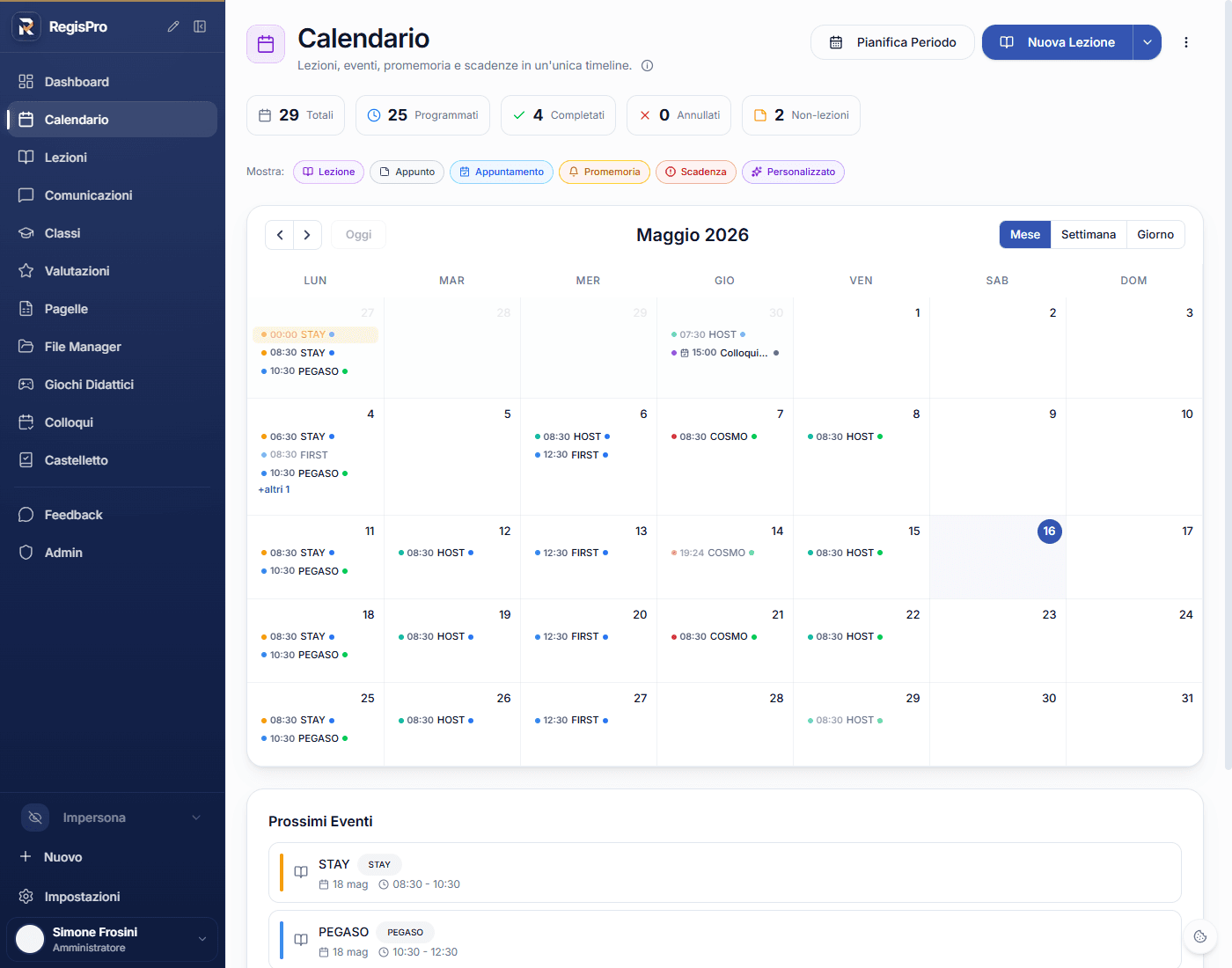
Calendario di RegisPro: manuale operativo
Come funziona il Calendario di RegisPro: viste mese, settimana e giorno, creazione lezioni, eventi non-lezione, pianificazione di periodo, drag and drop, vista mobile, archivio.
Portale Studente RegisPro: Guida Completa Passo dopo Passo
Come attivare e usare il Portale Studente di RegisPro: voti, presenze, pagella, messaggi e quiz in un unico spazio per ogni studente.
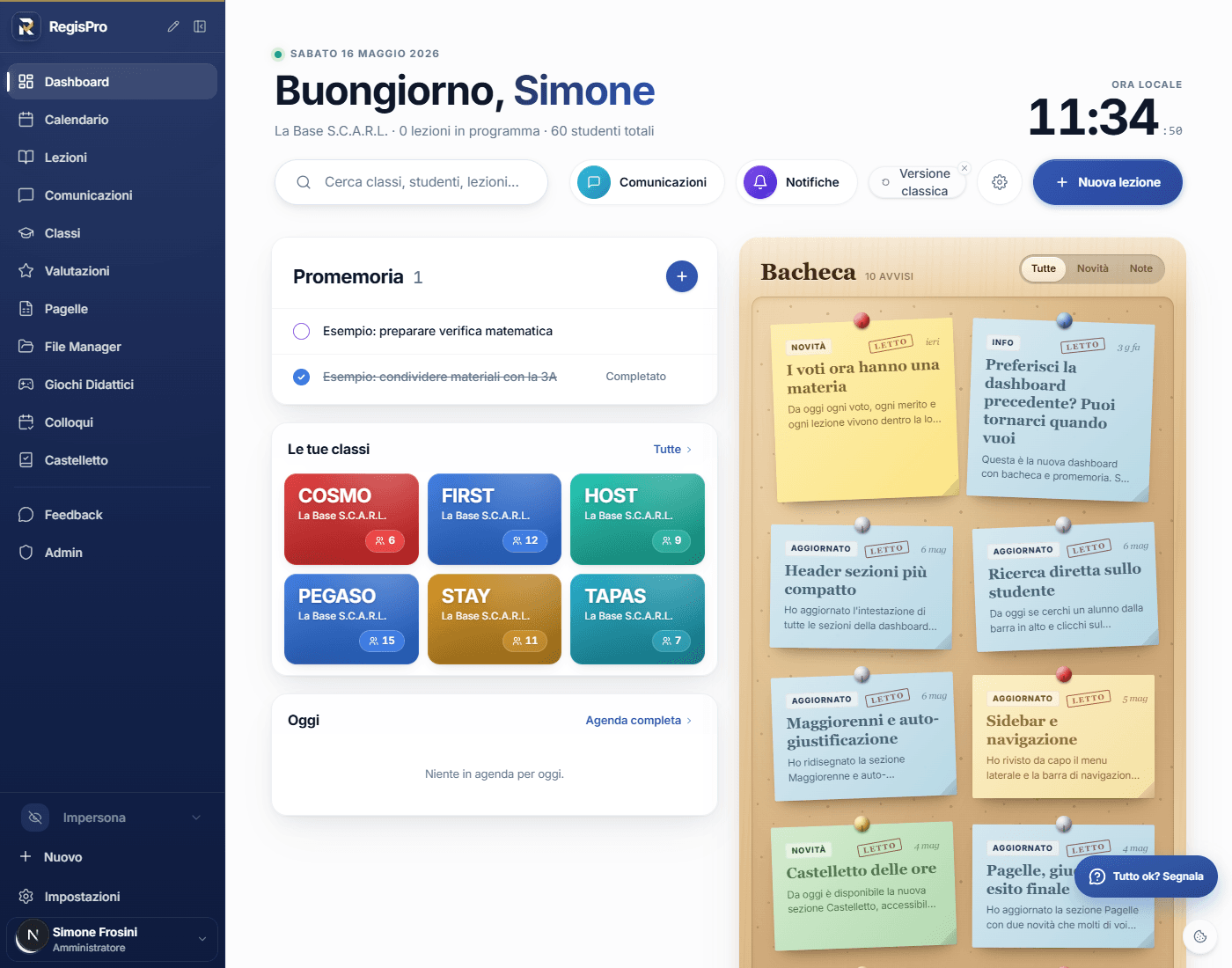
Dashboard di RegisPro: manuale operativo
Come funziona la dashboard di RegisPro sezione per sezione: intestazione, barra strumenti, Promemoria, Le tue classi, Oggi, Bacheca, vista smartphone e Versione classica.