Dashboard di RegisPro: manuale operativo
Come funziona la dashboard di RegisPro sezione per sezione: intestazione, barra strumenti, Promemoria, Le tue classi, Oggi, Bacheca, vista smartphone e Versione classica.
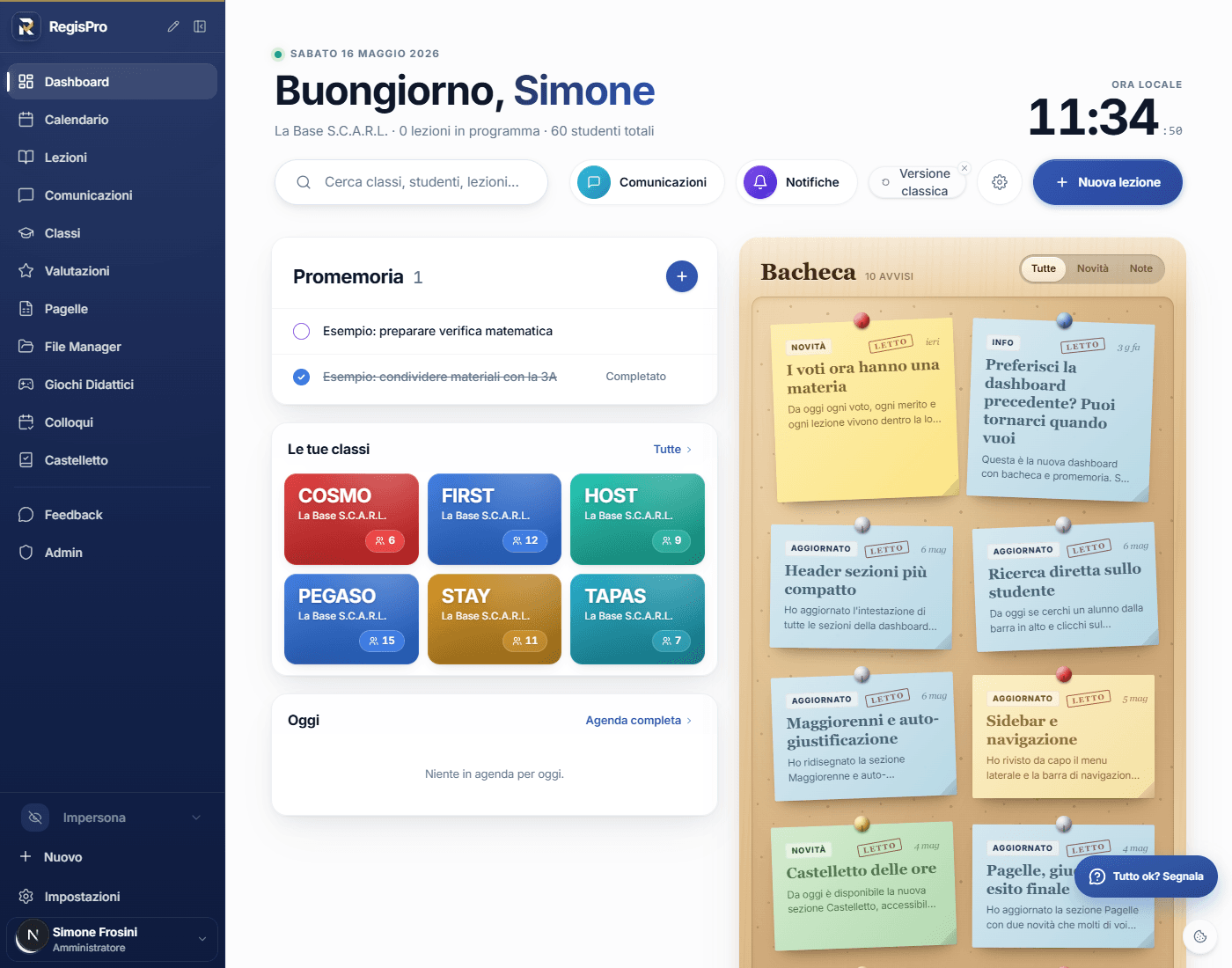
La dashboard è la pagina che si apre per prima quando entri in RegisPro. Da qui hai sotto mano i promemoria personali, le tue classi, l'agenda di oggi e gli avvisi dello sviluppo dell'app.
Questa guida descrive sezione per sezione la dashboard moderna (quella attiva di default da maggio 2026). Se hai attivato la Versione classica dalla barra strumenti, l'aspetto sarà diverso: trovi un accenno alla classica in fondo alla guida.
Vista d'insieme
La schermata è divisa in cinque aree:
- Intestazione in alto con saluto, data, nome scuola e numeri della giornata
- Barra strumenti sotto l'intestazione con ricerca, Comunicazioni, Notifiche e Nuova lezione
- Colonna sinistra con tre riquadri: Promemoria, Le tue classi, Oggi
- Colonna destra con la Bacheca degli avvisi
- Sidebar sul lato sinistro con il menu di navigazione di tutto l'app
Su smartphone la disposizione cambia: trovi la struttura mobile più in basso.
1. L'intestazione
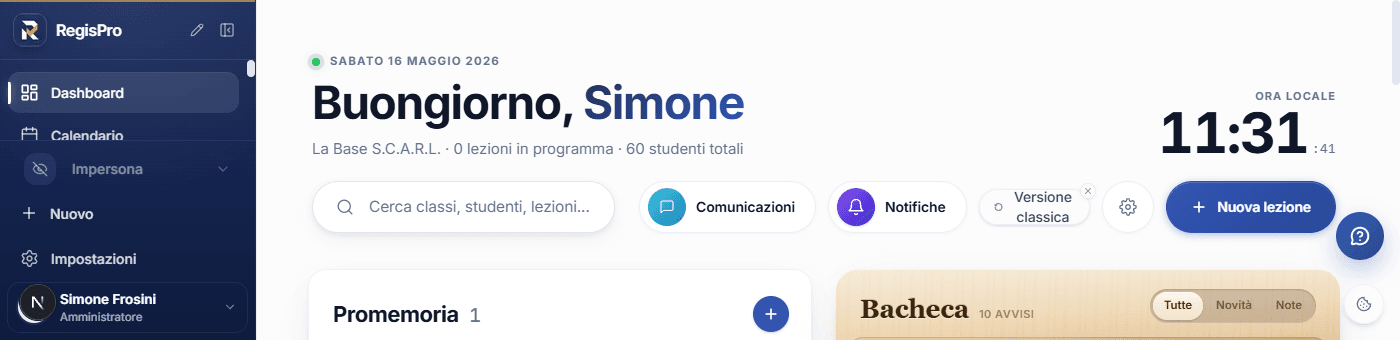
L'intestazione cambia in base al momento della giornata e ai tuoi dati:
- Data corrente in alto a sinistra, con un puntino verde che indica che la connessione è attiva (es.
SABATO 16 MAGGIO 2026) - Saluto personalizzato con il tuo nome. Cambia in base all'ora:
- prima delle 12 vedi Buongiorno
- dalle 12 alle 17:59 Buon pomeriggio
- dalle 18 in poi Buonasera
- Sotto-titolo con tre informazioni separate da
·:- nome della tua scuola (se l'hai impostato in Impostazioni)
- lezioni in programma per oggi
- totale studenti su tutte le tue classi
- Ora locale a destra, aggiornata in tempo reale (compresi i secondi)
Se non vedi il nome scuola
Apri Impostazioni dalla sidebar e scrivi il nome della tua scuola nel campo apposito. Compare subito nell'intestazione e in altre parti dell'app (es. nelle email transazionali).
2. La barra strumenti
Subito sotto l'intestazione, in orizzontale, trovi i comandi più usati. Da sinistra a destra:
- Barra di ricerca con segnaposto "Cerca classi, studenti, lezioni…". Inizia a digitare almeno 2 caratteri: vedrai un menu a tendina con i risultati. Cliccando su uno studente apri direttamente la sua scheda.
- Comunicazioni (pillola verde con icona chat). Apre il centro messaggi con i thread aperti tra te, studenti e genitori.
- Notifiche (pillola viola con icona campana). Mostra le novità non lette: nuovi messaggi, eventi in arrivo, conferme di lettura.
- Versione classica (pillola bianca con bordo). Toggle che ti riporta al layout dashboard precedente. La piccola X in alto a destra della pillola la nasconde per sempre se non ti interessa.
- Impostazioni (icona ingranaggio). Scorciatoia per la pagina Impostazioni del tuo profilo.
- + Nuova lezione (pulsante blu pieno). Apre il dialog rapido di creazione lezione senza dover passare dal calendario.
Scorciatoia ricerca
La barra di ricerca è anche il modo più veloce per arrivare a uno studente: digita le prime lettere del cognome, scegli dal menu, sei già nella sua scheda completa.
3. Il widget Promemoria
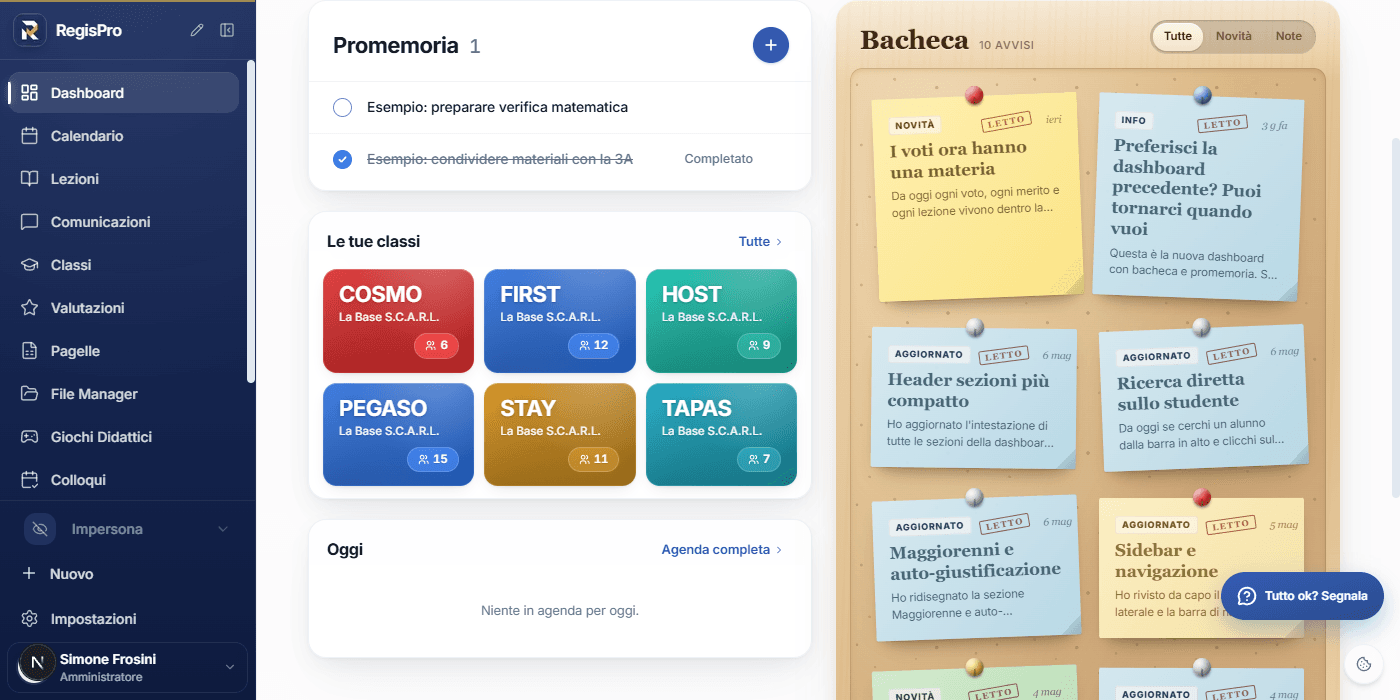
Il widget Promemoria è la tua to-do list personale dentro RegisPro. Non viene mostrato a nessun altro: studenti e genitori non lo vedono.
Cosa puoi fare:
- Aggiungere un promemoria: clicca il bottone blu + in alto a destra del riquadro, scrivi il testo, premi Invio.
- Segnare un promemoria come fatto: clicca il cerchio vuoto a sinistra del testo. Il testo diventa barrato e a destra appare la scritta Completato.
- Rimettere un promemoria nello stato "da fare": clicca di nuovo il cerchio (ora pieno) per riattivarlo.
- Eliminare un promemoria: passa col mouse sulla riga e clicca l'icona cestino che appare a destra.
Accanto al titolo "Promemoria" c'è un contatore che mostra quanti promemoria sono attualmente attivi (es. 1, 5, 12). Se non hai promemoria il contatore non compare.
4. Il widget Le tue classi
Subito sotto Promemoria trovi le prime sei classi attive, mostrate come pill colorate su due righe (max tre per riga). Ogni pill mostra:
- nome o codice della classe (es.
COSMO,FIRST,3A,2B) - nome della tua scuola in piccolo sotto
- numero di studenti iscritti, con icona persona (es.
6 studenti)
Cliccando su una pill vai direttamente alla pagina della classe, dove trovi elenco studenti, lezioni, voti, note e tutti gli strumenti specifici.
Il link Tutte → in alto a destra del widget ti porta alla pagina Classi completa, dove puoi vedere anche le classi non rientrate nelle prime sei e quelle archiviate.
Se non hai ancora classi
Compare un messaggio "Nessuna classe" con un link "Crea la prima": ti porta nella pagina Classi e apre il dialog di creazione.
5. Il widget Oggi
Sotto Le tue classi c'è il riquadro Oggi: l'agenda della giornata in corso, con tutte le lezioni e gli eventi previsti.
Per ogni voce vedi:
- Orario di inizio (es.
10:00) e fine (es.11:00) - Tipo: icona libro per lezioni, icona calendario per altri eventi (colloqui, riunioni, promemoria, scadenze)
- Titolo dell'evento
- Classe collegata, se presente
- Stato a destra:
- puntino lampeggiante + scritta
In corsose l'evento è attivo proprio adesso - spunta verde se è stato segnato come completato
- chevron
›per gli eventi ancora da iniziare
- puntino lampeggiante + scritta
Cliccando una riga si apre la scheda dell'evento dentro la pagina Calendario.
Il link Agenda completa → in alto a destra ti porta alla vista calendario settimanale/mensile.
Se non hai nulla in programma per oggi compare il messaggio Niente in agenda per oggi. (e nella vista mobile un invito a Aggiungere al calendario).
6. La Bacheca
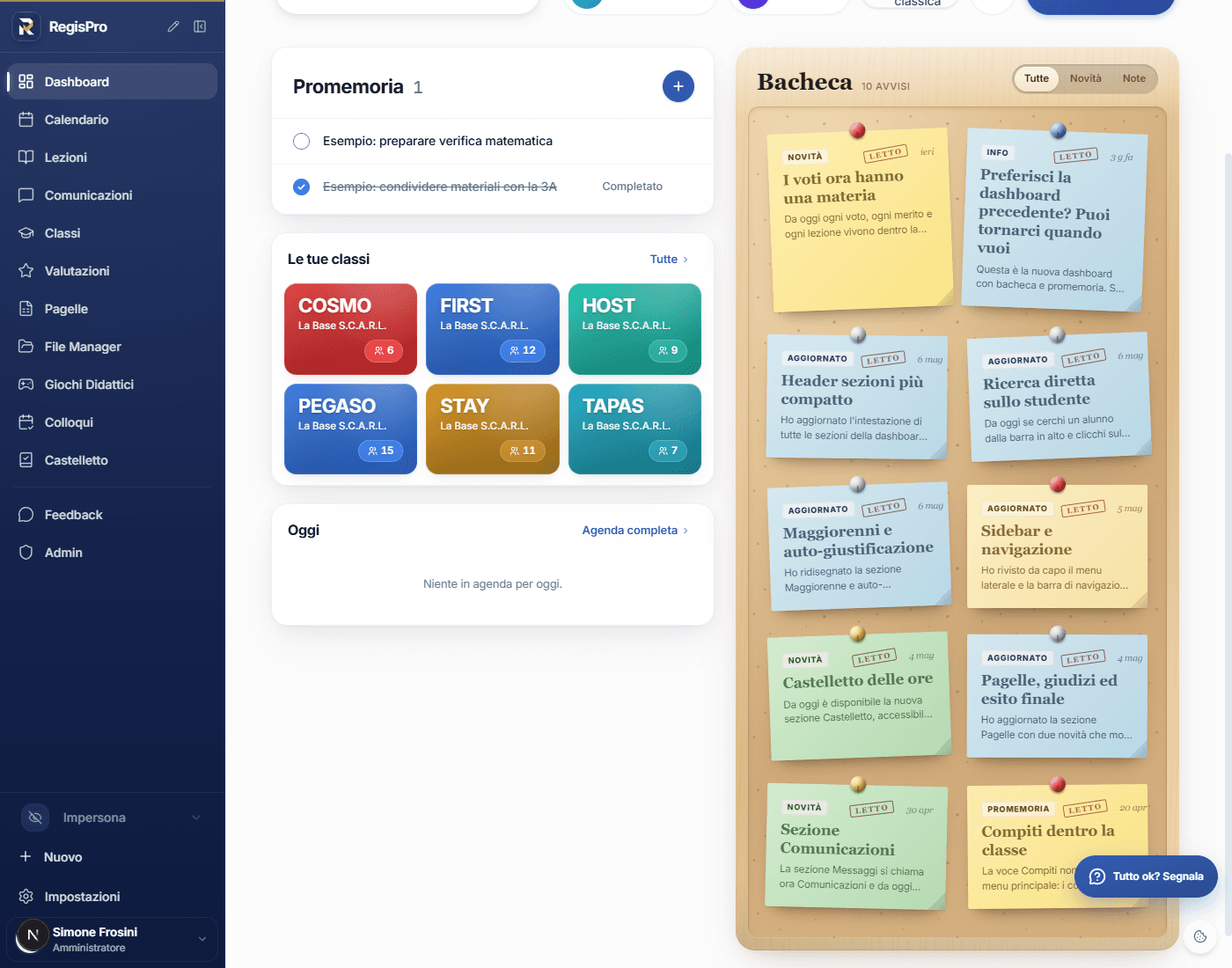
La Bacheca, sulla destra, è il muro virtuale degli avvisi. Sostituisce i vecchi banner di annuncio e ha l'aspetto di una bacheca con post-it appesi a una superficie di sughero.
Come è organizzata:
- In alto un contatore mostra il numero totale di avvisi (es.
10 AVVISI). - A destra dei contatore trovi tre filtri: Tutte, Novità, Note.
- Tutte mostra qualsiasi avviso
- Novità mostra solo le funzionalità nuove o aggiornate dell'app
- Note mostra le comunicazioni di servizio (manutenzioni, info temporanee)
Ogni post-it contiene:
- una etichetta tipo in alto (NOVITÀ, AGGIORNATO, INFO, PROMEMORIA)
- una etichetta lettura (es.
LETTO ieri,LETTO 3 g fa, oppure niente se non l'hai ancora aperto) - un titolo
- una descrizione breve con eventualmente una sezione Cosa puoi fare: in elenco puntato
Cliccando un post-it si apre il dialog completo con tutto il testo. Una volta letto, il post-it resta visibile ma assume lo stato LETTO con la data: serve per ricordarti che hai già visto quell'avviso.
Quando arriva un avviso nuovo
Compare in cima alla bacheca col bordo evidenziato e senza l'etichetta LETTO. Anche l'icona Notifiche nella barra strumenti mostra un pallino di segnalazione.
7. Vista smartphone
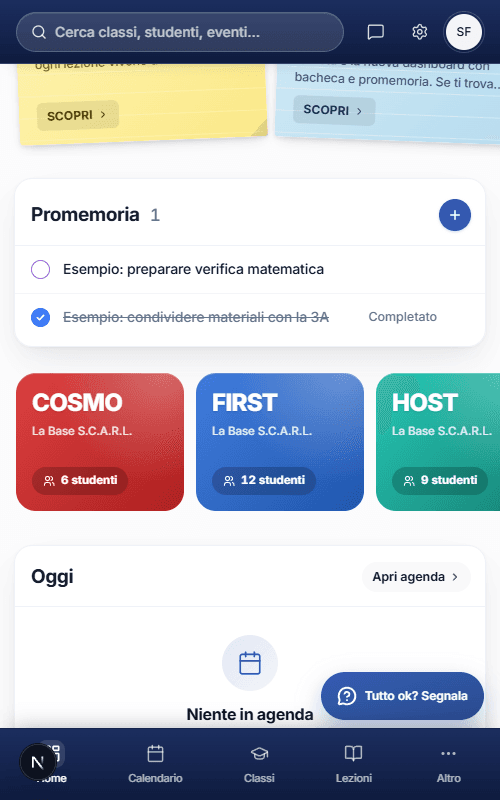
Su smartphone (sotto i 1024px di larghezza) la dashboard si riorganizza in colonna unica, dall'alto in basso:
- Header sticky con barra di ricerca, icona Comunicazioni, icona Impostazioni e tuo avatar in alto a destra
- Striscia Bacheca orizzontale con gli ultimi post-it scorribili da sinistra a destra, ognuno con un mini-pulsante SCOPRI →
- Promemoria identico al desktop ma a tutta larghezza
- Le tue classi in scroll orizzontale (più ampie e leggibili)
- Oggi identico al desktop
- Bottom nav fissa in fondo con cinque voci di navigazione: Home, Calendario, Classi, Lezioni, Altro
L'intestazione con il saluto grande "Buongiorno" non viene mostrata su mobile per risparmiare spazio sopra la piega.
8. La sidebar di navigazione
A sinistra di tutta la schermata trovi la sidebar, sempre visibile su desktop. Contiene le voci principali del registro:
- Dashboard (questa pagina)
- Calendario
- Comunicazioni
- Lezioni
- Classi
- Valutazioni
- Pagelle
- File Manager
- Diario
- Quiz
- Colloqui
- Castelletto
- Feedback
- Admin (visibile solo agli amministratori)
In cima alla sidebar trovi:
- il logo RegisPro
- l'icona Modifica menu (matita): apre il configuratore per riordinare o nascondere voci
- l'icona Comprimi sidebar (freccia verso sinistra): riduce la sidebar a soli icone, per recuperare spazio orizzontale
In fondo alla sidebar trovi le voci secondarie (es. Risorse, Importa…) e il tuo profilo utente col ruolo (es. Amministratore, Docente). Cliccando sul profilo apri il menu utente con logout e impostazioni rapide.
9. Versione classica
Se preferivi la dashboard precedente, quella con i sette riquadri statistiche colorati in alto e i widget Diario/Attività Recenti/Prossimi Eventi, puoi tornarci:
- Nella barra strumenti, clicca la pillola Versione classica
- La dashboard si ricarica nel layout vecchio
- Per tornare alla moderna: clicca il pulsante Dashboard moderna che compare nella V1, oppure vai in Impostazioni > Aspetto > Dashboard
La preferenza è personale: la tua scelta non influisce sugli altri docenti. Se il toggle non ti interessa, clicca la piccola X sulla pillola "Versione classica" per nasconderlo dalla dashboard moderna.
10. Dati in tempo reale
I numeri che vedi nella dashboard (studenti, lezioni in programma oggi, contatore avvisi, conteggio promemoria) vengono ricaricati ogni volta che apri la pagina o che torni da un'altra sezione. Non c'è bisogno di premere F5: cliccare Dashboard dalla sidebar è sufficiente.
Il clock dell'ora locale è l'unico elemento che si aggiorna ogni secondo senza ricaricare la pagina.
Apri la dashboard ogni mattina
Tre minuti di dashboard a inizio giornata bastano per sapere: cosa hai in agenda oggi, quali avvisi nuovi sono comparsi, quali promemoria personali hai lasciato in sospeso dal giorno prima. È il modo più ordinato per partire.
Discussione
Ti è stato utile? Raccontaci la tua esperienza!

Prova RegisPro gratis per 30 giorni
Gestisci classi, voti, lezioni e comunicazioni in un unico spazio pensato per i docenti italiani. Trenta giorni di prova, senza carta di credito.
Prova gratis 30 giorniResta aggiornato
Guide pratiche, strategie didattiche e novità per la scuola — una volta a settimana, senza spam.
La tua email non verrà condivisa. Puoi disiscriverti in qualsiasi momento.
Articoli correlati
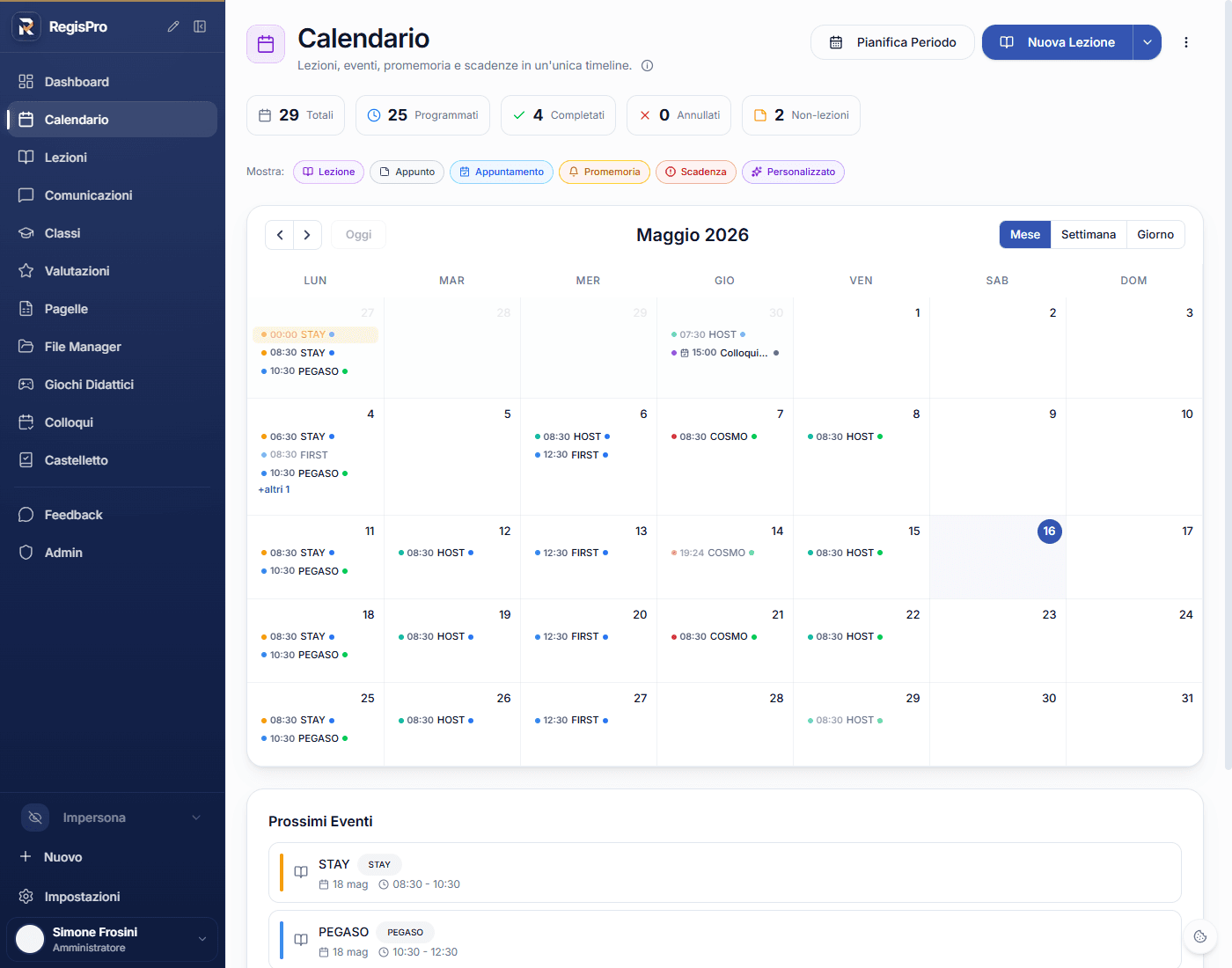
Calendario di RegisPro: manuale operativo
Come funziona il Calendario di RegisPro: viste mese, settimana e giorno, creazione lezioni, eventi non-lezione, pianificazione di periodo, drag and drop, vista mobile, archivio.
Portale Studente RegisPro: Guida Completa Passo dopo Passo
Come attivare e usare il Portale Studente di RegisPro: voti, presenze, pagella, messaggi e quiz in un unico spazio per ogni studente.
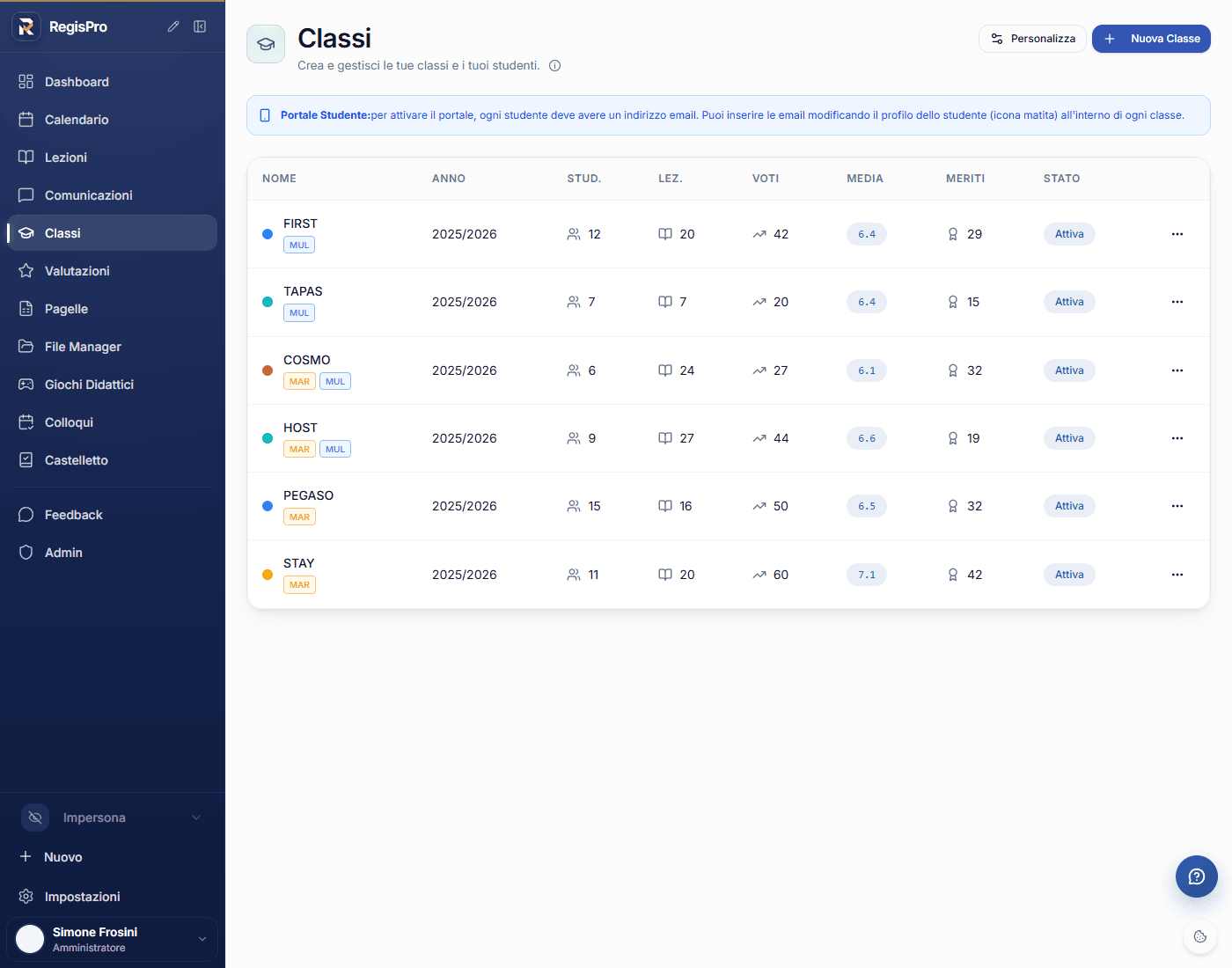
Classi e Studenti di RegisPro: manuale operativo
Come gestire classi e studenti in RegisPro: lista personalizzabile, dettaglio con sette tab, scheda studente, invii Portale Studente e Portale Genitori, importazione CSV, vista mobile.