Calendario di RegisPro: manuale operativo
Come funziona il Calendario di RegisPro: viste mese, settimana e giorno, creazione lezioni, eventi non-lezione, pianificazione di periodo, drag and drop, vista mobile, archivio.
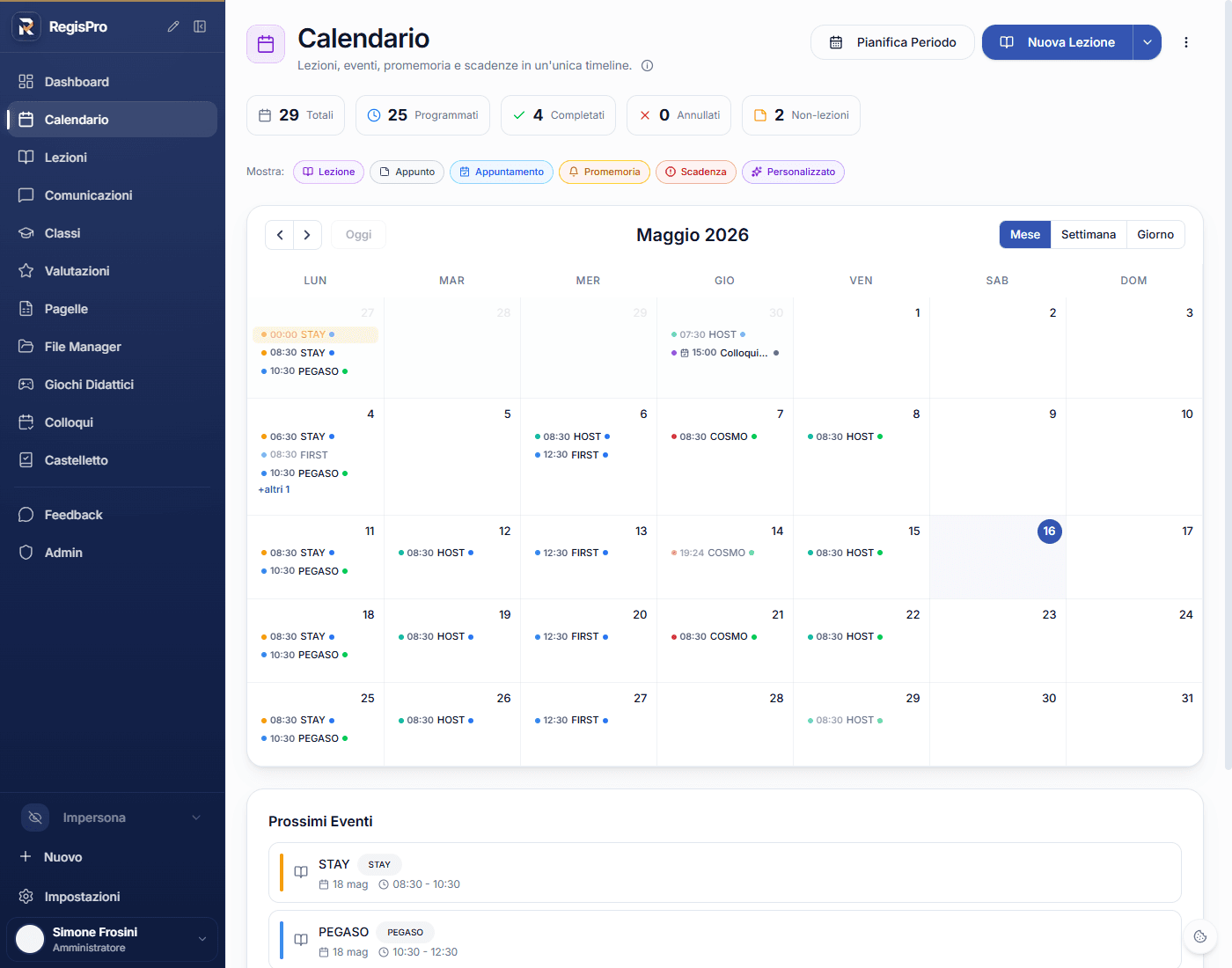
Il Calendario è la pagina dove RegisPro mostra in un'unica griglia tutto quello che hai in agenda: lezioni, appuntamenti con i genitori, promemoria personali, scadenze burocratiche, eventi scolastici. Da qui pianifichi, sposti, completi e cancelli.
Questa guida descrive sezione per sezione il Calendario aggiornato a maggio 2026. La pagina precedente, con un unico bottone "Nuovo Evento" e i quattro stati base, è stata sostituita da una versione che separa Lezioni e altri eventi, supporta il drag and drop sulla griglia e mostra i colloqui con i genitori come pseudo-eventi colorati.
Vista d'insieme
La schermata è divisa in cinque aree principali:
- Intestazione con titolo "Calendario", sottotitolo descrittivo e i pulsanti azione Pianifica Periodo, Nuova Lezione, freccia per altri tipi di evento, menu kebab
- Statistiche del periodo visualizzato: Totali, Programmati, Completati, Annullati, Non-lezioni
- Filtri tipo evento con un chip per ciascuno dei sei tipi (Lezione, Appunto, Appuntamento, Promemoria, Scadenza, Personalizzato)
- Griglia FullCalendar con la toolbar di navigazione e la vista corrente
- Prossimi Eventi in fondo: i cinque eventi pianificati più vicini nel tempo
La vista predefinita è il Mese della data corrente. Il giorno di oggi è cerchiato in blu pieno.
La barra strumenti
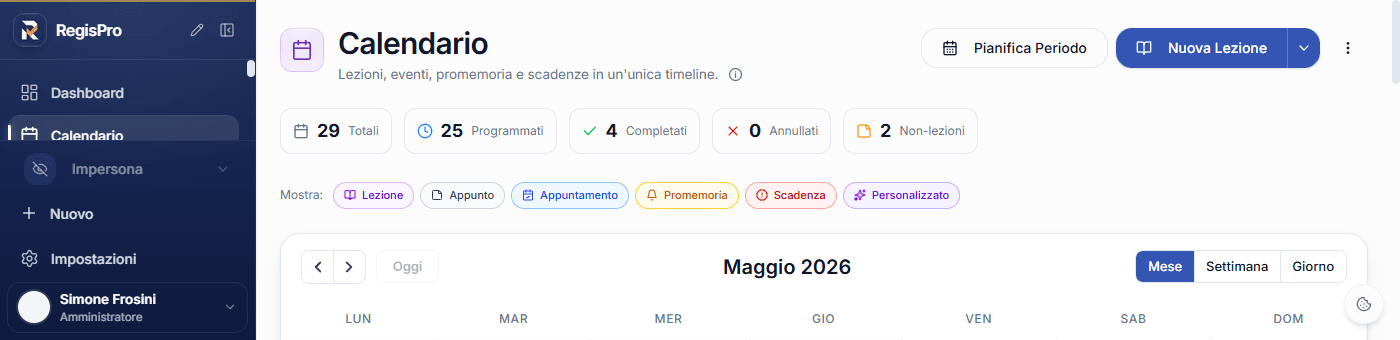
Subito sotto il titolo trovi tre gruppi di controlli che lavorano insieme.
Le statistiche del periodo
Cinque riquadri orizzontali mostrano i numeri del periodo attualmente visualizzato (mese, settimana o giorno che sia). I numeri si aggiornano automaticamente quando navighi avanti o indietro.
- Totali: tutti gli eventi nel range visibile, di qualsiasi tipo
- Programmati (icona orologio blu): in stato
scheduled, ancora da svolgere - Completati (spunta verde): lezioni concluse o eventi marcati come fatti
- Annullati (X rossa): cancellati senza essere rimossi dalla griglia
- Non-lezioni (icona post-it ambra): contatore dedicato per appunti, appuntamenti, promemoria, scadenze e personalizzati
I filtri tipo evento
I sei chip colorati sotto le statistiche servono a nascondere o mostrare un intero tipo di evento. Cliccando un chip attivo lo disattivi (testo barrato, opacità ridotta): tutti gli eventi di quel tipo spariscono dal calendario. Cliccando di nuovo lo riattivi.
Sono utili se a fine giornata vuoi vedere solo le scadenze, oppure se durante la pianificazione vuoi nascondere i promemoria e ragionare solo sulle lezioni.
I chip si ricordano per la sessione corrente
Se nascondi Promemoria e Appunti, la scelta resta valida finché non ricarichi la pagina o cambi sezione. Tornando al Calendario tutti i tipi sono di nuovo attivi.
Le tre viste
A destra della toolbar di FullCalendar trovi il selettore Mese / Settimana / Giorno. Affianco, sulla sinistra, le frecce Prec / Succ per scorrere e il pulsante Oggi per tornare alla data corrente (è disabilitato quando sei già su oggi).
Le viste del calendario
RegisPro offre tre modi diversi di guardare gli stessi eventi.
Vista Mese
La predefinita. Mostra l'intero mese in una griglia di settimane con tutti i sette giorni (lunedì, primo della settimana). Ogni evento appare come una piccola pillola con un puntino del colore della classe a sinistra, l'orario di inizio e il titolo. Se in un giorno ci sono più di tre eventi compare il link "+altri N" che apre un popover con la lista completa.
È la vista giusta per avere lo sguardo d'insieme e capire al volo quali giornate sono già piene.
Vista Settimana
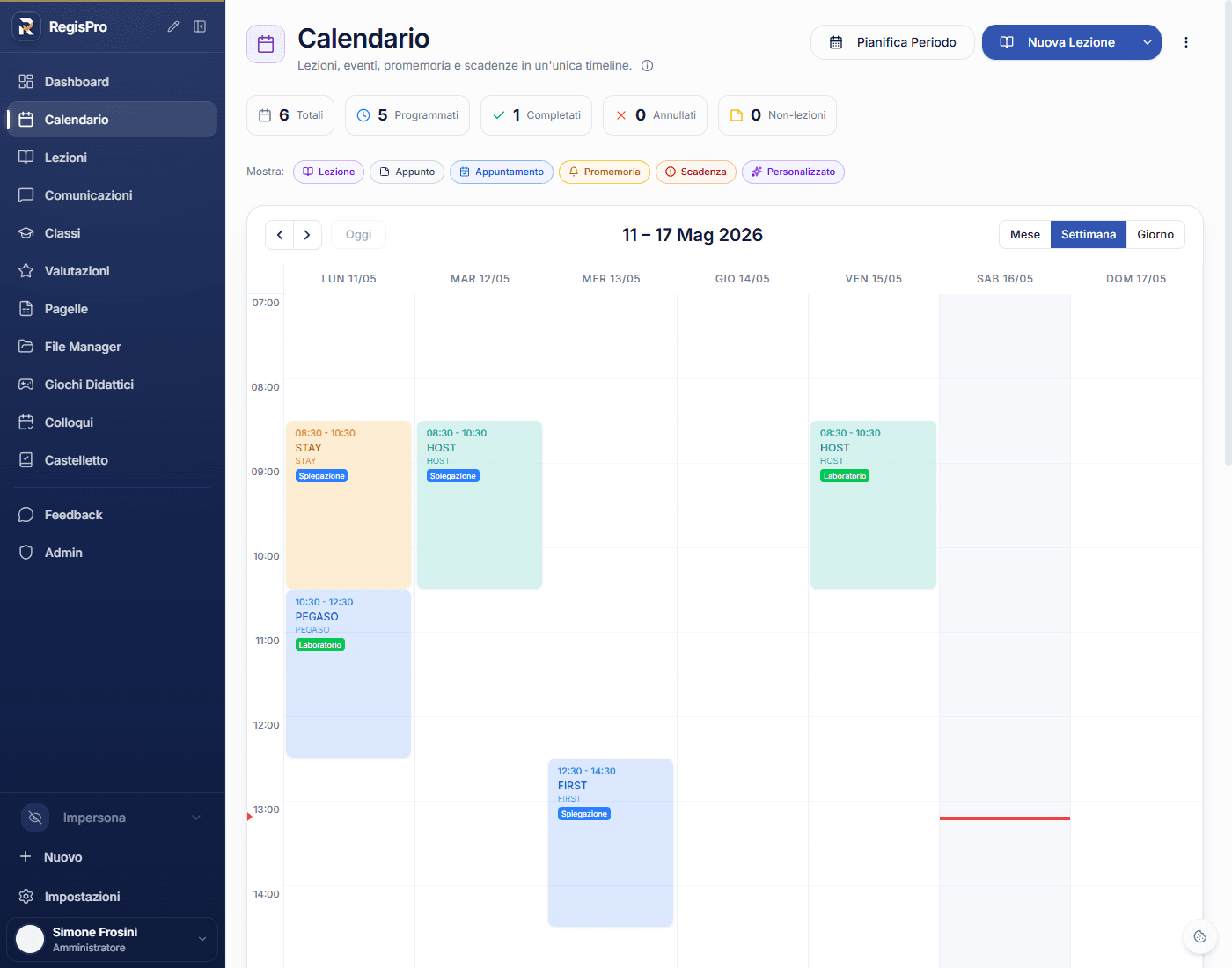
Mostra una griglia con i sette giorni della settimana (lunedi primo, weekend incluso) e le ore dalle 07:00 alle 22:00, suddivise in slot da 30 minuti. Gli eventi occupano lo spazio esatto della loro durata, sono colorati con lo sfondo nella tinta sfumata della classe e mostrano: orario, nome classe, etichetta (se presente, es. "Spiegazione" blu, "Laboratorio" verde, "Compito" ambra).
Una linea rossa orizzontale indica l'ora corrente. Il giorno di oggi ha lo sfondo della colonna leggermente più chiaro per distinguersi dagli altri.
Questa è la vista ideale per la pianificazione settimanale: vedi a colpo d'occhio dove sono i buchi liberi.
Vista Giorno
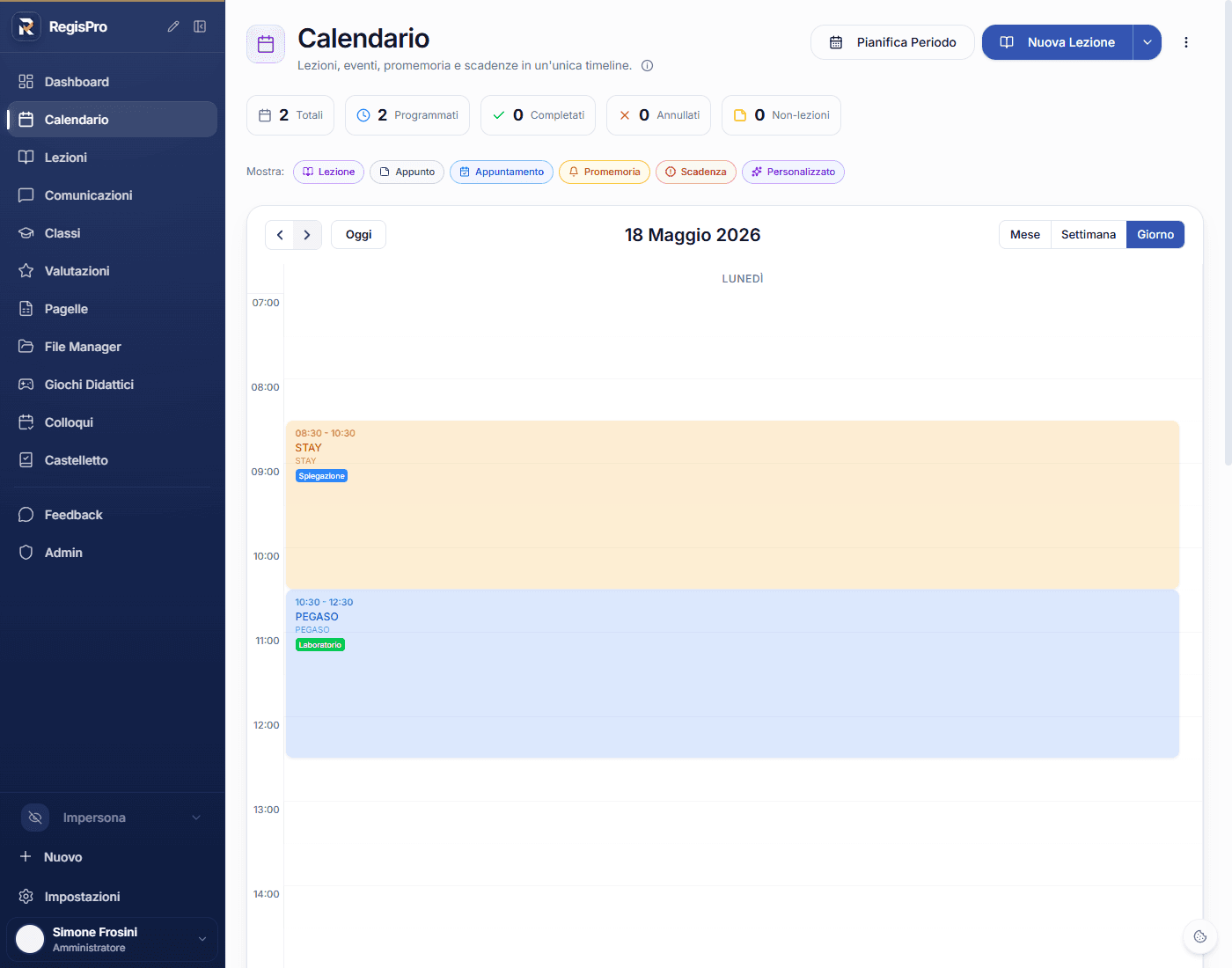
Una singola colonna con tutta la giornata, sempre dalle 07:00 alle 22:00 a slot di 30 minuti. Gli eventi sovrapposti vengono affiancati invece che impilati. È utile quando hai molti appuntamenti nello stesso giorno e in Settimana faresti fatica a leggerli.
Su smartphone la vista Settimana diventa Giorno
Sotto i 768 px di larghezza schermo la griglia settimanale è troppo stretta per essere leggibile. RegisPro la converte automaticamente in vista Giorno. Puoi sempre tornare a Mese per avere il quadro generale.
I tipi di evento
Nel Calendario di RegisPro non esiste una sola categoria "evento" generica. Ne esistono sei tipi, ciascuno con icona, colore e comportamento propri.
| Tipo | Icona | Colore | Quando usarlo |
|---|---|---|---|
| Lezione | libro aperto | viola | Le ore di insegnamento. Cliccandoci apri la pagina sessione con firma, presenze, voti rapidi. |
| Appunto | post-it | grigio | Un'annotazione libera. Idea per la prossima volta, riflessione personale. |
| Appuntamento | calendario con spunta | blu | Colloquio con i genitori, riunione di dipartimento, consiglio di classe. |
| Promemoria | campanella | ambra | Una cosa da non dimenticare con un orario di riferimento. |
| Scadenza | ottagono di allarme | rosso | Una data limite: consegna voti, iscrizioni, verbali. |
| Personalizzato | scintille | viola brillante | Tutto il resto: gita, formazione, conferenza, evento scolastico. |
I primi cinque tipi non-lezione condividono lo stesso modulo di creazione e portano funzioni avanzate che la Lezione non ha (pin, link a videochiamata, notifiche programmate a studenti e genitori). Ne parlo più avanti.
Il dropdown di creazione
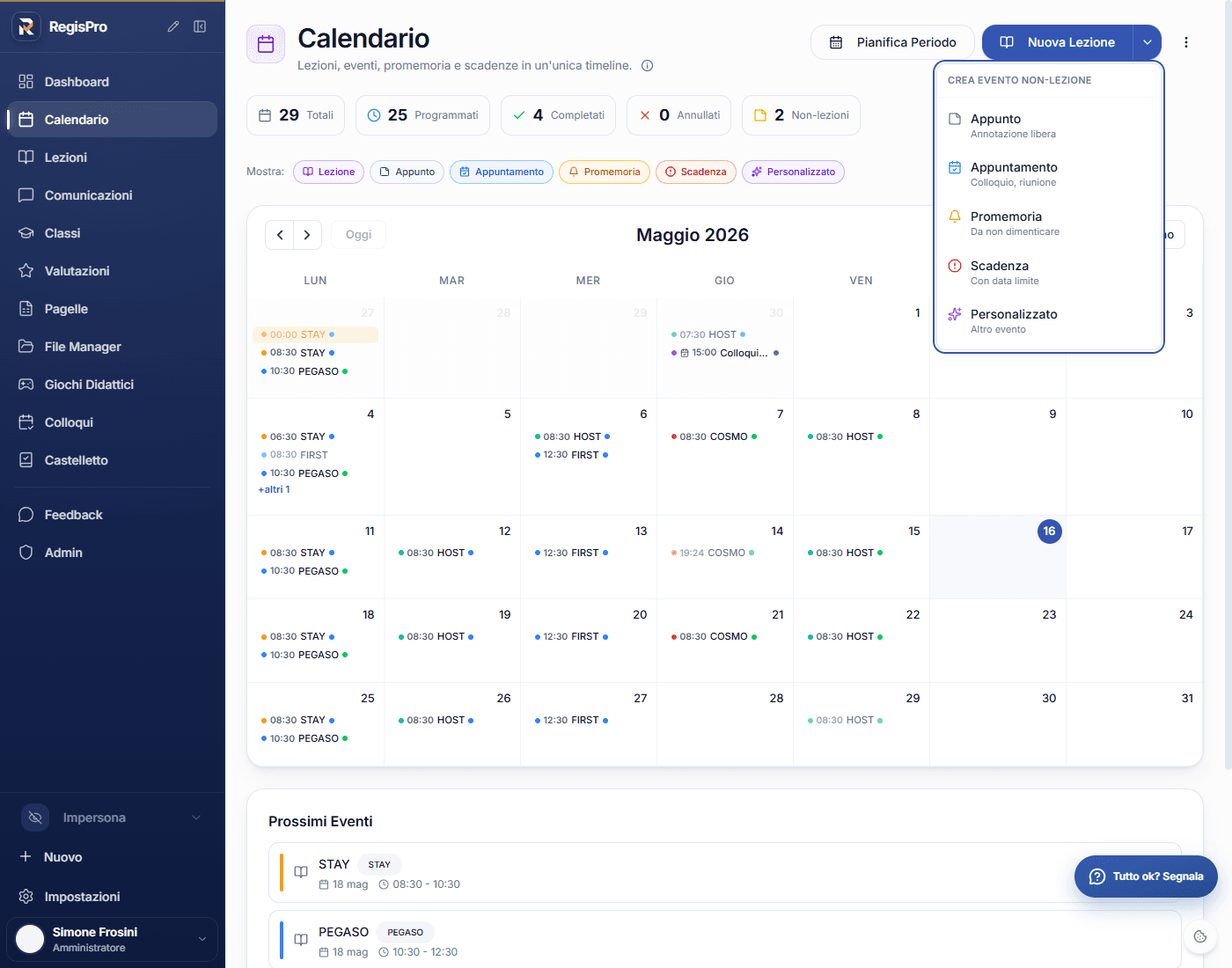
Il bottone blu Nuova Lezione sulla destra dell'header è uno split button: la parte sinistra crea una lezione, la freccia (chevron) a destra apre un menu con i cinque tipi non-lezione. Cliccando su uno qualsiasi di questi tipi si apre il dialog dedicato.
Creare una lezione
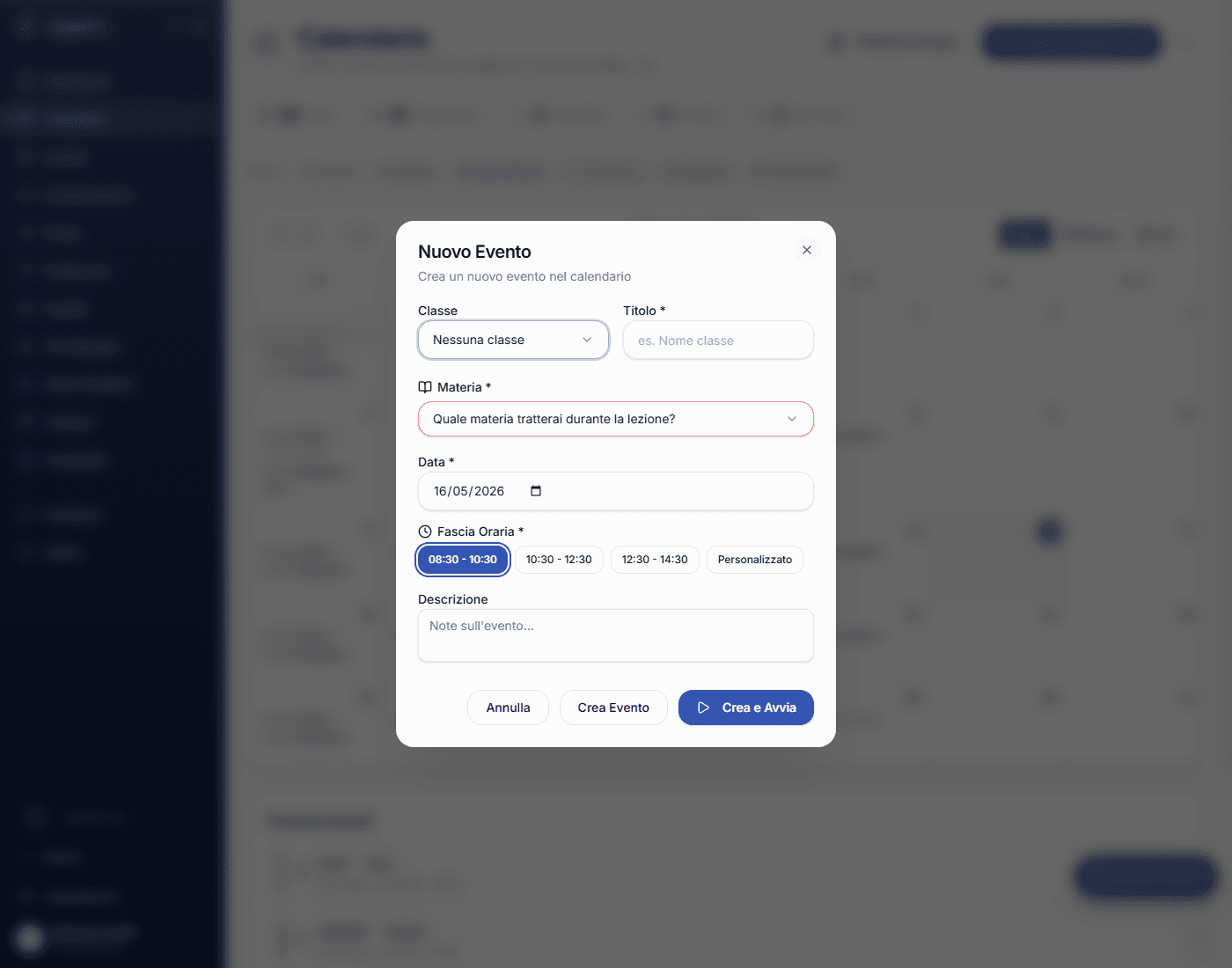
Clicca Nuova Lezione e compila il modulo.
- Classe: scegli la classe dal menu a tendina, oppure lascia "Nessuna classe" per una lezione non collegata.
- Titolo: obbligatorio. Se selezioni una classe il titolo viene auto-compilato con il suo nome, puoi sovrascriverlo (es. "Verifica Rivoluzione Francese").
- Materia: obbligatoria. Se hai scelto una classe il selettore mostra solo le materie associate a quella classe; altrimenti tutte quelle attive nel tuo profilo. Se la materia non esiste ancora la puoi creare al volo dallo stesso menu.
- Studenti (se hai scelto una classe): puoi limitare la lezione a un sottogruppo di studenti invece che a tutta la classe. Utile per laboratori, recuperi, gruppi di livello.
- Data: il giorno con il selettore data.
- Fascia Oraria: scegli uno dei tre slot preconfigurati (08:30-10:30, 10:30-12:30, 12:30-14:30) oppure clicca Personalizzato per impostare orari liberi.
- Descrizione: campo libero con supporto a
**grassetto**,*corsivo*e[link](url).
In fondo trovi tre pulsanti:
- Annulla: chiude il dialog senza salvare
- Crea Evento: salva la lezione in stato Programmato, resti sul calendario
- Crea e Avvia: salva la lezione, la mette subito in stato "In corso" e ti porta dentro la pagina sessione per iniziare a fare lezione
Quando usare Crea e Avvia
È la scorciatoia per quando la lezione sta iniziando ora: un click e sei già nel registro con il bottone Firma in alto, l'elenco studenti pronto per le presenze e i campi per annotare voti al volo. Saltando il passaggio "creo prima, poi cerco e clicco".
Creare appunti, appuntamenti, promemoria e scadenze
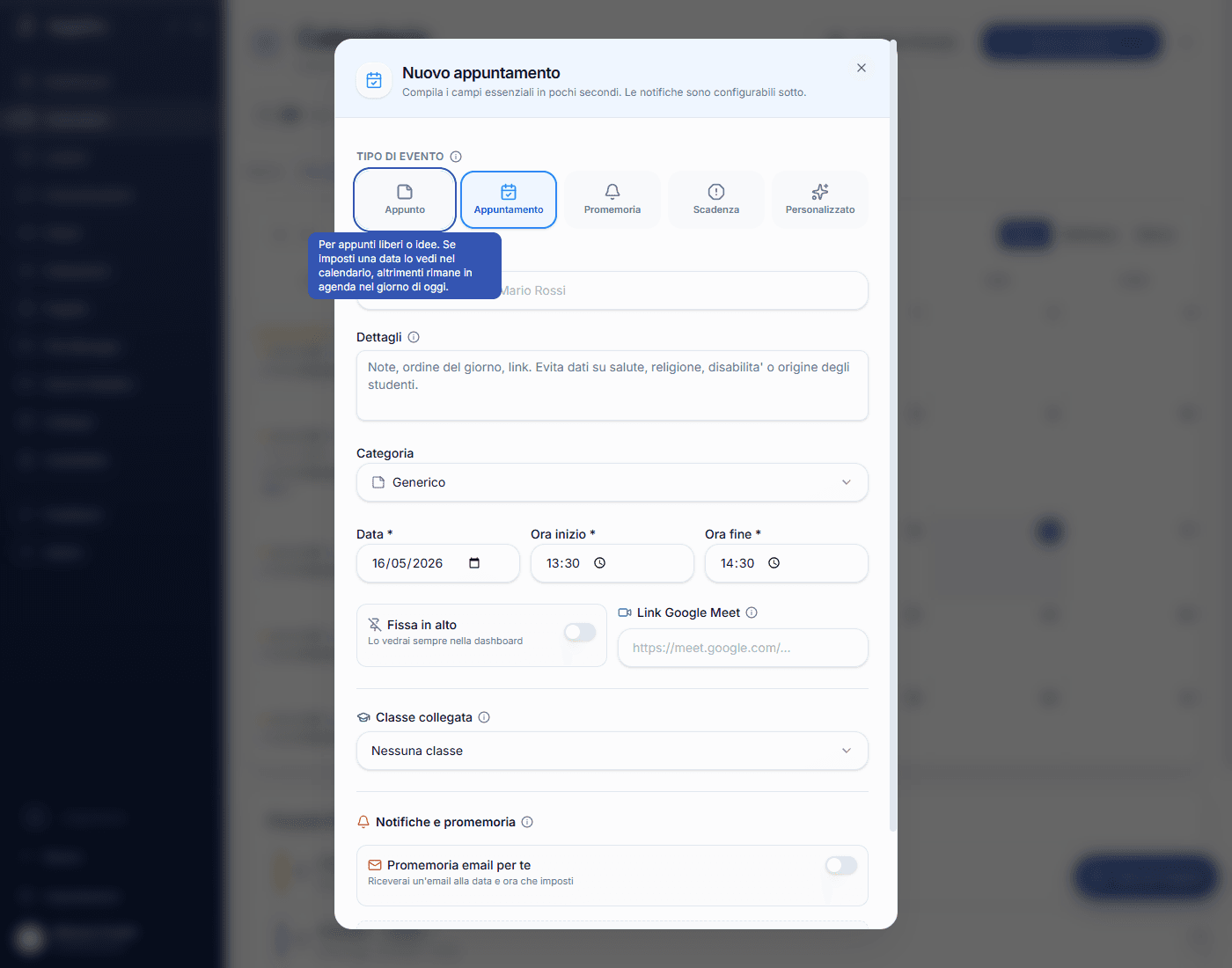
I cinque tipi non-lezione condividono lo stesso modulo. Si apre cliccando la freccia accanto a Nuova Lezione e scegliendo il tipo. In cima al dialog cinque chip ti permettono comunque di cambiare tipo al volo: l'aspetto del dialog si colora di conseguenza.
I campi sono organizzati in tre blocchi.
Cosa stai annotando
- Titolo: il testo principale, sempre obbligatorio. Il placeholder cambia in base al tipo (es. "Colloquio genitori Mario Rossi" per Appuntamento, "Consegna pagelle" per Scadenza)
- Dettagli: descrizione libera. Se invierai notifiche, gli studenti e i genitori vedranno questo testo nell'email e nel portale, quindi resta sintetico e evita dati sensibili (salute, religione, disabilità, origine etnica)
- Categoria: otto categorie predefinite per filtrare e ritrovare gli eventi (Generico, Colloquio, Riunione, Scadenza, Personale, Didattica, Evento scolastico, Famiglia)
Quando
- Data: il giorno dell'evento
- Ora inizio e Ora fine: la durata viene preimpostata in base al tipo (1 ora per appunto e appuntamento, 30 minuti per promemoria e scadenza, 2 ore per personalizzato). La modifichi come vuoi
Opzioni utili
- Fissa in alto (icona spillo): l'evento si distingue nella griglia con uno spillo giallo e resta evidenziato anche nel widget Prossimi Eventi e in dashboard. Per cose davvero importanti che non vuoi perdere di vista
- Link Google Meet: incolla qui un URL di videochiamata (Meet, Zoom, Teams). Diventa un bottone cliccabile per te, gli studenti e i genitori che ricevono la notifica
- Classe collegata: facoltativa, ma necessaria se vuoi mandare notifiche
Notifiche e promemoria
Se hai collegato una classe, in fondo al dialog compare il pannello Notifiche e promemoria con quattro opzioni indipendenti.
- Promemoria email per te: ricevi un'email alla data e ora che imposti. Le email vengono inviate solo tra le 8:00 e le 20:00 (se imposti orario notturno parte all'8:00 del mattino dopo)
- Avvisa studenti subito: appena salvi l'evento, gli studenti della classe (o solo quelli selezionati) ricevono email e notifica nel portale
- Avvisa genitori subito: stessa cosa per i genitori
- Promemoria X ore prima: imposti un numero di ore (1-720), studenti e genitori ricevono un avviso quel tempo prima dell'inizio
- Avvisa quando l'evento inizia: notifica push all'orario di inizio
Un riepilogo testuale in fondo elenca tutti gli invii programmati per quell'evento, così sai esattamente cosa farà partire RegisPro.
Senza classe collegata, niente notifiche ai destinatari
Le notifiche a studenti e genitori richiedono una classe collegata: è il modo in cui RegisPro sa a chi mandare l'email. Il promemoria per te invece funziona sempre, anche su un evento senza classe.
Pianifica Periodo
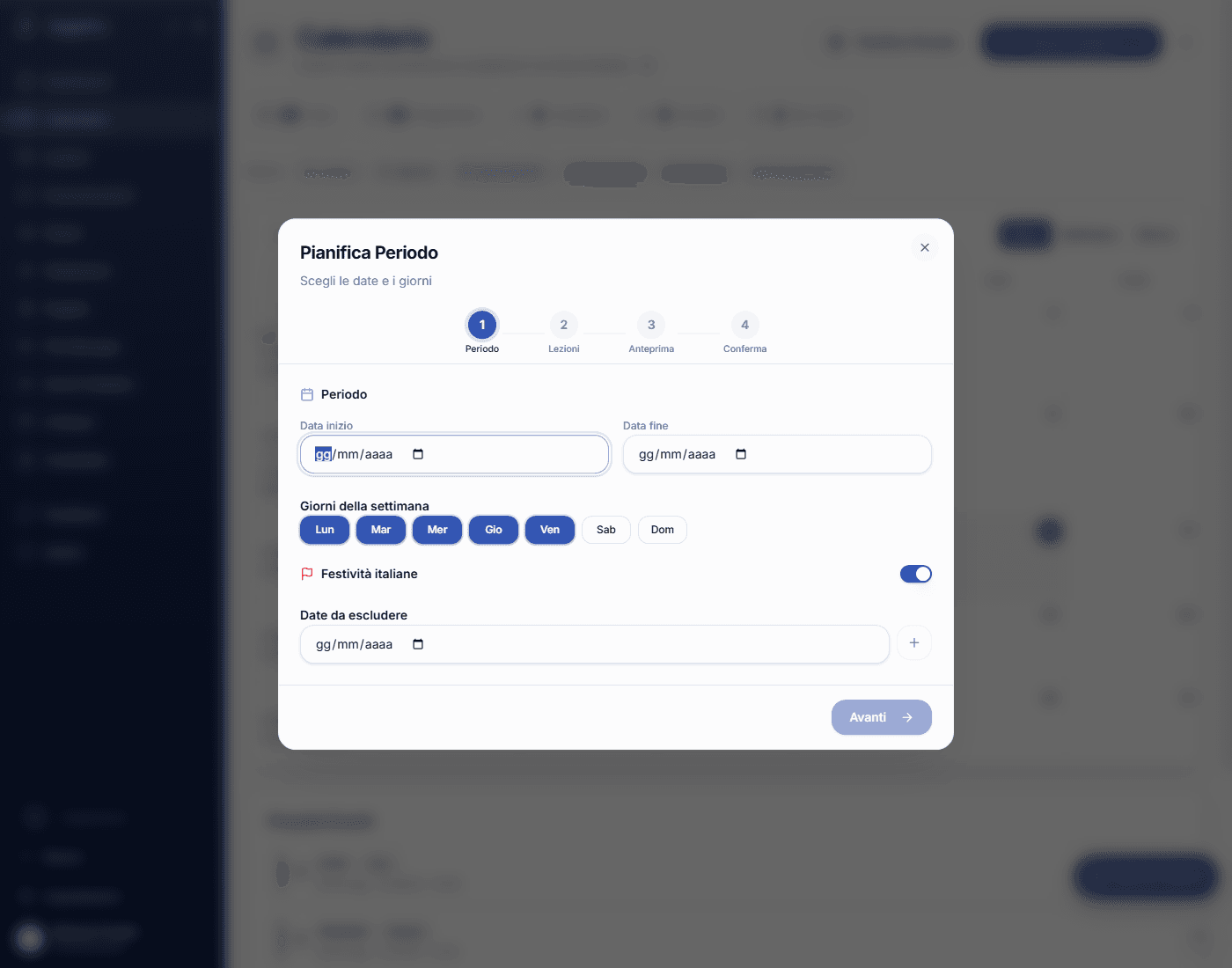
Se devi inserire molte lezioni distribuite su settimane o mesi (l'orario di un quadrimestre, le ore di un corso pomeridiano), crearle una alla volta sarebbe noioso. Il pulsante Pianifica Periodo apre un wizard in quattro passi.
Step 1: Periodo
- Data inizio e Data fine: il range dentro cui generare gli eventi (es. 1 settembre 2026 - 31 gennaio 2027)
- Giorni della settimana: clicca i giorni in cui vuoi le lezioni (Lun, Mar, Mer, Gio, Ven, Sab, Dom). Di default sono attivi i cinque giorni feriali
- Festività italiane: switch attivo per default. Il sistema riconosce automaticamente le 12 festività nazionali (Capodanno, Epifania, Pasqua, Pasquetta, Liberazione, Lavoro, Repubblica, Ferragosto, Ognissanti, Immacolata, Natale, Santo Stefano) e le esclude dalla generazione
- Date da escludere: aggiungi a mano le date che vuoi saltare (gite scolastiche, ponti, sciopero)
Step 2: Lezioni
Per ogni giorno della settimana selezionato puoi configurare una o più fasce orarie, ciascuna con:
- preset orari (08:30-10:30, 10:30-12:30, 12:30-14:30) oppure orari personalizzati a quarti d'ora
- classe associata
- titolo della lezione (auto-compilato col nome classe, sovrascrivibile)
- etichetta colorata: Spiegazione (blu), Compito (ambra), Laboratorio (verde). Puoi aggiungerne di tue ("Interrogazione", "Recupero") con il pulsante "+ Nuova etichetta": vengono salvate nel browser e disponibili per i wizard successivi
Step 3: Anteprima
Una lista dettagliata di tutti gli eventi che verranno creati, con data, orario, classe ed etichetta. In cima tre contatori riassumono:
- Eventi totali: quanti verranno generati dalle regole
- Conflitti: quanti si sovrappongono a eventi già presenti nel tuo calendario
- Da creare: quanti verranno effettivamente salvati
Uno switch Salta eventi sovrapposti è attivo di default per evitare doppioni. Disattivalo solo se ti serve davvero creare anche gli eventi in conflitto.
Step 4: Conferma
Una schermata di riepilogo con il pulsante Conferma e Crea definitivo. Una barra di avanzamento ti accompagna durante il salvataggio in massa (può richiedere qualche secondo per periodi lunghi).
Quando usare Pianifica Periodo
A inizio anno scolastico o a inizio quadrimestre. Inserisci tutto l'orario regolare in cinque minuti, poi torni nel calendario e modifichi i singoli eventi quando serve (lezione spostata per assemblea, ora aggiuntiva per recupero, ecc.).
Interazioni rapide sulla griglia
Il Calendario di RegisPro supporta tre gesti diretti sulla griglia, senza passare dai dialog.
Trascina per spostare un evento
Nella vista Settimana o Giorno, clicca e tieni premuto su un evento in stato Programmato e trascinalo su un altro orario o giorno. Al rilascio l'evento viene salvato nella nuova posizione. Funziona solo con eventi scheduled: lezioni completate, in corso o annullate sono bloccate.
Trascina il bordo per cambiare la durata
Sempre nelle viste a griglia oraria, trascina il bordo inferiore di un evento per allungarlo o accorciarlo. Anche qui salvataggio immediato.
Click e trascina per creare al volo
Su uno spazio vuoto della griglia (vista Settimana o Giorno), clicca e trascina verticalmente per disegnare la durata di un nuovo evento. Si apre subito il dialog Nuova Lezione con data e fascia oraria pre-compilate.
Se sbagli, basta riprovare
Tutti e tre i gesti sono recuperabili: se trascini un evento per sbaglio puoi rimetterlo dove era con un altro trascinamento. Niente storia, niente undo: la posizione è quella attuale.
Cliccare un evento
Cosa succede quando clicchi un evento dipende dal tipo.
- Lezione: ti porta alla pagina sessione (
/calendar/session/[id]) con firma docente, registro presenze, voti rapidi, note di lezione, allegati e tutti gli strumenti specifici della singola ora di lezione. È una pagina intera, non un dialog, perché è il cuore del lavoro vero. Per la guida dettagliata della sessione vedi la guida Lezioni - Appunto, Appuntamento, Promemoria, Scadenza, Personalizzato: si apre il dialog di dettaglio direttamente sopra il calendario, da cui puoi modificare titolo, orario, descrizione, notifiche o eliminare l'evento
- Colloquio con genitore: i colloqui prenotati dai genitori appaiono nel calendario come pseudo-eventi viola (es. "Colloquio con genitore di Mario Rossi"). Cliccandoli ti porta alla pagina Colloqui (
/meetings) per gestire il singolo appuntamento
Gli stati di una lezione
Le lezioni hanno quattro stati. Lo stato influisce sull'aspetto della pillola nella griglia e su cosa puoi farci.
| Stato | Aspetto | Cosa significa |
|---|---|---|
| Programmato | Pillola piena con colore vivace | L'evento è in agenda, non ancora iniziato. Modificabile, trascinabile |
| In corso | Bordo lampeggiante e puntino animato | Lezione attiva proprio adesso. Non spostabile |
| Completato | Pillola sbiadita con testo barrato | Lezione svolta. Resta nello storico per consultazione |
| Annullato | Pillola molto sbiadita | Lezione cancellata ma visibile, utile per documentare assenze e recuperi |
Il cambio di stato avviene dentro la pagina sessione, non dal calendario. Apri una lezione, usi i pulsanti "Inizia lezione", "Firma e completa", "Annulla lezione" e quando torni alla griglia il colore è già cambiato. Per i dettagli vedi la guida Lezioni.
Eliminare eventi in blocco
Se vuoi cancellare molti eventi insieme (a fine anno, dopo una pianificazione sbagliata, per un ripasso completo dell'orario) usa il menu kebab in alto a destra dell'header (icona tre puntini) e scegli Elimina Periodo.
Un dialog ti chiede:
- Data inizio e Data fine del range da cancellare
- Filtro opzionale per classe o tipo di evento
- Anteprima del numero di eventi che verranno eliminati
L'eliminazione è definitiva. Le lezioni già completate non vengono toccate da questa operazione per proteggere lo storico.
Operazione irreversibile
Una volta confermato, gli eventi vengono cancellati. Non c'è cestino e non c'è recupero. Controlla due volte l'anteprima prima di premere "Elimina".
Vista smartphone
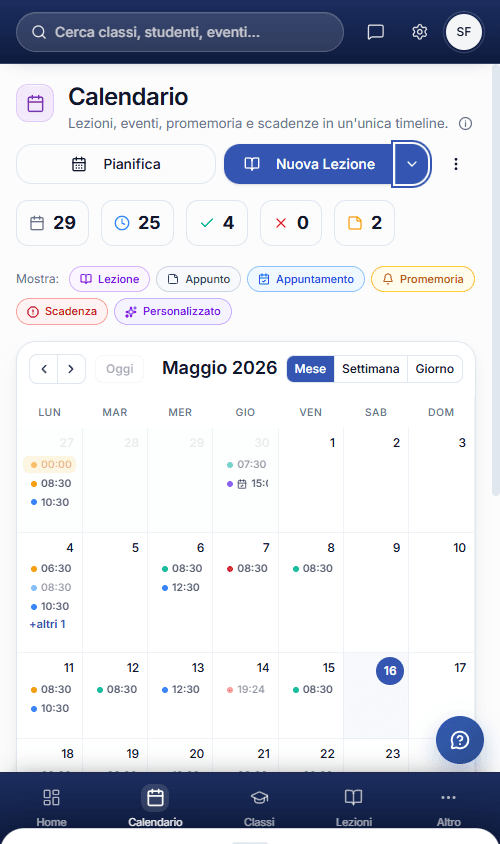
Sotto i 768 px la pagina si riorganizza per stare comoda su un telefono.
- Header top sticky con barra di ricerca, icona Comunicazioni, icona Impostazioni, avatar
- Titolo "Calendario" con sotto i due pulsanti azione (Pianifica + Nuova Lezione affiancati)
- Statistiche compatte: ciascuna mostra solo il numero e l'icona, senza la label di testo
- Chip filtro tipo evento su due righe
- Griglia mese stretta ma leggibile: le pillole evento si riducono a un puntino di colore e l'orario, senza titolo
- Settimana convertita automaticamente in Giorno per non comprimere troppo le colonne
- Bottom nav fissa in fondo con cinque voci: Home, Calendario, Classi, Lezioni, Altro
Tutte le funzioni rimangono accessibili: tap su un evento, drag and drop (su touch screen), Pianifica Periodo, eliminazione.
Lo storico delle lezioni
Il Calendario tiene visibili nella griglia gli eventi recenti e quelli in arrivo: per default carica il mese corrente, quello precedente e quello successivo. Per consultare lezioni più indietro nel tempo (es. l'anno scorso, l'inizio del quadrimestre, una data precisa di mesi fa) non resti nel Calendario, ma vai nella sezione Lezioni dalla sidebar. Lì hai la lista completa di tutto lo storico delle lezioni, con filtri per classe, materia, data e stato.
Il vecchio link /calendar/archive reindirizza esso stesso a /lessons proprio perché il vero archivio operativo delle lezioni è in quella pagina. Per la guida dettagliata vedi la guida Lezioni.
Consigli per usare il Calendario al meglio
- Pianifica Periodo a inizio anno: caricalo con tutte le lezioni del quadrimestre in cinque minuti, poi correggi i singoli giorni quando serve
- Usa le etichette colorate: distinguere "Spiegazione", "Compito" e "Laboratorio" nella vista settimana ti fa capire subito il bilanciamento didattico della settimana
- Sfrutta Crea e Avvia: se hai un minuto e la lezione sta iniziando, è la scorciatoia più rapida per saltare dentro il registro
- Collega sempre una classe agli appuntamenti: anche se non vuoi mandare notifiche subito, ti lascia la porta aperta per attivarle in seguito senza ricreare l'evento
- Usa la vista Settimana per pianificare, la Mese per orientarti: sono complementari, non sostitutive
- Trascina invece di riaprire il dialog: spostare una lezione di 30 minuti col mouse è dieci volte più veloce che aprirla, cambiare l'ora, salvare
- Tieni vuoto il filtro all'inizio: se hai disattivato alcuni chip e ti accorgi che "sparisce" un evento, il primo posto da controllare è la riga "Mostra"
Il Calendario è il primo posto dove guardare la mattina
Apri RegisPro, controlla la dashboard per i promemoria personali e la Bacheca, poi vieni qui per vedere la giornata in vista Giorno. Tre minuti per sapere esattamente cosa hai davanti.
Discussione
Hai un punto di vista diverso? Facci sapere cosa ne pensi.

Prova RegisPro gratis per 30 giorni
Gestisci classi, voti, lezioni e comunicazioni in un unico spazio pensato per i docenti italiani. Trenta giorni di prova, senza carta di credito.
Prova gratis 30 giorniResta aggiornato
Guide pratiche, strategie didattiche e novità per la scuola — una volta a settimana, senza spam.
La tua email non verrà condivisa. Puoi disiscriverti in qualsiasi momento.
Articoli correlati
Portale Studente RegisPro: Guida Completa Passo dopo Passo
Come attivare e usare il Portale Studente di RegisPro: voti, presenze, pagella, messaggi e quiz in un unico spazio per ogni studente.
Classi e Studenti di RegisPro: manuale operativo
Come gestire classi e studenti in RegisPro: lista personalizzabile, dettaglio con sette tab, scheda studente, invii Portale Studente e Portale Genitori, importazione CSV, vista mobile.
Dashboard di RegisPro: manuale operativo
Come funziona la dashboard di RegisPro sezione per sezione: intestazione, barra strumenti, Promemoria, Le tue classi, Oggi, Bacheca, vista smartphone e Versione classica.