Lezioni di RegisPro: manuale operativo
Come gestire le lezioni in RegisPro: registro completo con paginazione, libreria di materiali riutilizzabili con template, statistiche orarie per materia, sessione di lezione con firma e voti rapidi.
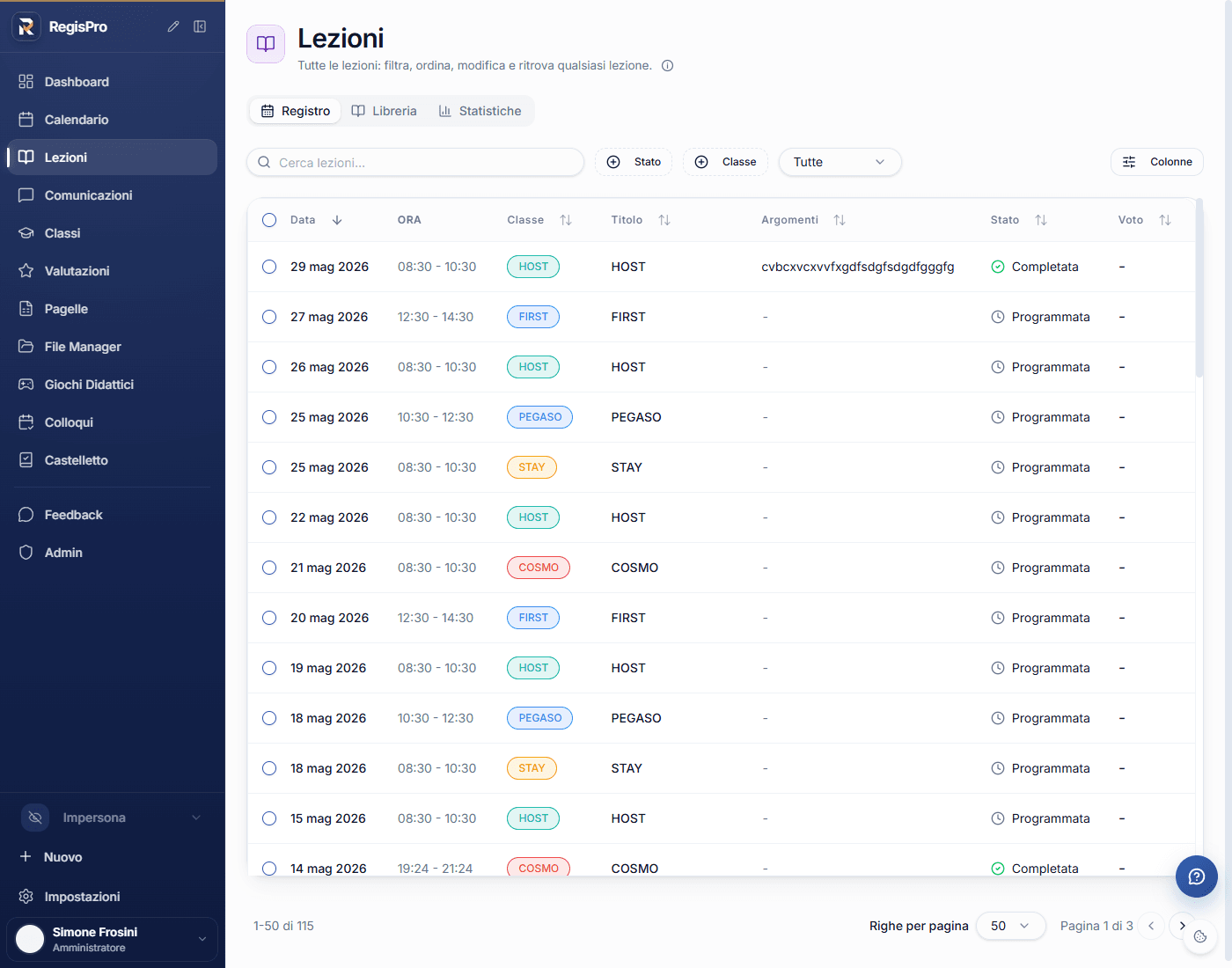
La sezione Lezioni di RegisPro è il luogo dove vive il lavoro didattico vero e proprio: il registro completo delle lezioni di tutte le classi, la libreria personale dei materiali riutilizzabili e le statistiche sul monte ore svolto. Non è più solo una "libreria" come nella versione precedente: ora ha tre anime distinte, ognuna con un proprio scopo.
Questa guida descrive le tre tab principali aggiornate a maggio 2026, più la session page che si apre quando clicchi una lezione del calendario.
Le tre tab della sezione
Quando apri la sezione Lezioni dalla sidebar trovi un'intestazione con titolo "Lezioni" e tre tab orizzontali:
- Registro: tabella paginata con TUTTE le lezioni di tutte le classi, ordinate per data
- Libreria: archivio personale dei materiali didattici, normali e template
- Statistiche: panoramica oraria, ore svolte per materia, andamento nel tempo
La descrizione sotto il titolo cambia in base alla tab attiva, così sai sempre cosa stai guardando.
Tab Registro
Il Registro è la vista principale: una tabella con tutte le lezioni che hai tenuto o pianificato, di tutte le classi, ordinate cronologicamente dal più recente.
Per ogni riga vedi:
- Giorno + mese (es.
27 MAG) con sigla mese in caratteri compatti - Classe (es.
FIRST,STAY,PEGASO,HOST,COSMO) con pallino colorato della classe - Orario di inizio e fine (es.
12:30 - 14:30) - Titolo della lezione (se assegnato) o nome classe come fallback
In alto trovi:
- Barra di ricerca "Cerca lezioni..." per filtrare per titolo o argomento
- Filtri avanzati (icona settings) per filtri compositi: classe, stato (programmata/completata/annullata), data range
In fondo:
- Paginazione "1 - 50 di 115" con selettore "Righe per pagina" (50 di default) e bottoni Pagina precedente / Pagina successiva
Cliccando una riga del registro vai direttamente alla session page della lezione (/calendar/session/[id]), dove gestisci firma, presenze, voti rapidi e note. Per la guida dettagliata della session page vedi il paragrafo "La sessione di lezione" più sotto.
Il Registro è il modo più veloce di tornare a una lezione passata
Se vuoi rivedere cosa hai fatto la settimana scorsa con FIRST, apri Lezioni > Registro e scorri. Più veloce che cercarla nel calendario, soprattutto se non ricordi il giorno esatto.
Tab Libreria
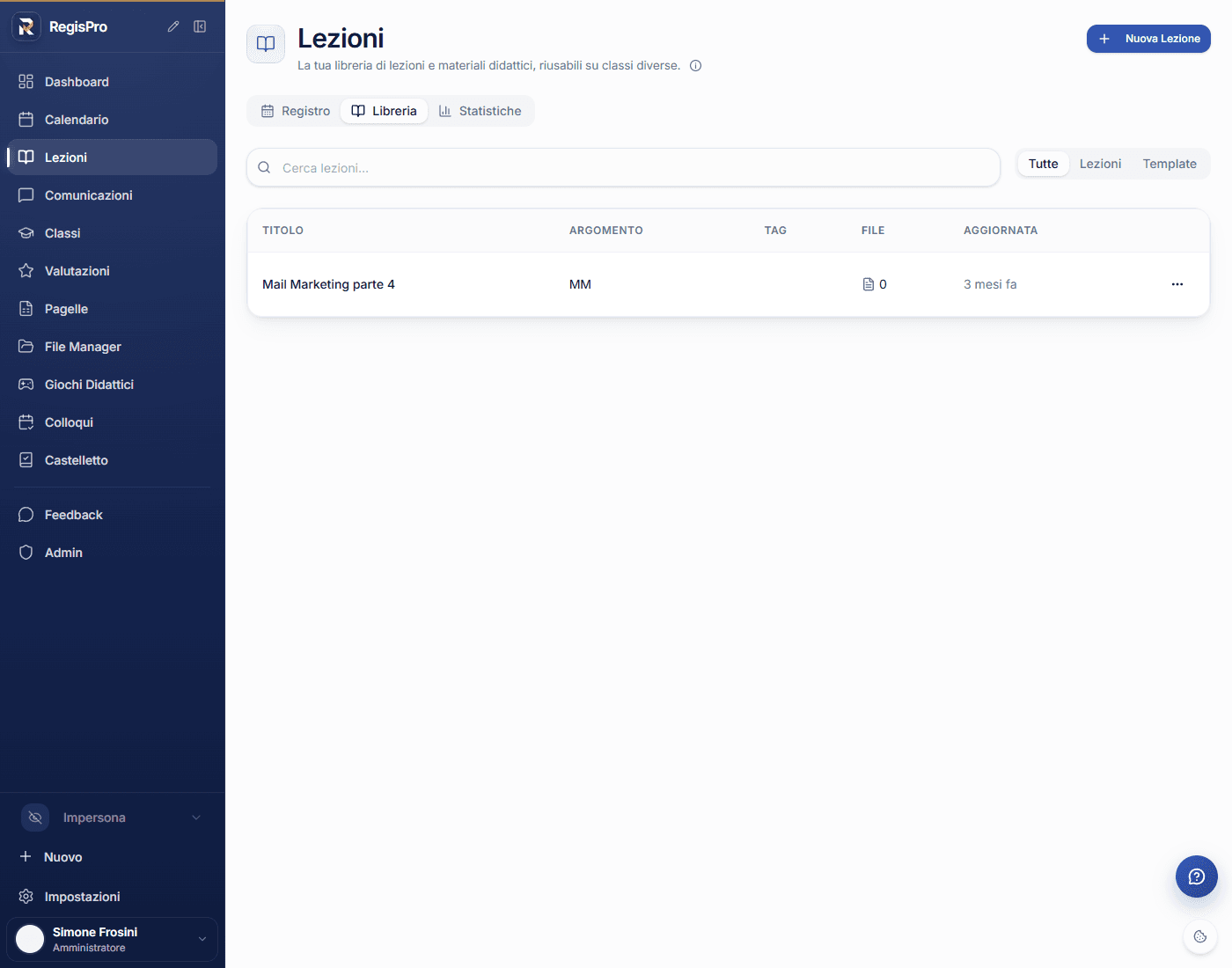
La Libreria è il tuo archivio didattico: materiali, schemi, esercizi che hai preparato una volta e che vuoi poter riusare in classi diverse o in anni diversi.
In alto trovi:
- Barra di ricerca "Cerca lezioni..."
- Bottone Nuova Lezione in alto a destra (compare solo in libreria)
- Tre filtri rapidi: Tutte / Lezioni / Template
La tabella ha cinque colonne:
| Colonna | Cosa mostra |
|---|---|
| TITOLO | Nome della lezione/template |
| ARGOMENTO | Macro-area didattica (es. MM, Algebra, Letteratura) |
| TAG | Pill con i tag (max 3 visibili, "+N" se di più) |
| FILE | Numero di allegati (PDF, immagini) |
| AGGIORNATA | Tempo trascorso dall'ultima modifica (es. 3 mesi fa) |
Cliccando una riga apri il dettaglio della lezione in libreria.
A destra di ogni riga il menu kebab (tre puntini) con:
- Modifica: apre il dialog di edit
- Duplica: crea una copia (utile per template)
- Elimina: rimuove dalla libreria
Creare una nuova lezione in libreria
Bottone Nuova Lezione in alto a destra apre il dialog di creazione. I campi sono:
- Titolo (obbligatorio): il nome come lo cerchi (es. "Equazioni di primo grado", "I Promessi Sposi capitolo 1")
- Descrizione: riassunto del contenuto, utile dopo mesi
- Argomento: la macro-area (es. "Algebra", "Letteratura italiana")
- Link Kahoot: URL del quiz; viene validato come URL valido
- Tag: parole chiave multiple (es.
algebra,esercizi,verifica) - Template (toggle): trasforma la lezione in un modello base
- Allegati: drag and drop di PDF, immagini, documenti (max 10 MB ciascuno)
Convenzione tag per ritrovare tutto
Decidi a inizio anno una convenzione (algebra sempre minuscolo, mai Algebra) e mantienila. Sistema di tag coerente = ricerche istantanee, libreria sempre navigabile anche dopo 200 lezioni.
Template: lezioni base riutilizzabili
Una lezione marcata come Template è un modello che:
- Non è legato a una classe specifica
- Non entra nel registro lezioni svolte
- Ha un badge "Template" che lo distingue dalle lezioni normali
- Si duplica con un click per creare una copia personalizzabile
Il flusso tipico:
- A inizio anno crei i template del programma base (es. "Lezione introduttiva al modulo X")
- Per ogni classe duplichi il template e adatti il contenuto
- La lezione duplicata diventa normale, collegabile al calendario di una classe specifica
- Negli anni successivi parti dai template invece di ricominciare da zero
Template vs lezione normale
Una lezione la userai una volta sola con una sola classe? Lezione normale. La replicherai (stessa spiegazione, stesso esercizio) in più classi o anni? Template. La regola è semplice: se replichi, template.
Tab Statistiche
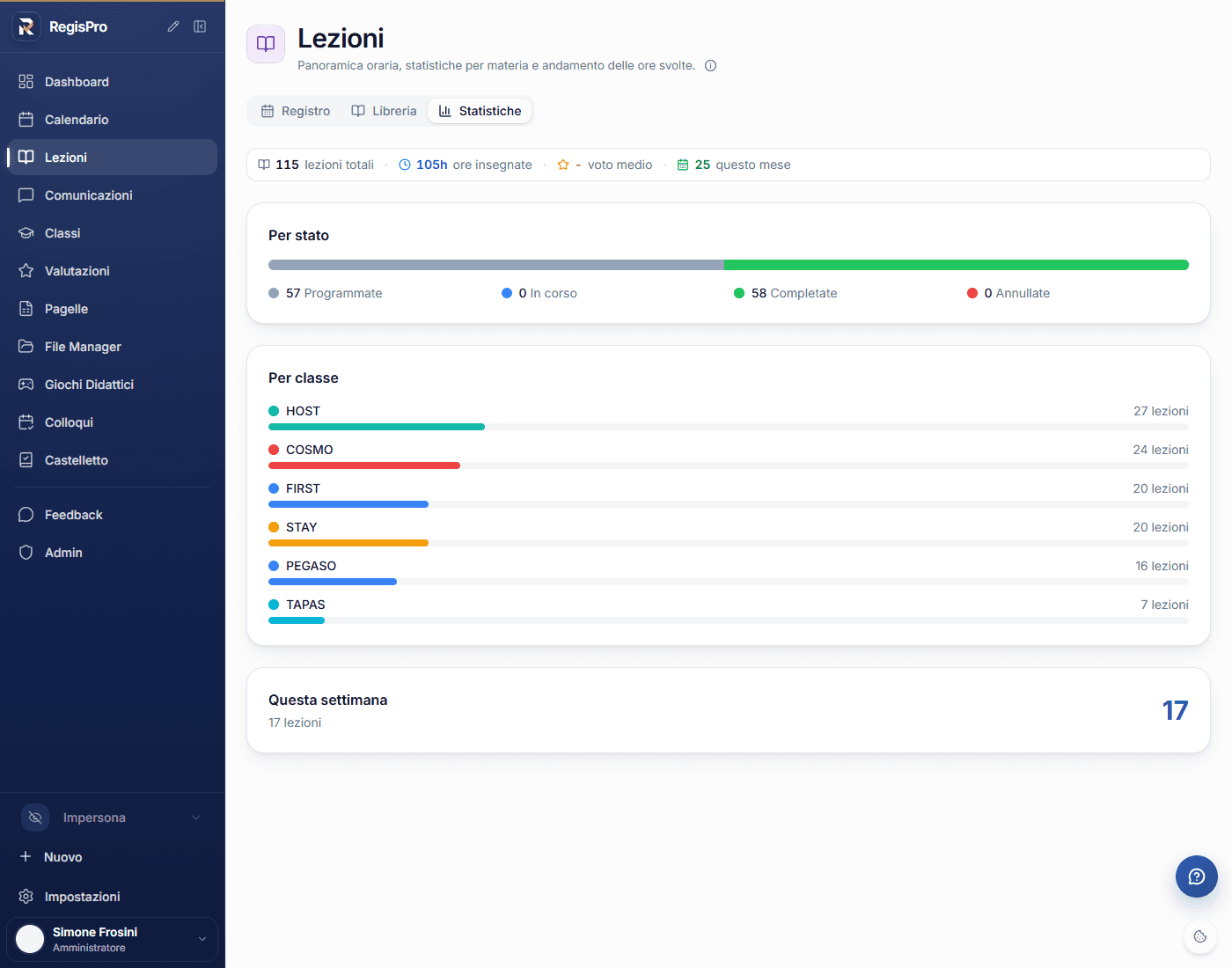
La tab Statistiche è il dashboard di reportistica per il monte ore. Ti mostra:
- Monte ore totale svolto nell'anno scolastico (con confronto al precedente)
- Ore per materia: bar chart con la distribuzione di ore per ciascuna materia attiva
- Ore per classe: distribuzione per le tue classi
- Andamento mensile: line chart delle ore svolte mese per mese
- Copertura del programma: percentuale di argomenti coperti rispetto al piano didattico (se hai compilato l'argomento per ogni lezione)
I dati provengono dalle lezioni completate (status completed) del Registro. Le lezioni programmate ma non ancora svolte non contano.
Utile per:
- Relazione finale di fine anno (cose svolte, monte ore, distribuzione)
- Riequilibrare il carico tra le classi durante l'anno se vedi sbilanciamenti
- Verificare copertura del programma prima degli scrutini
La sessione di lezione
Cliccando una lezione nel Registro o nel Calendario non si apre un dialog: vai a una pagina sessione dedicata all'URL /calendar/session/[id]. È la console operativa della singola ora di lezione, dove fai tutto quello che serve durante o dopo aver tenuto la lezione.
Cosa trovi nella session page:
- Header lezione con titolo, classe (badge colorato), materia, data e ora
- Bottone "Firma lezione" in alto a destra (cambia stato a
completede registrateacher_check_in) - Bottone "Annulla lezione" per cancellare con motivo
- Pannello presenze: elenco studenti con check per Presente / Assente / Ritardo / Uscita anticipata. Click rapido per marcare tutti presenti
- Voti rapidi: assegna voto a uno o più studenti senza aprire un altro dialog
- Note disciplinari rapide: aggiungi note di merito o demerito per uno studente con motivazione
- Allegati: i file della lezione di riferimento dalla libreria, scaricabili con un click
- Note post-lezione: campo libero dove annoti cosa è andato bene, cosa migliorare, cosa riprendere la prossima volta. Supporta Markdown
- Argomenti trattati: campo per registrare effettivamente cosa hai spiegato (per la copertura del programma)
Le note post-lezione e gli argomenti restano collegati alla lezione e sono visibili nel Registro come tooltip al passaggio del mouse.
Apri la session page subito a inizio lezione
Apri la pagina sessione appena entri in classe. Marca le presenze nei primi 5 minuti, poi tieni la pagina aperta durante l'ora. A fine lezione clicca "Firma lezione" e scrivi 2 righe negli "esiti": tutto fatto in 30 secondi.
Vista smartphone
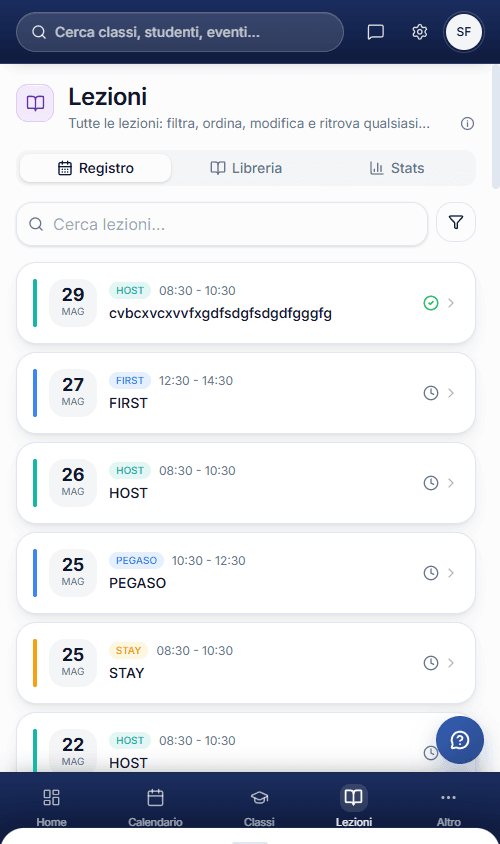
Sotto i 768 px la sezione si compatta:
- Header sticky con search, Comunicazioni, Impostazioni, avatar
- Titolo "Lezioni" + sottotitolo
- Tab in scroll orizzontale: Registro / Libreria / Stats
- Lista verticale delle lezioni (al posto della tabella): ogni riga ha data abbreviata, classe, orario, titolo
- Bottom nav fissa: Home, Calendario, Classi, Lezioni, Altro
L'esperienza è ottimizzata per scorrere con il dito una mano sola. Cliccare una lezione apre la session page a tutta larghezza.
Cosa è cambiato rispetto alla guida precedente
| Era prima | Adesso |
|---|---|
| 2 viste (Libreria + Registro Svolte) | 3 tab (Registro, Libreria, Statistiche) |
| Vista "Registro Svolte" come elenco semplice | Registro come tabella paginata di TUTTE le lezioni (programmate + completate) |
| Statistiche assenti come tab dedicata | Tab Statistiche con monte ore, distribuzione per materia/classe, andamento mensile |
| Click su lezione apriva dialog di dettaglio | Click apre session page /calendar/session/[id] con firma, presenze, voti rapidi |
| Allegati gestiti solo da dettaglio modale | Allegati visibili nel dettaglio libreria + accessibili dalla session page |
| Nessuna copertura del programma | Argomenti trattati per lezione → percentuale copertura nel tab Statistiche |
| Filtri base nella libreria | Filtri rapidi 3 chip (Tutte/Lezioni/Template) + barra di ricerca |
Consigli per usare le Lezioni al meglio
- Crea template a inizio anno: investi un'ora a settembre per creare i template del tuo programma. Il resto dell'anno duplichi e adatti
- Allega i PDF in libreria, non nel calendario: gli allegati hanno senso sulla lezione "fonte". Quando colleghi la lezione a un evento calendario, il materiale viene seguito
- Compila l'argomento per la copertura del programma: anche solo una riga ("Equazioni di primo grado, esercizi guidati"). Senza argomenti il tab Statistiche perde il dato copertura
- Firma la lezione subito a fine ora: il check-in con timer attivo è il valore più affidabile per le ore retribuite, per le relazioni e per la copertura
- Note post-lezione brevi: 2-3 righe ("Hanno faticato sulle frazioni, riprendere la prossima volta"). Diventano oro per la relazione finale e per ricordarti cosa fare la lezione dopo
- Filtra il Registro per classe quando devi consegnare i voti di un quadrimestre: vedi tutte le lezioni della classe, scorri, recuperi voti e argomenti
- Statistiche prima dello scrutinio: apri il tab Statistiche, controlla ore per classe e copertura del programma. Se sei sotto, organizza ore aggiuntive nelle ultime due settimane
Registro vs Calendario: due strade per la stessa lezione
Il Registro è la lista verticale di tutte le lezioni in tabella. Il Calendario è la vista a griglia su un mese o settimana. Per "voglio tornare a una lezione specifica della scorsa settimana" il Registro è più veloce. Per "voglio vedere come è messa la settimana" il Calendario è migliore. Sono due viste della stessa cosa.
Discussione
Qualcosa ti ha colpito? Fai partire la discussione!

Prova RegisPro gratis per 30 giorni
Gestisci classi, voti, lezioni e comunicazioni in un unico spazio pensato per i docenti italiani. Trenta giorni di prova, senza carta di credito.
Prova gratis 30 giorniResta aggiornato
Guide pratiche, strategie didattiche e novità per la scuola — una volta a settimana, senza spam.
La tua email non verrà condivisa. Puoi disiscriverti in qualsiasi momento.
Articoli correlati
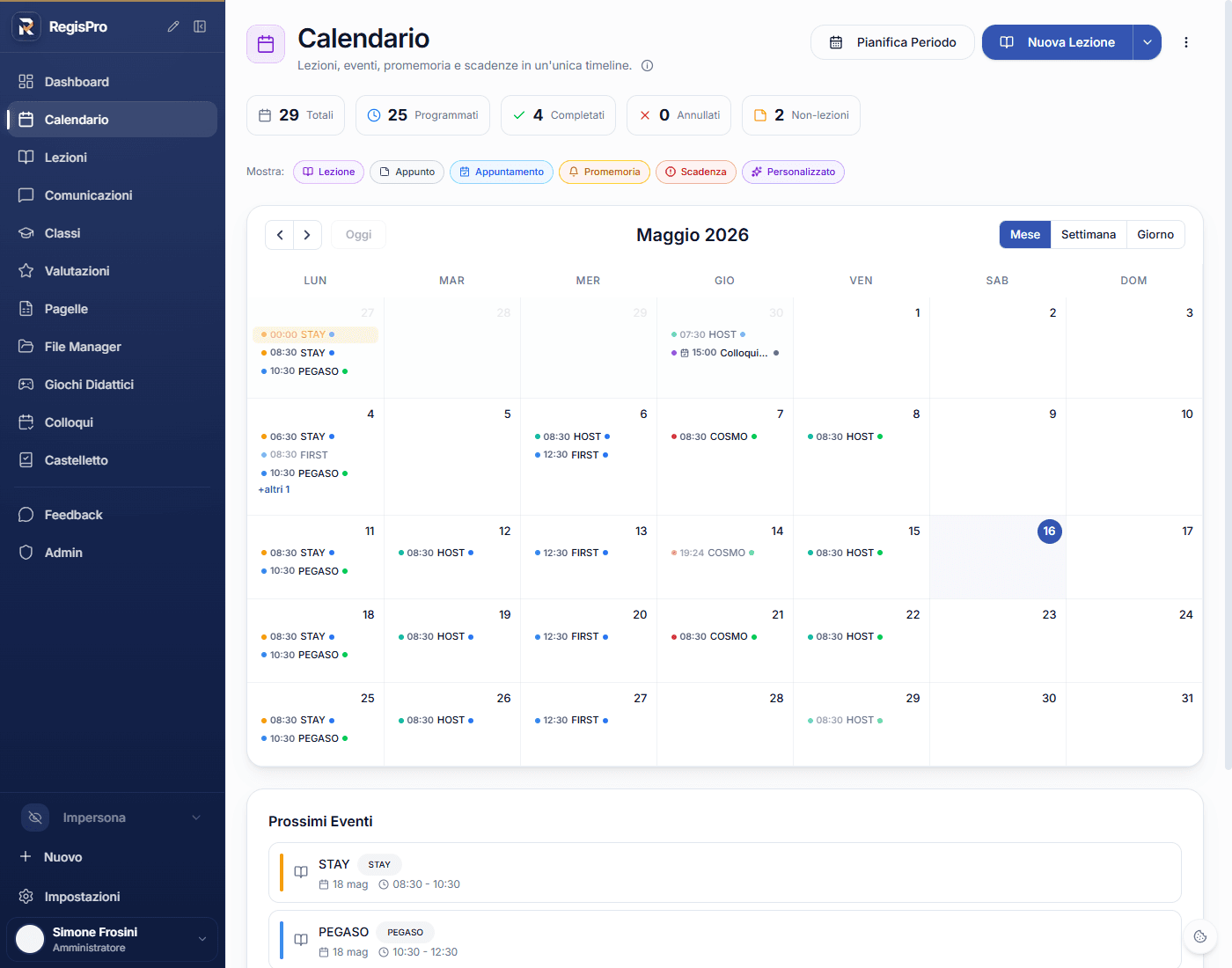
Calendario di RegisPro: manuale operativo
Come funziona il Calendario di RegisPro: viste mese, settimana e giorno, creazione lezioni, eventi non-lezione, pianificazione di periodo, drag and drop, vista mobile, archivio.
Portale Studente RegisPro: Guida Completa Passo dopo Passo
Come attivare e usare il Portale Studente di RegisPro: voti, presenze, pagella, messaggi e quiz in un unico spazio per ogni studente.
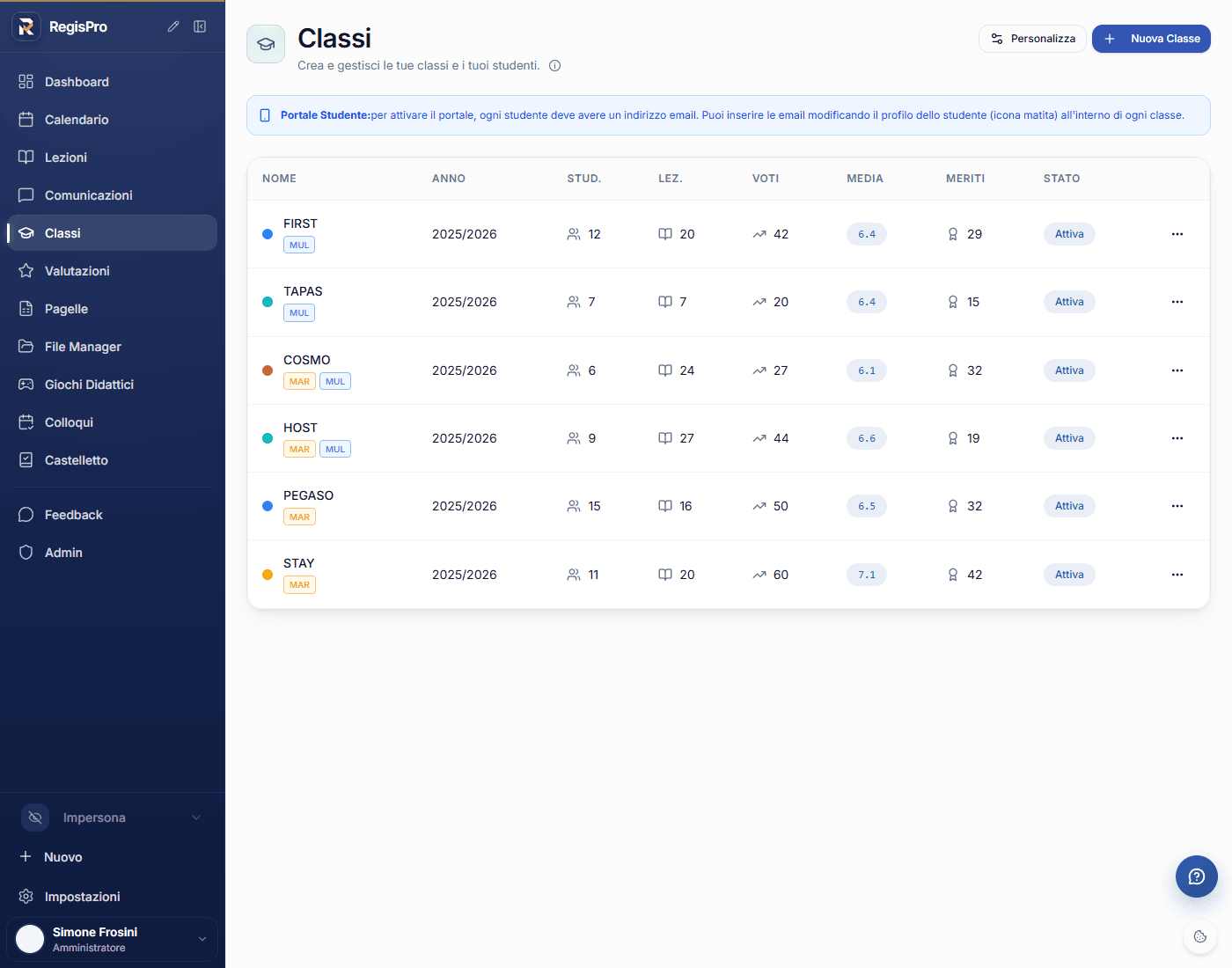
Classi e Studenti di RegisPro: manuale operativo
Come gestire classi e studenti in RegisPro: lista personalizzabile, dettaglio con sette tab, scheda studente, invii Portale Studente e Portale Genitori, importazione CSV, vista mobile.