Impostazioni di RegisPro: manuale operativo
Come personalizzare RegisPro: profilo, scuole multi-istituto, materie, pagella PDF, funzionalità on/off, notifiche, interfaccia, portale, attività, Zona Pericolosa.
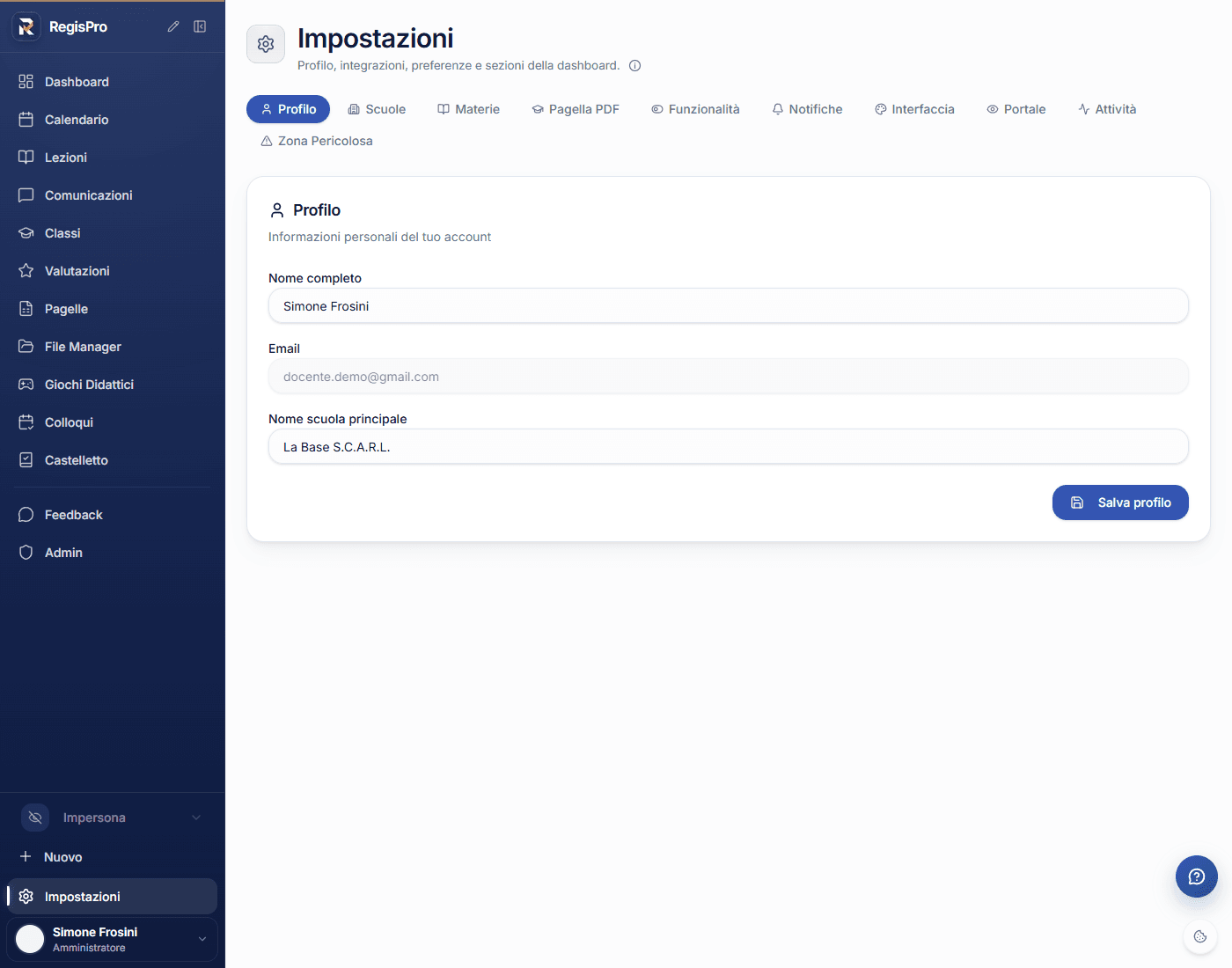
La pagina Impostazioni è il pannello di controllo dove configuri RegisPro a tua misura: dati personali, scuole, materie, modello di pagella PDF, quali sezioni mostrare nella sidebar, notifiche, tema, comportamento del Portale Studente/Genitori, log delle tue azioni e cancellazioni massive di fine anno.
Non è una pagina che apri tutti i giorni, ma sistemarla bene all'inizio fa risparmiare un'enorme quantità di tempo dopo. Questa guida descrive una per una le dieci schede aggiornate a maggio 2026.
Vista d'insieme
Le Impostazioni si organizzano in dieci tab orizzontali (su mobile in scroll laterale):
- Profilo: nome, email, scuola principale
- Scuole: gestione multi-istituto + scuola predefinita per giorno
- Materie: catalogo materie insegnate (nome, sigla, colore)
- Pagella PDF: intestazione, logo, firma per i PDF di pagella
- Funzionalità: attiva/disattiva e riordina le sezioni della sidebar
- Notifiche: opzioni email globali per genitori, studenti, promemoria
- Interfaccia: tema, prima del giorno settimana, modalità voti, tab predefinita
- Portale: cosa vedono studenti e genitori nei loro portali
- Attività: log cronologico delle tue azioni recenti
- Zona Pericolosa: cancellazioni massive (in rosso)
Ciascuna tab è auto-conclusiva e ha il proprio bottone Salva dove serve.
Non c'è più Integrazioni: Google e' stato rimosso
La vecchia tab Integrazioni (con Google Calendar sync e invio email da Gmail) è stata rimossa il 15 maggio 2026. L'audit Google OAuth per gli scope sensibili gmail.send / gmail.readonly era diventato bloccante (CASA Tier 2 non sostenibile). Le email transazionali partono ora da simone@regispro.it via Brevo (prod) / Resend (fallback). Per comunicare con studenti e genitori usa solo il sistema Messaggi interno o le notifiche programmate dei singoli eventi calendario.
1. Profilo
I tre campi base:
- Nome completo: come appari nelle pagelle, nei messaggi e nelle email transazionali (es. magic link al portale)
- Email: il tuo email di accesso. Mostrata in sola lettura (per cambiarla devi passare dal supporto)
- Nome scuola principale: il nome dell'istituto principale. Compare nell'intestazione della dashboard, nelle pagelle, nelle email di sistema
Bottone Salva profilo in fondo per confermare.
La scuola principale per chi insegna in un solo istituto
Se insegni in una sola scuola, basta riempire qui il nome. Se insegni in più scuole, lascialo vuoto e configura tutto dal tab Scuole, che gestisce automaticamente l'assegnazione settimanale.
2. Scuole
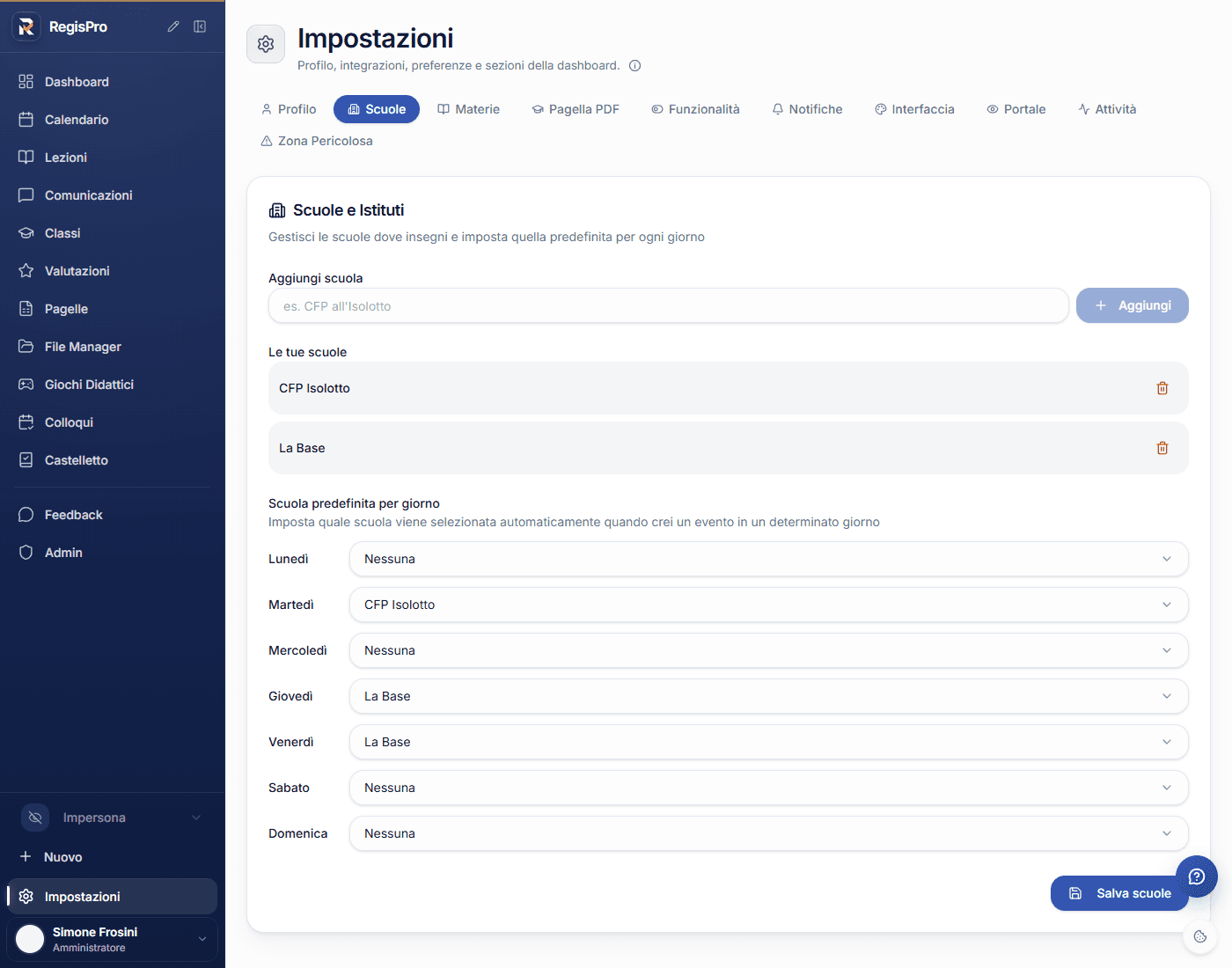
Pensato per i docenti che lavorano in più istituti. Funziona così:
- Aggiungi una scuola col campo + pulsante in alto
- La scuola compare nella lista, con bottone Cestino per rimuoverla
- Per ogni giorno della settimana (Lun, Mar, Mer, Gio, Ven, Sab, Dom) puoi assegnare una scuola predefinita
- Quando crei una nuova lezione o evento, RegisPro precompila la scuola in base al giorno selezionato
Se rimuovi una scuola, le assegnazioni per quei giorni tornano automaticamente vuote. Le lezioni esistenti già collegate a quella scuola restano (la scuola viene archiviata internamente).
3. Materie
Catalogo delle materie che insegni. Per ognuna definisci:
- Nome completo (es. "Marketing per la moda")
- Sigla (es. "MAR"): usata nelle pill compatte sui pannelli classi
- Colore: usato nei badge e nei selettori
Aggiungere una materia qui la rende disponibile in tutti i menu di selezione (Nuova Lezione, Nuovo voto, ecc). Puoi anche crearla al volo dal selettore materia di una lezione: viene automaticamente salvata in questo catalogo.
Le materie vengono poi associate alle singole classi nel dialog Modifica classe o dalla pagina dettaglio classe.
4. Pagella PDF
Configurazioni per il PDF di pagella generato dalla sezione Pagelle. Imposti:
- Intestazione personalizzata (titolo del documento, righe di testo)
- Logo scuola (upload immagine)
- Firma del dirigente (upload immagine, opzionale)
- Firma del coordinatore (upload immagine, opzionale)
- Testo a piè di pagina (es. data emissione, codice istituto)
Tutti i campi sono opzionali. Senza configurazione, il PDF usa un layout neutro con il nome scuola dal Profilo.
5. Funzionalità
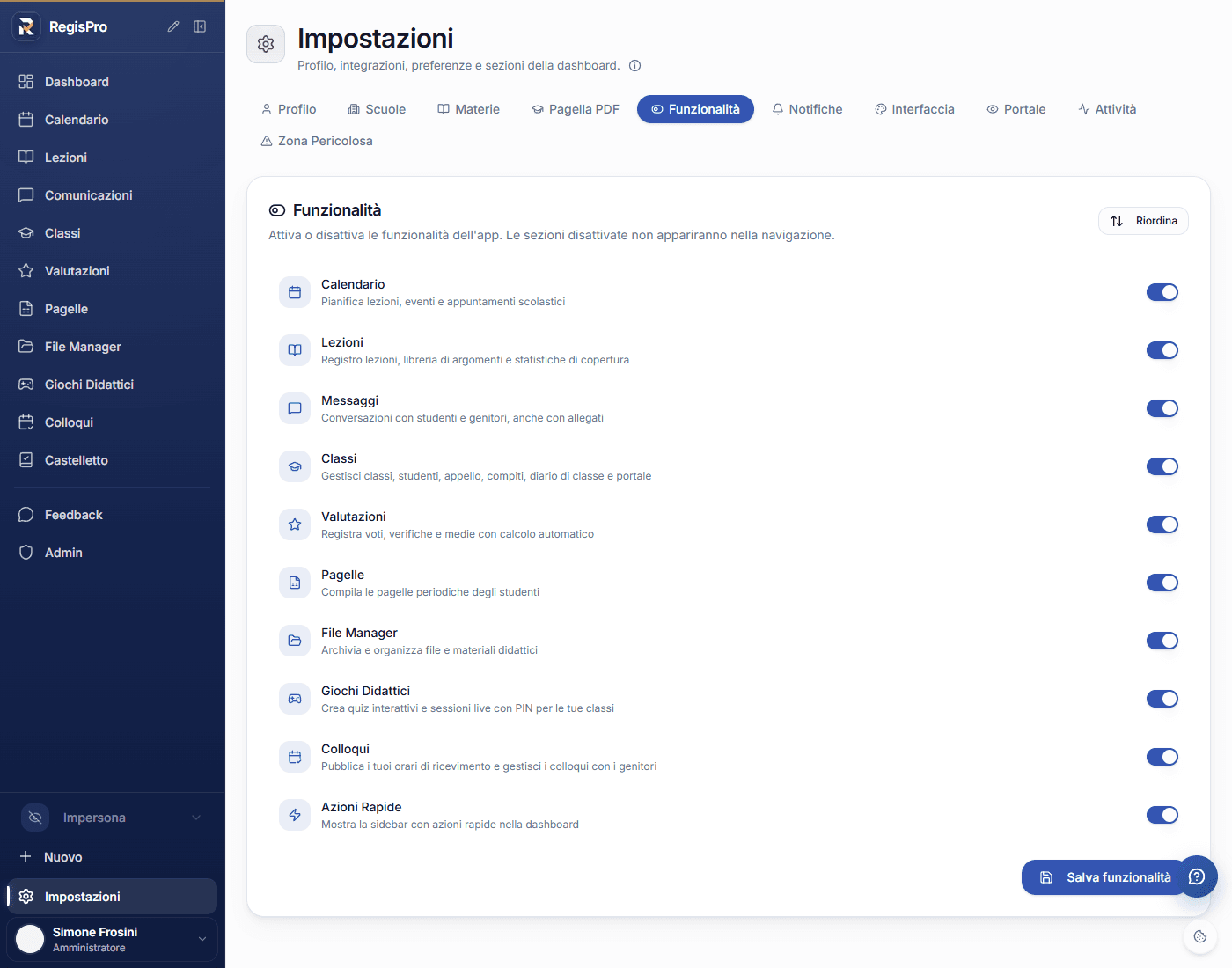
Probabilmente la tab più utile per pulire l'interfaccia. Ogni modulo dell'app ha un toggle on/off:
| Sezione | Cosa controlla |
|---|---|
| Calendario | Pianificazione lezioni, eventi, appuntamenti |
| Lezioni | Registro lezioni, libreria argomenti, statistiche di copertura |
| Messaggi | Conversazioni con studenti e genitori, anche con allegati |
| Classi | Gestione classi, studenti, registro presenze, compiti, diario di classe, portale |
| Valutazioni | Voti, verifiche, medie con calcolo automatico |
| Pagelle | Compilazione pagelle periodiche degli studenti |
| File Manager | Archivio e organizzazione file e materiali didattici |
| Giochi Didattici | Quiz interattivi e sessioni live con PIN per le classi |
| Colloqui | Orari di ricevimento e gestione colloqui con i genitori |
| Azioni Rapide | Sidebar con shortcut alle azioni rapide dalla dashboard |
Spegnendo un toggle la voce sparisce dalla sidebar e dal menu di navigazione mobile. I dati sottostanti restano: riattivandolo ritrovi tutto.
In alto a destra c'è il bottone Riordina che ti permette di trascinare le voci per riorganizzare l'ordine in cui appaiono nella sidebar.
In fondo a destra il bottone Salva funzionalità conferma la configurazione.
Inizia minimalista, attiva solo quello che usi
A inizio anno o quando provi RegisPro per la prima volta, spegni i moduli che non ti servono. Niente Giochi Didattici se non li userai, niente Pagelle se la tua scuola usa un altro sistema. Avere meno voci in sidebar rende il lavoro più rapido. Riattivare un modulo è questione di un click se cambi idea.
6. Notifiche
Toggle email a livello globale. Controllano cosa parte automaticamente da RegisPro:
- Email ai genitori quando un evento viene creato o un voto inserito
- Email agli studenti quando ricevono un nuovo materiale o promemoria
- Promemoria di eventi (le notifiche programmate dei singoli eventi calendario; questo è il master switch)
Spegnendo un toggle disattivi quel tipo di email per tutti gli eventi futuri. Le notifiche già programmate per eventi specifici non partono più finché non riattivi il toggle.
Le notifiche granulari per singolo evento si configurano dal dialog dell'evento nel Calendario, non da qui (vedi guida Calendario).
7. Interfaccia
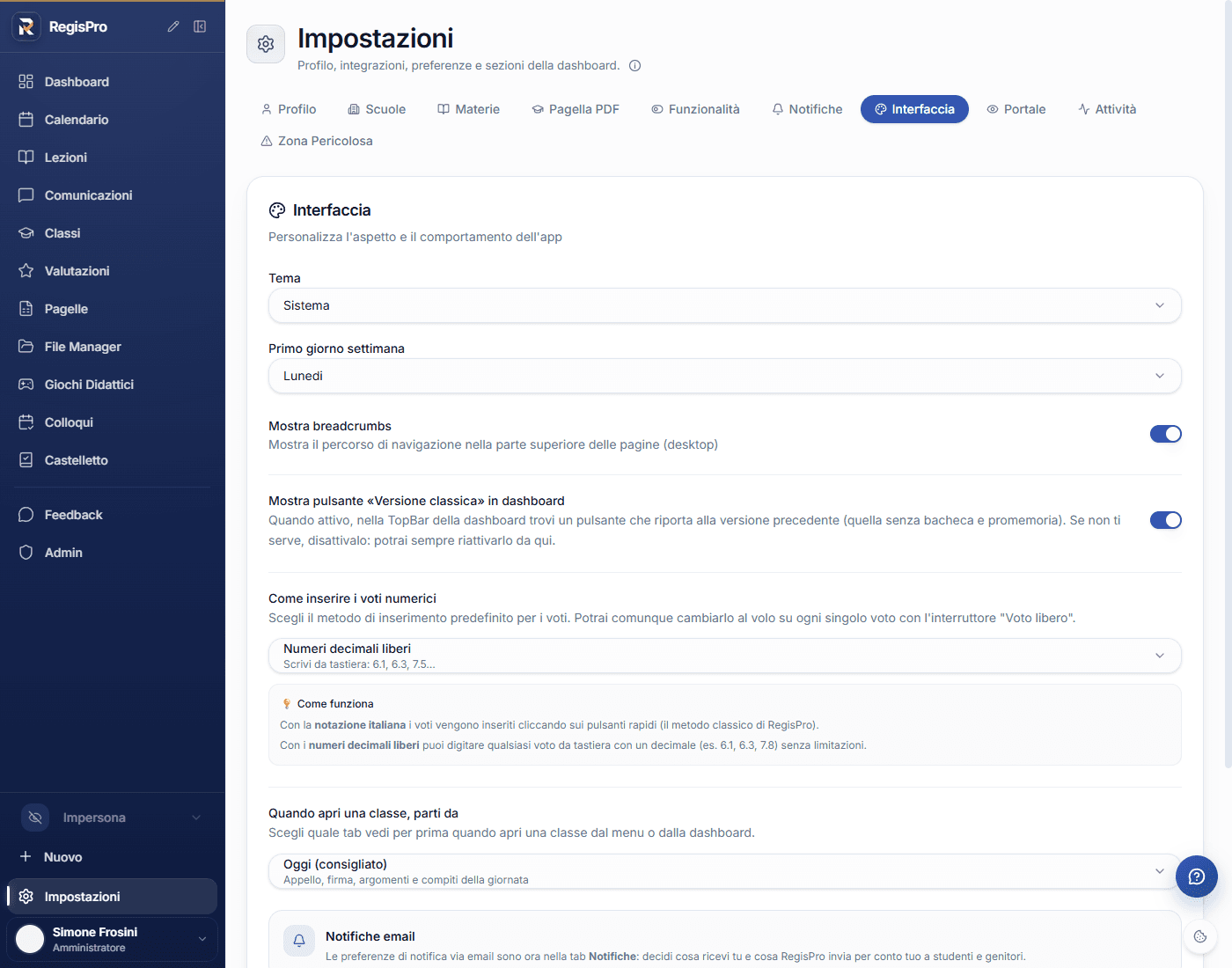
Personalizzazione visiva e di comportamento:
| Preferenza | Opzioni | Cosa fa |
|---|---|---|
| Tema | Chiaro / Scuro / Sistema | Cambia i colori dell'interfaccia. Sistema adatta al tema del tuo dispositivo |
| Prima del giorno settimana | Lunedì-Domenica | Definisce il primo giorno nelle viste settimana e mese del calendario. Standard italiano: Lunedì |
| Mostra breadcrumb | On/Off | Mostra o nasconde il percorso di navigazione in alto sotto la barra strumenti |
| Modalità inserimento voti | Notazione 0-10 / Decimali liberi | Notazione mostra una griglia di 21 valori (1, 1+, 2-, 2, 2+, ... fino a 10). Decimali liberi permette di scrivere 7.75, 6.33, ecc. |
| Tab predefinita classe | Oggi / Registro / Alunni | Quale tab si apre per default quando entri in una classe |
Bottone Salva preferenze in fondo per confermare.
Tema scuro per le ore serali
Se compili il registro la sera, il tema Scuro affatica meno gli occhi. Con Sistema non devi nemmeno pensarci: passa a Scuro automaticamente quando macOS o Windows attivano la modalità notturna. Su mobile segue il dark mode del telefono.
8. Portale
Configurazioni globali per il Portale Studente e Portale Genitori. Da qui decidi:
- Cosa vedono gli studenti: voti totali / solo medie / nulla; presenze; note disciplinari; note di merito; pagella
- Cosa vedono i genitori: visibilità simile, configurabile separatamente
- Frequenza notifiche: quando i portali aggregano e mandano riepiloghi via email
- Lingua di default dei portali (italiano / inglese, utile per scuole con allievi internazionali)
Le impostazioni di visibilità qui sono globali: valgono per tutti gli studenti e genitori. Per overrides per singola classe usa la pagina classe (Modifica classe > Visibilità portale).
9. Attività
Log cronologico delle ultime cento azioni che hai fatto sulla piattaforma. Ogni riga mostra:
- Icona dell'azione (creazione, modifica, eliminazione)
- Cosa hai toccato (es. "Voto aggiunto a Studente X classe Y")
- Quando (data e ora)
- Link diretto all'entità (se ancora esistente)
Utile per:
- Trovare l'ultima modifica fatta quando non ricordi cosa hai cambiato
- Verificare quando hai inserito un voto specifico
- Debug se qualcosa "non funziona come prima"
L'attività è personale (solo le tue azioni) e non viene mai esportata fuori dal tuo profilo.
10. Zona Pericolosa
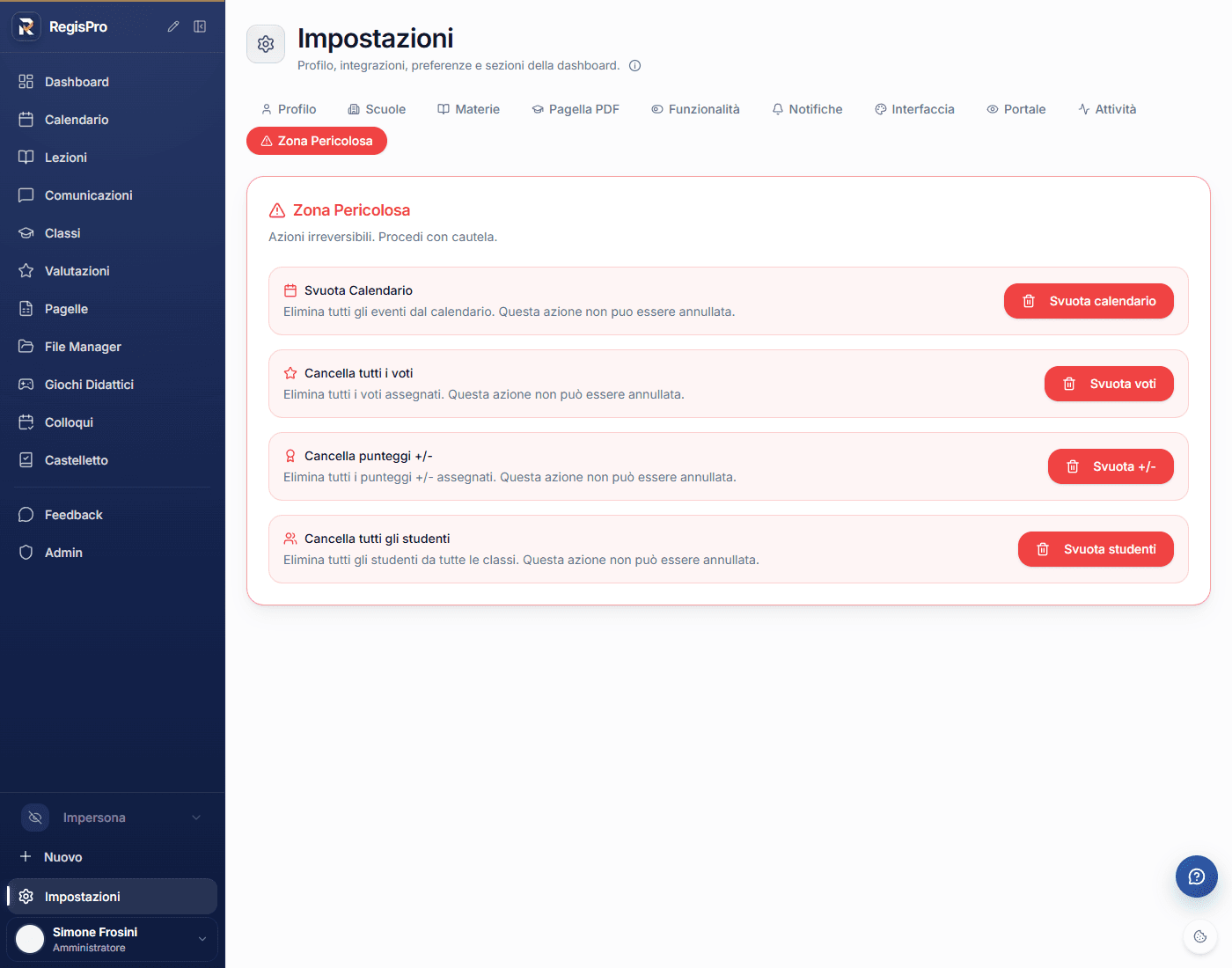
Quattro azioni massive, evidenziate in rosso:
| Azione | Cosa cancella |
|---|---|
| Svuota Calendario | Tutti gli eventi (lezioni, appunti, appuntamenti, promemoria, scadenze) |
| Cancella tutti i voti | Tutti i voti assegnati in tutte le materie e classi |
| Cancella tutti i punteggi +/- | Tutti i punti merito e demerito |
| Cancella tutti gli studenti | Tutti gli studenti da tutte le classi (le classi restano, gli studenti spariscono) |
Ogni azione apre un dialog di conferma con il numero esatto di record che verranno cancellati. Devi confermare esplicitamente per procedere.
Le operazioni sono irreversibili: i dati cancellati non sono recuperabili.
Usa solo a fine anno scolastico
La Zona Pericolosa è pensata per chi vuole ripulire l'account a inizio nuovo anno senza creare un secondo profilo. Esempio tipico: a luglio cancelli voti e calendario dell'anno trascorso (mantenendo l'archivio di lezioni che ti serve consultare), studenti e classi le tieni invece se sono ancora gli stessi del prossimo anno. Mai eseguire queste azioni durante l'anno scolastico se non sei sicurissimo.
Vista smartphone
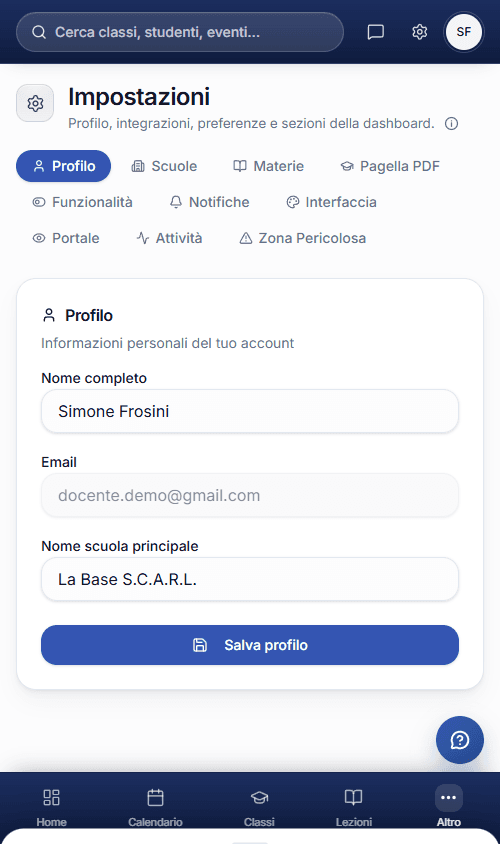
Sotto i 768 px la pagina si riorganizza:
- Header top sticky con search, Comunicazioni, icona Impostazioni, avatar
- Titolo Impostazioni
- Tab in scroll orizzontale: scorri con dito per arrivare alle tab più a destra (Portale, Attività, Zona Pericolosa)
- Contenuto della tab a tutta larghezza
- Bottom nav fissa: Home, Calendario, Classi, Lezioni, Altro
Le interazioni sono identiche al desktop, solo riarrangiate verticalmente.
Consigli per usare le Impostazioni al meglio
- Setup iniziale di 10 minuti: il primo giorno con RegisPro, fai un giro in tutte e dieci le tab. Riempi Profilo, Scuole (se serve), Materie, Funzionalità. È un investimento che ripaga ogni settimana
- Spegni quello che non usi: Pagelle? Quiz? Colloqui? Se non li userai questo anno, spegnili dal tab Funzionalità. Sidebar pulita, mente più chiara
- Tema Sistema, sempre: il dark mode del tuo dispositivo già fa il lavoro. Non ha senso fissare un tema chiaro o scuro a priori
- Notazione 0-10 per le verifiche standard, decimali liberi per le valutazioni di processo: la differenza è sul tipo di valutazione che fai. Se inserisci pochi voti puntuali, la notazione è più veloce. Se calcoli medie su molti micro-voti formativi, i decimali liberi sono più precisi
- Pagella PDF: configura logo e firma una volta sola: poi tutti i PDF di pagella vengono giù già brandizzati. Eviti di farlo ogni volta dal singolo file
- Tab predefinita classe = Registro se passi tante ore a fare lezione: aprire una classe e trovarsi già su Registro ti fa risparmiare un click ogni volta
- Attività come "diario di debug": se ti sembra che un voto sia sparito o che un evento si sia spostato, controlla prima il log Attività. Spesso lo hai modificato tu cinque minuti prima senza rendertene conto
- Zona Pericolosa solo a fine anno, con backup mentale: prima di svuotare voti o calendario, esporta cosa ti interessa salvare (PDF pagelle, screenshot della media classi). Una volta cancellati, non tornano
Le Impostazioni sono un investimento, non una tassa
Dieci minuti a inizio anno sulle Impostazioni ti regalano centinaia di click risparmiati nei nove mesi seguenti. Ne vale la pena anche se sembra noioso.
Discussione
Come la vedi tu? La tua esperienza in classe conta.

Prova RegisPro gratis per 30 giorni
Gestisci classi, voti, lezioni e comunicazioni in un unico spazio pensato per i docenti italiani. Trenta giorni di prova, senza carta di credito.
Prova gratis 30 giorniResta aggiornato
Guide pratiche, strategie didattiche e novità per la scuola — una volta a settimana, senza spam.
La tua email non verrà condivisa. Puoi disiscriverti in qualsiasi momento.
Articoli correlati
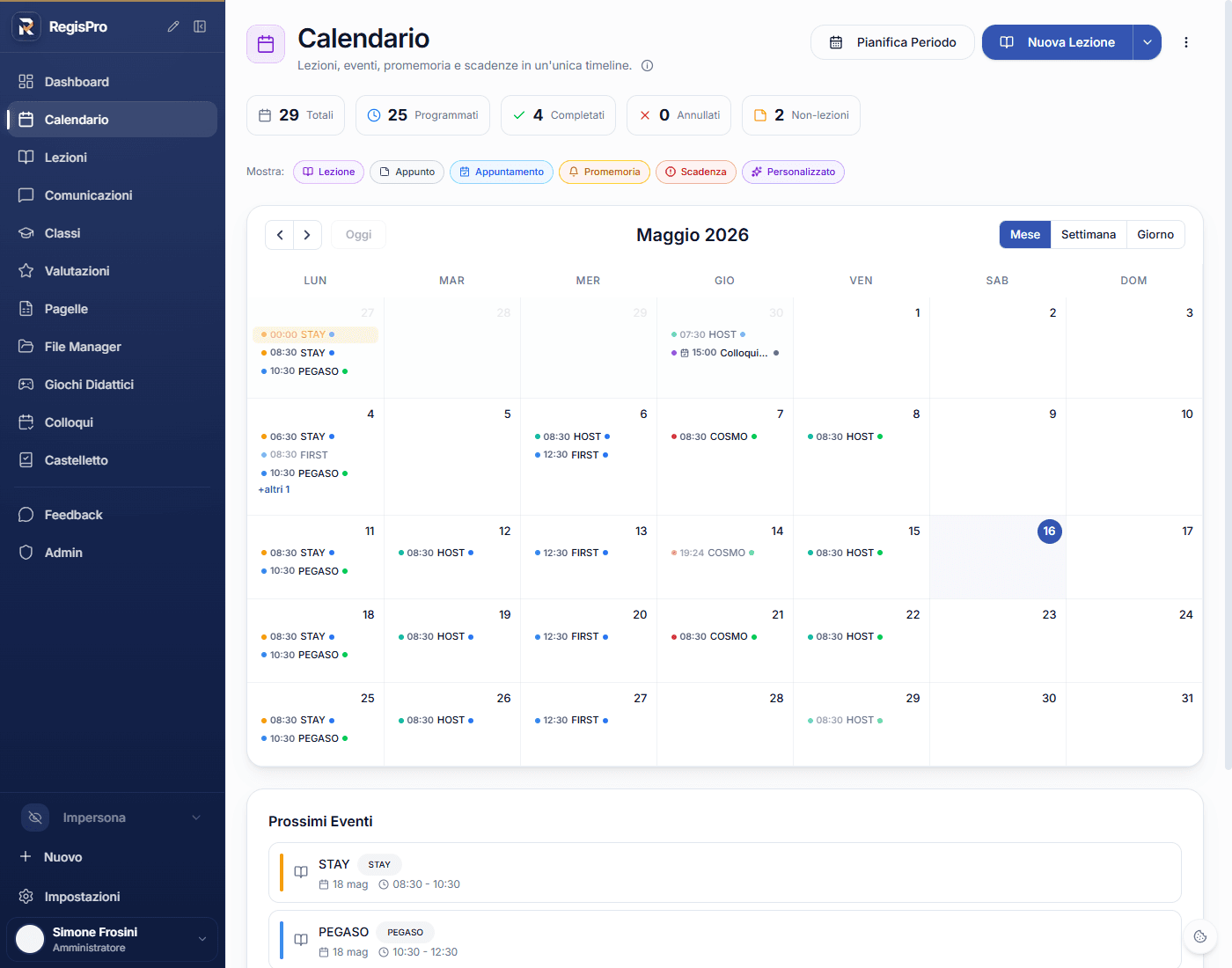
Calendario di RegisPro: manuale operativo
Come funziona il Calendario di RegisPro: viste mese, settimana e giorno, creazione lezioni, eventi non-lezione, pianificazione di periodo, drag and drop, vista mobile, archivio.
Portale Studente RegisPro: Guida Completa Passo dopo Passo
Come attivare e usare il Portale Studente di RegisPro: voti, presenze, pagella, messaggi e quiz in un unico spazio per ogni studente.
Classi e Studenti di RegisPro: manuale operativo
Come gestire classi e studenti in RegisPro: lista personalizzabile, dettaglio con sette tab, scheda studente, invii Portale Studente e Portale Genitori, importazione CSV, vista mobile.