Note +/- di RegisPro: manuale operativo
Come usare le note merito e demerito in RegisPro: assegnazione rapida, motivazione, filtri per classe e tipo, classifica con podio e ranking settimanale/mensile, integrazione col portale studente.
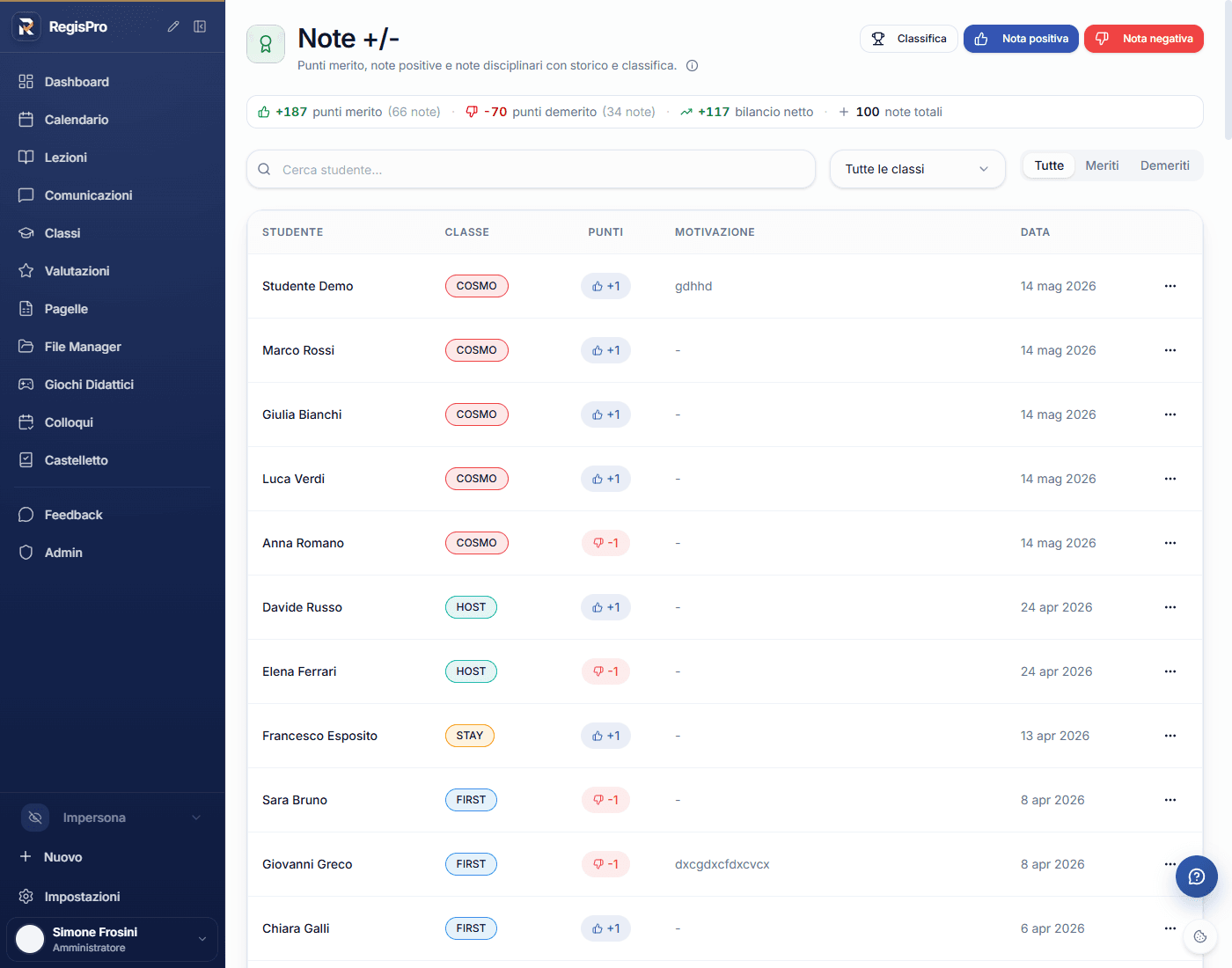
La sezione Note +/- di RegisPro è il sistema per tracciare il comportamento degli studenti con punti positivi e negativi. Funziona in entrambe le direzioni: non solo richiami, ma anche riconoscimenti. Questa simmetria incentiva i comportamenti virtuosi tanto quanto scoraggia quelli problematici, e produce automaticamente una classifica della classe che puoi mostrare come incentivo positivo.
Questa guida descrive la sezione aggiornata a maggio 2026.
Vista d'insieme
Quando apri la sezione Note +/- dalla sidebar (su mobile: bottom nav > Altro > Note +/-) trovi:
- Header con titolo "Note +/-" e sottotitolo + bottoni a destra: Classifica (link a
/merit/leaderboard), Nota positiva (bottone verde), Nota negativa (bottone rosso) - Quattro statistiche in riga orizzontale:
- Punti merito (verde): somma di tutti i positivi + conteggio note (es.
+187 punti merito (66 note)) - Punti demerito (rosso): somma negativi + conteggio (es.
-70 punti demerito (34 note)) - Bilancio netto (blu): differenza algebrica
- Note totali (grigio): conteggio complessivo
- Punti merito (verde): somma di tutti i positivi + conteggio note (es.
- Filtri: barra di ricerca "Cerca studente...", selettore classe, tab Tutte / Meriti / Demeriti
- Tabella note con 5 colonne (Studente, Classe, Punti, Motivazione, Data) ordinate dal più recente
Cliccando una riga apri il dialog di modifica della nota. Con il menu kebab (tre puntini) puoi eliminarla.
Come funziona il sistema dei punti
Ogni nota ha valore numerico e segno (positivo o negativo). Il bilancio netto di ogni studente è la somma algebrica di tutte le note ricevute.
| Tipo | Valori tipici | Quando assegnarla |
|---|---|---|
| Nota positiva | +1, +2, +3, +4, +5, +10 | Partecipazione attiva, aiuto ai compagni, miglioramento nelle verifiche, progetto eccellente, risultati straordinari |
| Nota negativa | -1, -2, -3, -5, -10 | Compiti non svolti, ritardi ripetuti, disturbo, uso del telefono in classe, comportamenti gravi |
I valori tipici nella libreria di motivazioni preimpostate sono:
- +1: Partecipazione attiva alla discussione, Intervento costruttivo
- +2: Aiuto a un compagno in difficoltà, Presentazione volontaria di argomento extra
- +3: Buona partecipazione, Aiuto eccellente, Ottima partecipazione
- +4: Miglioramento notevole nelle verifiche, Progetto di gruppo eccezionale
- +5: Vincitore concorso di scrittura, Ottimo lavoro in classe
- +10: Progetto eccellente presentato alla classe
- -1: Compiti non svolti, Ritardo
- -2: Ritardo ripetuto senza giustificazione, Uso del cellulare
- -5: Uso del telefono durante la lezione (ripetuto)
Mantieni una scala coerente
La credibilità del sistema dipende dalla coerenza. Se +1 è la partecipazione attiva oggi, +1 dovrebbe esserlo anche tra un mese. I valori alti (+5, +10) vanno conservati per le situazioni davvero straordinarie, altrimenti perdono significato.
Assegnare una nota
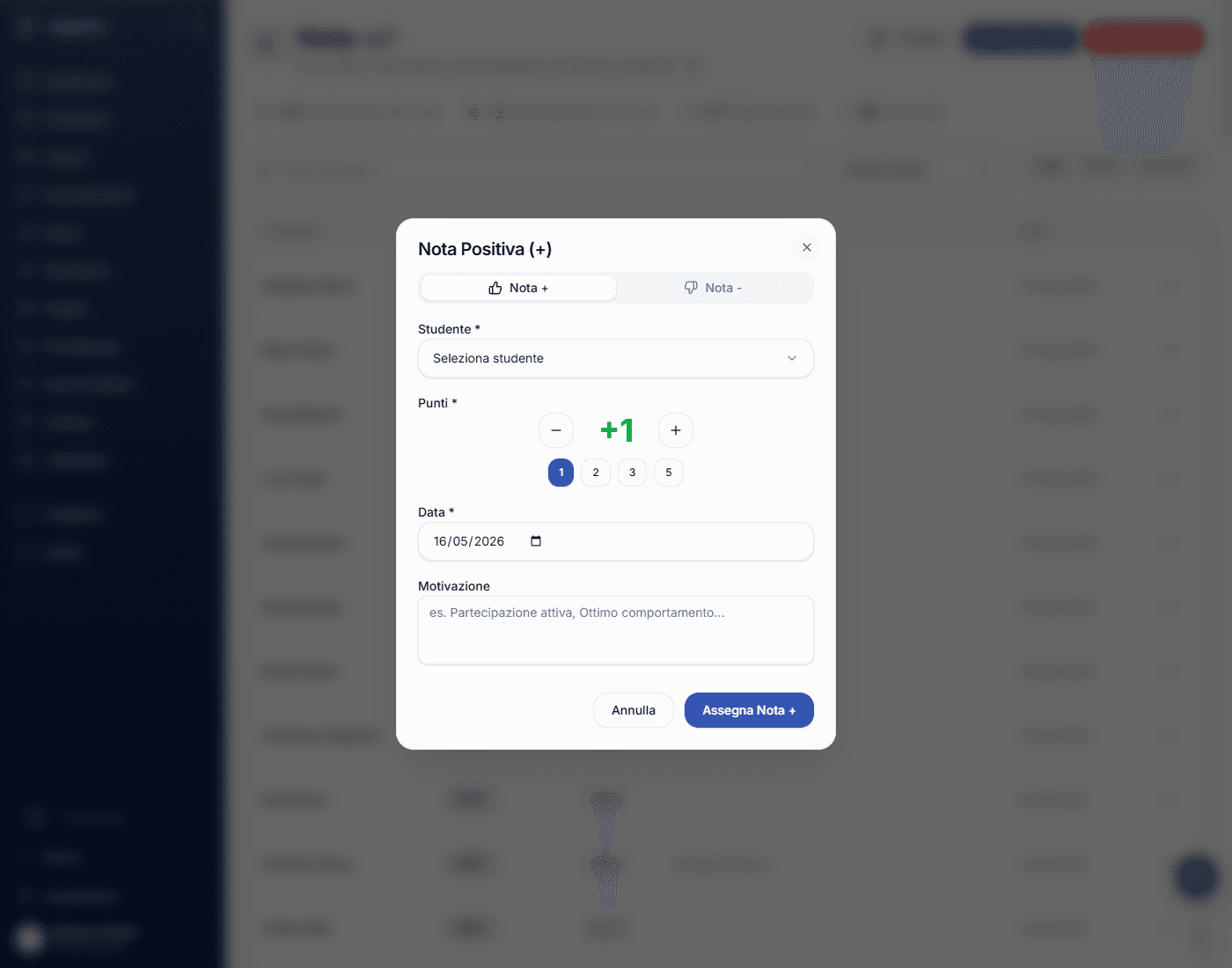
Clicca il bottone verde Nota positiva (o rosso Nota negativa). Si apre il dialog con i campi:
- Tab Nota +/Nota −: già pre-selezionato secondo il bottone cliccato, ma puoi cambiare in cima al dialog
- Studente: menu a tendina con tutti i tuoi studenti, raggruppati per classe
- Punti: il valore. Bottoni rapidi 1, 2, 3, 5 + bottoni +/- per personalizzare
- Data: pre-compilata con oggi, modificabile per retrodatare
- Motivazione: campo testo libero, facoltativo ma consigliato
Il numero grande al centro mostra il valore attuale con segno e colore (verde per positivi, rosso per negativi), così sai esattamente cosa stai per salvare.
Alla conferma:
- La nota viene salvata
- Le statistiche in alto si aggiornano
- Lo studente la vede nel suo Portale Studente con motivazione e data
- Il genitore la vede nel suo Portale Genitori
Segno fisso dopo creazione
Una volta creata, una nota positiva resta positiva e una negativa resta negativa. Per "correggere il segno" devi eliminare e ricreare. La motivazione e il valore numerico restano invece modificabili dal menu kebab della riga.
Cercare e filtrare le note
Tre strumenti di filtraggio si combinano tra loro:
Barra di ricerca
Cerca per nome o cognome dello studente o per contenuto della motivazione. I risultati si filtrano in tempo reale mentre digiti.
Filtro classe
Selettore in alto a destra. Scegli "Tutte le classi" o una classe specifica. Il pallino colorato accanto al nome ti aiuta a riconoscere la classe al volo.
Filtro tipo
Tre tab orizzontali sotto la ricerca:
- Tutte: tutte le note senza filtro segno
- Meriti: solo note positive
- Demeriti: solo note negative
Le statistiche in alto si aggiornano in base ai filtri attivi: se selezioni una classe specifica, vedi solo i suoi totali; se selezioni solo Demeriti, vedi solo la somma dei negativi.
Per riequilibrare una classe
Seleziona una classe e alterna tra Meriti e Demeriti. Una classe con molti demeriti e pochi meriti probabilmente ha bisogno di un approccio diverso: prova ad aumentare i riconoscimenti positivi nei giorni seguenti. Il rapporto sano è 3:1 (tre note positive per ogni negativa).
La classifica
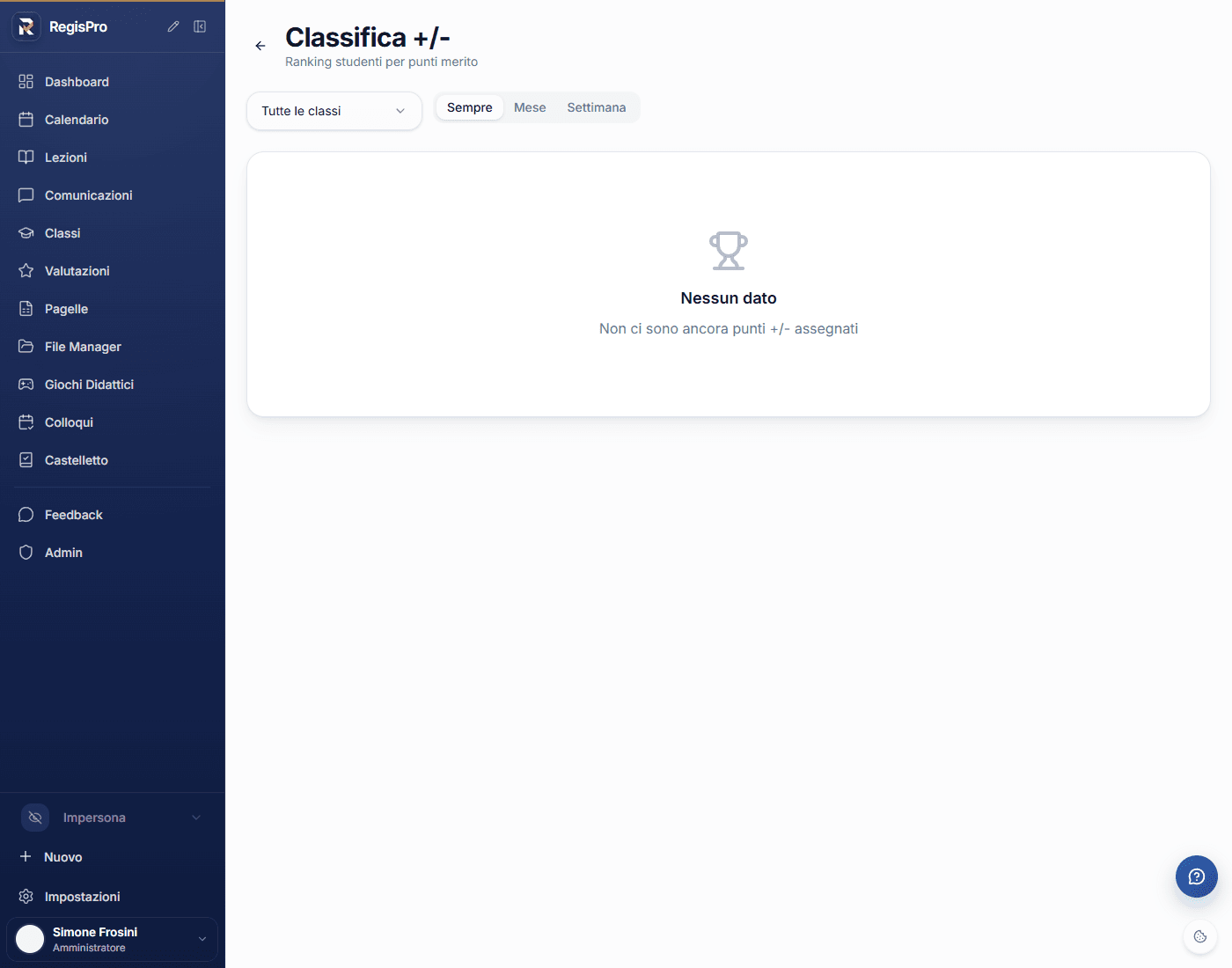
Cliccando il bottone Classifica dell'header (o navigando a /merit/leaderboard) apri la pagina dedicata. Mostra:
Filtri
In alto due selettori:
- Tutte le classi o classe specifica
- Tab Sempre / Mese / Settimana per il periodo (rispettivamente: anno corrente, ultimi 30 giorni, ultimi 7 giorni)
Podio dei primi tre
Quando ci sono dati, i primi tre studenti hanno un podio dedicato con medaglie: oro, argento, bronzo. Il primo posto è evidenziato con sfondo ambra e totale in caratteri grandi.
Ranking completo
Tabella ordinata per bilancio netto. Per ogni studente:
- Posizione
- Nome cognome
- Classe
- Punti positivi e negativi separati
- Totale (bilancio netto)
Gli studenti con bilancio negativo appaiono evidenziati in rosso.
Grafico Top 10
Sotto il ranking c'è un grafico a barre orizzontali con i 10 studenti migliori. Le barre verdi mostrano i punti positivi, quelle rosse i negativi; il bilancio netto è scritto a destra. Utile da proiettare in classe come incentivo positivo, soprattutto la versione settimanale che fa ripartire tutti da zero.
La classifica è uno strumento, va usata con sensibilità
La classifica funziona come motivazione positiva, ma va usata con attenzione. Evita di esporre pubblicamente gli studenti in fondo alla lista (gli ultimi tre). Usa il podio per celebrare i migliori, mantieni il ranking completo come tuo strumento personale di analisi. Se uno studente accumula un bilancio molto negativo, parla con lui in privato prima che la situazione si cristallizzi.
Filtro settimanale come "ripartenza"
Il filtro Settimana è particolarmente utile. Mostrando solo gli ultimi 7 giorni, ridà a tutti la possibilità di salire in classifica indipendentemente dalla situazione accumulata. È il modo migliore di usare la classifica come strumento educativo: ogni lunedì tutti ripartono da zero, l'impegno della settimana conta.
Vista smartphone
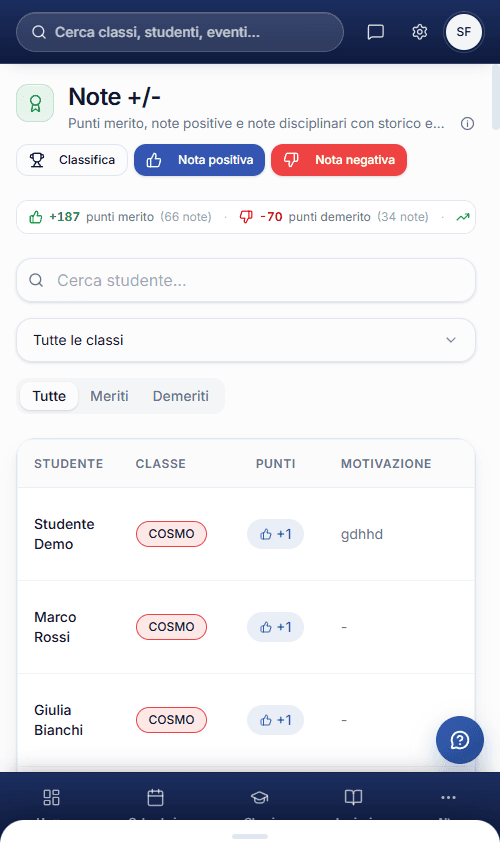
Sotto i 768 px la pagina si compatta:
- Header sticky con search, Comunicazioni, Impostazioni, avatar
- Titolo "Note +/-" + sottotitolo
- Statistiche verticali, una sopra l'altra (le 4 card si impilano)
- Bottoni Nota positiva / Nota negativa visibili nella toolbar
- Tabella scrollabile orizzontalmente o trasformata in lista verticale di card
- Bottom nav fissa: Home, Calendario, Classi, Lezioni, Altro
L'esperienza di assegnazione è identica: tap su Nota positiva o negativa, dialog si apre a piena larghezza, scegli studente, valore, motivazione, salvi.
Note rapide dalla pagina classe
Le Note +/- si possono assegnare anche dalle altre sezioni di RegisPro:
- Tabella Alunni della pagina classe: ogni riga ha un'icona azione rapida "Aggiungi merito o demerito" che apre il dialog focalizzato sullo studente
- Sheet di dettaglio studente: shortcut da tastiera
+per Punto merito e-per Punto demerito, oppure i bottoni colorati nelle Azioni Rapide - Session page di una lezione: durante la lezione puoi assegnare note al volo agli studenti della classe presenti
Tutte queste scorciatoie producono note che finiscono nella stessa sezione Note +/-, con la stessa logica di filtri e classifica.
Cosa è cambiato rispetto alla guida precedente
| Era prima | Adesso |
|---|---|
| 2 bottoni "+/-" generici | Bottoni separati Nota positiva (verde) / Nota negativa (rosso) |
| Valori rapidi 1, 2, 3, 5 | Valori rapidi 1, 2, 3, 5 + bottoni custom +/- (range 1-10) |
| 4 card statistiche | 4 statistiche in riga orizzontale + tab "Tutte/Meriti/Demeriti" |
| Filtro per classe | Filtro per classe + filtro per tipo + ricerca testuale |
| Note assegnabili solo da /merit | Note rapide anche da tabella alunni, sheet studente, session page |
| Podio + ranking + grafico top 10 | Confermato (invariato) |
| Filtri Sempre / Mese / Settimana | Confermato (invariato) |
| Motivazione facoltativa | Confermato (invariato) |
Consigli per usare le Note +/- al meglio
- Rapporto 3:1 tra positive e negative: tre meriti per ogni demerito. Se assegni solo demeriti, il sistema diventa repressivo e perde credibilità
- Scrivi sempre la motivazione: due parole bastano ("Partecipazione attiva", "Uso telefono"). Anche se ti sembra ovvia oggi, tra tre mesi non ricorderai
- Assegna subito, non a fine giornata: la nota ha più impatto educativo quando è immediata. RegisPro è veloce: 10 secondi per assegnare un voto al volo dalla tabella alunni
- Usa la classifica settimanale come incentivo positivo: mostra in classe la top 5 della settimana, lasciando in privato il fondo. Ripartenza ogni lunedì
- Non inflazionare i punti +5 e +10: se assegni +5 per tutto, perde valore. Riserva i punteggi alti ai casi davvero straordinari
- Incrocia con i voti: uno studente con voti alti ma molti demeriti ha un profilo diverso da uno con voti alti e molti meriti. Per il colloquio con i genitori, guarda sia Valutazioni sia Note +/-
- Non sostituiscono le note disciplinari ufficiali: per situazioni gravi che richiedono un'annotazione formale nel registro disciplinare, usa la sezione Note disciplinari della classe. Le Note +/- sono uno strumento di gestione comportamento quotidiano, non di disciplina ufficiale
Note +/- vs Note disciplinari
Le Note +/- sono punti merito/demerito a basso impatto, fluide, usate quotidianamente. Le Note disciplinari (sezione separata, dentro la pagina classe) sono annotazioni formali con processo di giustifica da parte dei genitori. Per la documentazione ufficiale di un comportamento grave usa quelle. Le Note +/- restano lo strumento per gestire la motivazione quotidiana.
Discussione
Qualcosa ti ha colpito? Fai partire la discussione!

Prova RegisPro gratis per 30 giorni
Gestisci classi, voti, lezioni e comunicazioni in un unico spazio pensato per i docenti italiani. Trenta giorni di prova, senza carta di credito.
Prova gratis 30 giorniResta aggiornato
Guide pratiche, strategie didattiche e novità per la scuola — una volta a settimana, senza spam.
La tua email non verrà condivisa. Puoi disiscriverti in qualsiasi momento.
Articoli correlati
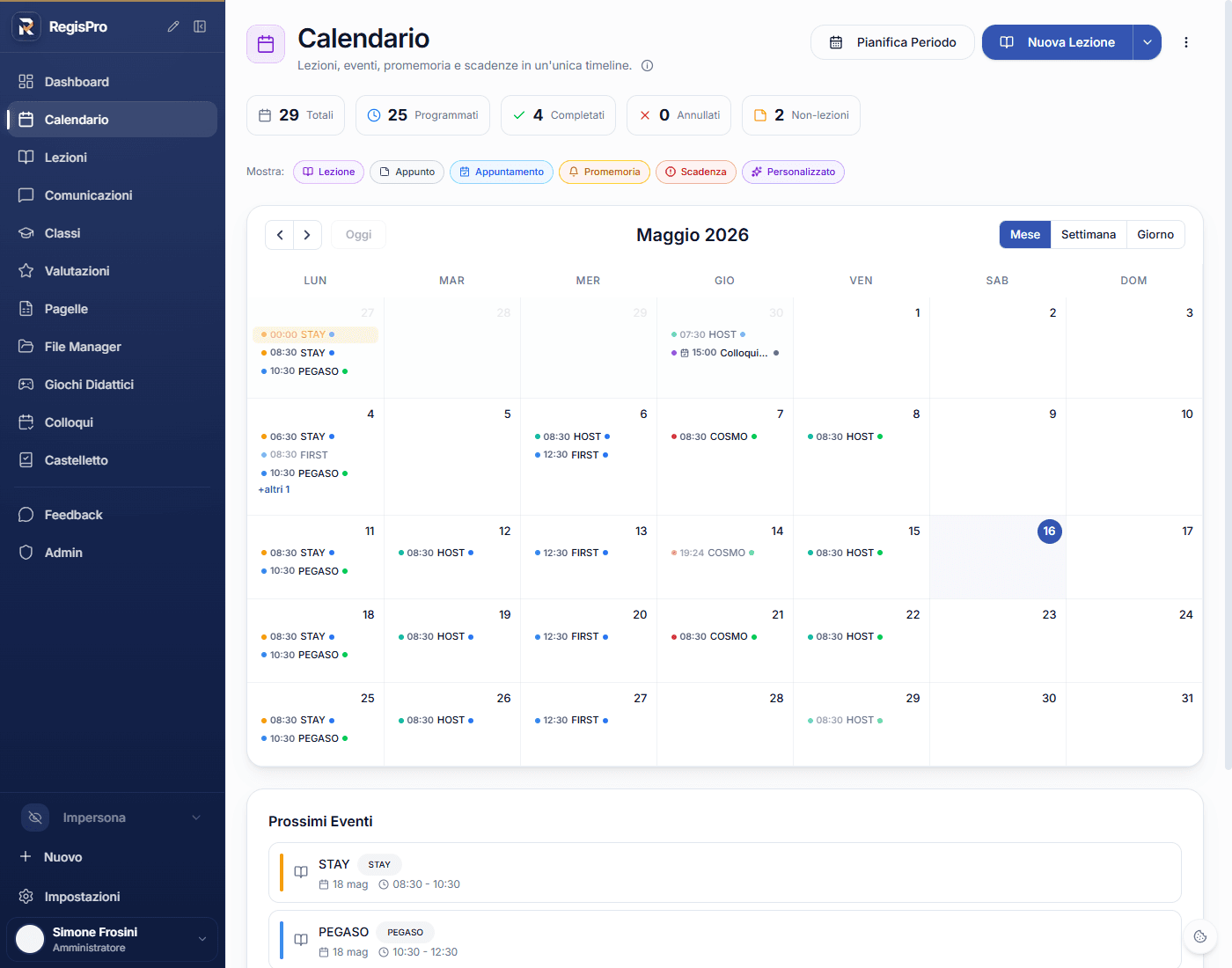
Calendario di RegisPro: manuale operativo
Come funziona il Calendario di RegisPro: viste mese, settimana e giorno, creazione lezioni, eventi non-lezione, pianificazione di periodo, drag and drop, vista mobile, archivio.

Portale Studente RegisPro: Guida Completa Passo dopo Passo
Come attivare e usare il Portale Studente di RegisPro: voti, presenze, pagella, messaggi e quiz in un unico spazio per ogni studente.
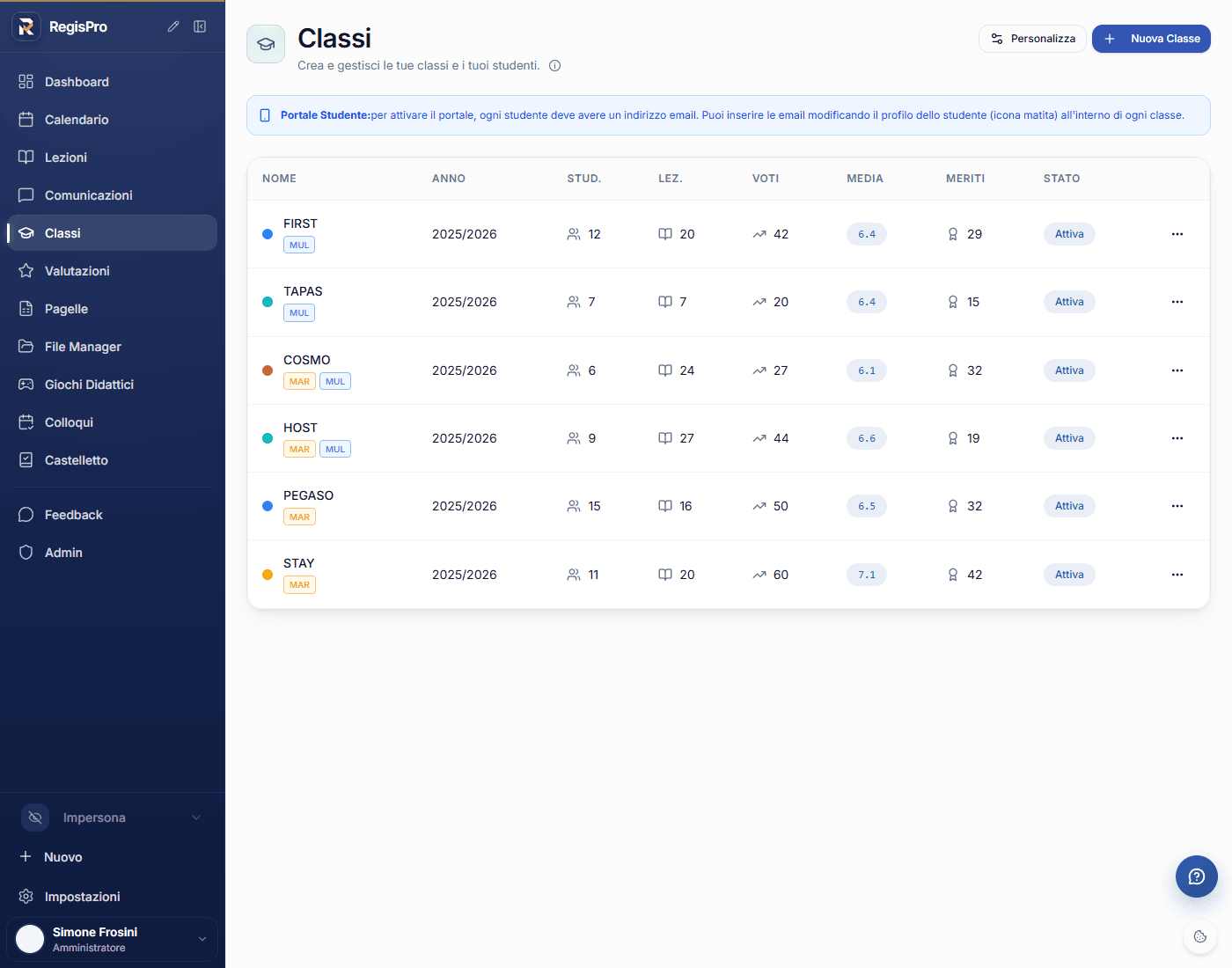
Classi e Studenti di RegisPro: manuale operativo
Come gestire classi e studenti in RegisPro: lista personalizzabile, dettaglio con sette tab, scheda studente, invii Portale Studente e Portale Genitori, importazione CSV, vista mobile.