Genially per Docenti: Guida Completa con 10 Esempi Pronti
Genially didattica: cos'è, come usarlo gratis, 10 esempi pronti (escape room, mappe, lezioni interattive), tutorial passo-passo e migliori template per scuola italiana.

Ti hanno detto che con Genially si fanno escape room, lezioni interattive e mappe animate ma non sai da dove cominciare? Questa guida ti porta dalla registrazione gratis ai primi 10 esempi pronti per la scuola italiana: presentazioni, escape room di matematica, lapbook digitale, timeline storica, mappe concettuali, quiz, infografiche e altro.
In pillole:
- Genially è una piattaforma online gratuita per creare contenuti didattici interattivi
- Funziona via browser, senza installare nulla, accesso anche da tablet
- Piano Free permanente: template illimitati, condivisione via link, creazioni pubbliche
- 10 esempi pronti per docenti italiani: escape room, mappe, lapbook, timeline, quiz
- Si abbina bene a Kahoot, Google Classroom, registro elettronico
- Esiste anche un piano Edu Pro a 7,49 €/mese per download e creazioni private
Cos'è Genially e perché molti docenti italiani lo usano
Genially è una piattaforma online spagnola (fondata a Siviglia nel 2015) che permette di creare contenuti didattici interattivi senza saper programmare. Funziona via browser, senza installare nulla, ed è accessibile da qualunque dispositivo connesso a Internet.
In sintesi
Genially è uno strumento gratuito per creare presentazioni interattive, escape room didattiche, mappe concettuali animate, infografiche, quiz e lapbook digitali. È usato da oltre 25 milioni di utenti nel mondo, di cui una larga fetta nella scuola.
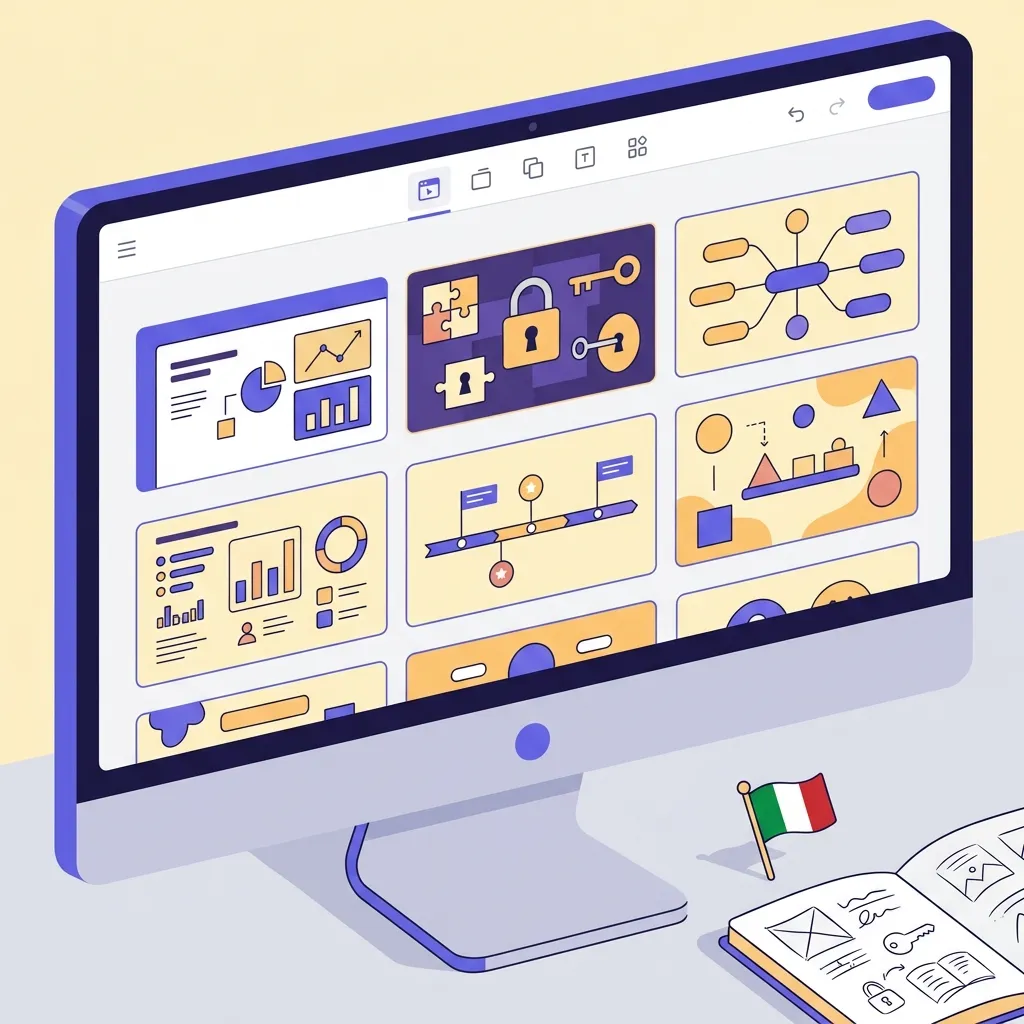
I numeri del fenomeno nel 2026:
- oltre 135.000 ricerche mensili in Italia per "Genially" (Google Trends)
- 880 ricerche mensili per "Genially escape room", 880 per "Genially cos'è" (+173% quarterly)
- circa 1,5 milioni di docenti italiani lo conoscono e lo usano almeno occasionalmente
- riconosciuto da INDIRE come strumento per Avanguardie Educative
A differenza di PowerPoint o Keynote, Genially non è pensato per slide statiche: il suo punto di forza è l'interattività. Ogni elemento può diventare cliccabile, ogni clic può aprire un tooltip, una finestra, un link, un video, un livello successivo. È questa l'idea che lo rende perfetto per la didattica attiva.
Genially è gratuito? Come funzionano i piani
Genially ha un piano Free permanente che copre il 90% delle esigenze didattiche. Solo per esigenze avanzate servono i piani a pagamento.
Piano Free (gratuito per sempre)
- Creazioni illimitate
- Template gratuiti (centinaia, di cui decine "Educazione")
- Condivisione via link pubblico
- Embed in siti, registri elettronici, LMS
- Tutte le funzioni interattive base (tooltip, finestre, link, animazioni)
- 5 GB di storage per immagini e video personali
Piano Educator Pro (7,49 €/mese o 89,88 €/anno)
- Tutto del Free
- Download PDF e immagini PNG/JPG
- Privacy delle creazioni (visibili solo a chi ha il link, non indicizzate da Google)
- 50 GB storage
- Brand kit (logo scuola, colori istituzionali)
- Analytics di base sulla visualizzazione
Piano Master (20,82 €/mese o 249,84 €/anno)
- Tutto del Pro
- Download MP4 (video con animazioni e interattività registrate)
- Esportazione SCORM per Moodle, Google Classroom, Microsoft Teams
- Privacy avanzata con password
- 100 GB storage
- Collaborazione di team
Piano Team Edu (offerta scuole)
Genially offre tariffe scontate alle scuole che acquistano licenze multiple (sconti dal 15% al 30% in base al numero docenti). La richiesta passa dal sito ufficiale genially.com/it/soluzioni/per-le-scuole.
Consiglio
Inizia con il piano Free. Solo dopo 2-3 mesi di uso reale capirai se ti servono download MP4 e creazioni private. La maggior parte dei docenti resta sul Free per anni: condividere via link pubblico è perfetto per Google Classroom e registro elettronico.
Come iniziare: registrazione e primo Genially in 5 minuti
Passo 1: registrazione
Vai su genially.com e clicca "Iscriviti gratis". Tre modi:
- Email e password
- Account Google (consigliato per docenti, accesso veloce)
- Account Microsoft (se la scuola usa Office 365)
In fase di registrazione scegli il profilo "Insegnante" per ricevere template e suggerimenti dedicati.
Passo 2: dashboard
Dopo l'accesso vedi la dashboard "I miei contenuti" vuota. In alto a sinistra il pulsante "+ Crea Genially". Clic.
Passo 3: scegli tipo
Si apre una galleria con 9 tipologie principali:
- Presentazione (slide interattive)
- Infografica (poster con hotspot)
- Gamification (escape room, quiz, gioco a livelli)
- Materiale didattico (lezione completa)
- Mappa mentale
- Immagine interattiva (foto con elementi cliccabili)
- Video presentazione (con video di sfondo)
- Pubblicità e marketing (per progetti scolastici)
- Guida e manuale
Passo 4: scegli template
Ogni tipologia ha decine di template gratuiti già pronti. Per iniziare scegli un template "Educazione" della scuola primaria (per imparare le basi) o "Studio sociale" (per la secondaria).
Passo 5: editor
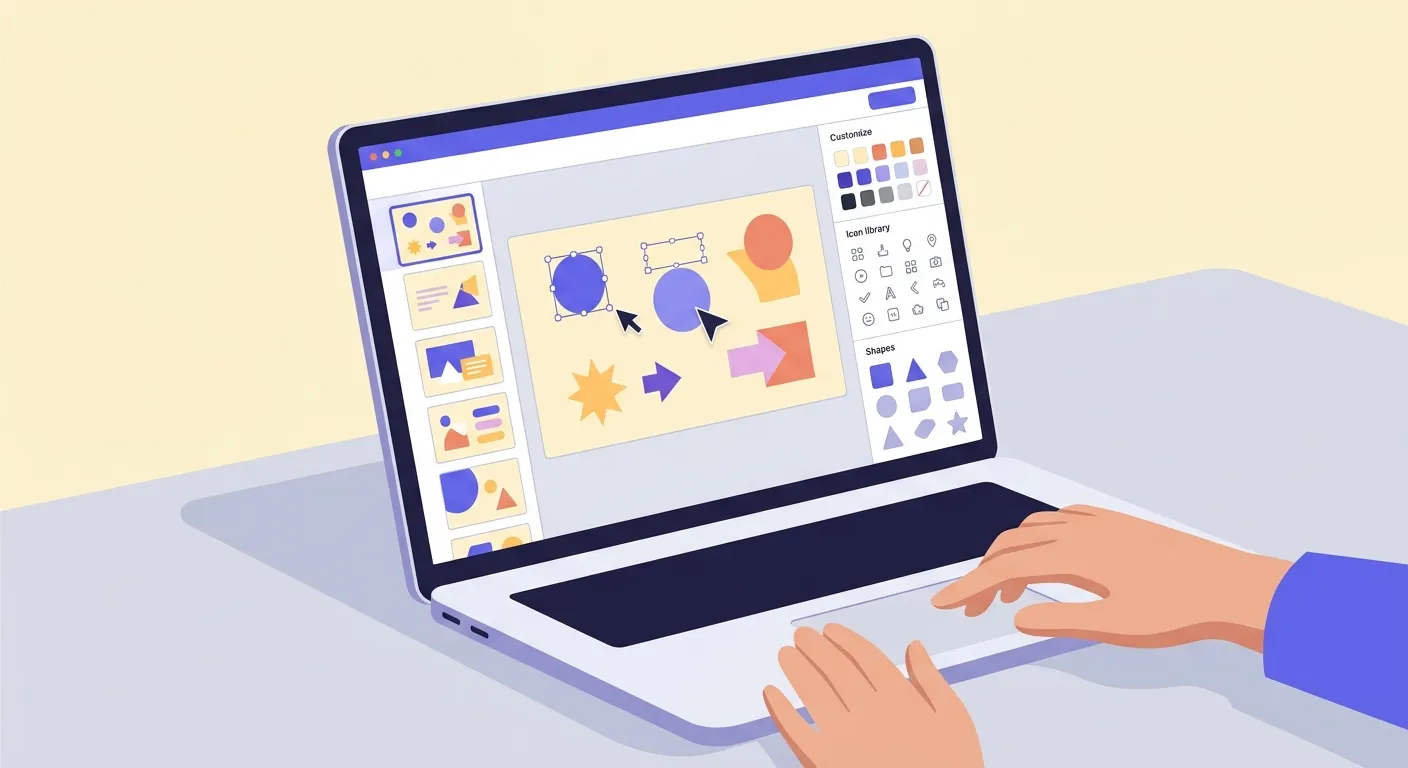
Si apre l'editor visuale con la slide aperta. Funziona simile a PowerPoint:
- Pannello laterale sinistro: slide miniatura, navigazione tra pagine
- Pannello laterale destro: elementi (testi, immagini, forme, icone, risorse, interattività)
- Toolbar in alto: salva, anteprima, condividi, scarica
- Area centrale: la slide che stai modificando
Passo 6: condividere
Quando finito clicca Condividi in alto a destra. Tre opzioni:
- Link pubblico: copia il link e lo incolli su Google Classroom, mail, registro elettronico
- Embed: codice iframe per incorporare in siti web, blog, LMS
- Social: condivisione diretta su Twitter, Facebook, LinkedIn
10 esempi pratici di Genially per la scuola italiana
Ecco 10 idee concrete con livello di difficoltà, tempo di realizzazione e contesto d'uso.
1. Lezione interattiva di storia (medie, primaria avanzata)
Tema: l'Antica Roma. Cosa fai: presentazione di 8-10 slide con timeline navigabile, immagini cliccabili (foro romano, gladiatore, anfora), brevi video YouTube embeddati, mini-quiz a fine lezione. Tempo: 90 minuti la prima volta, 30 le successive. Template: "Presentazione storica" categoria Educazione.
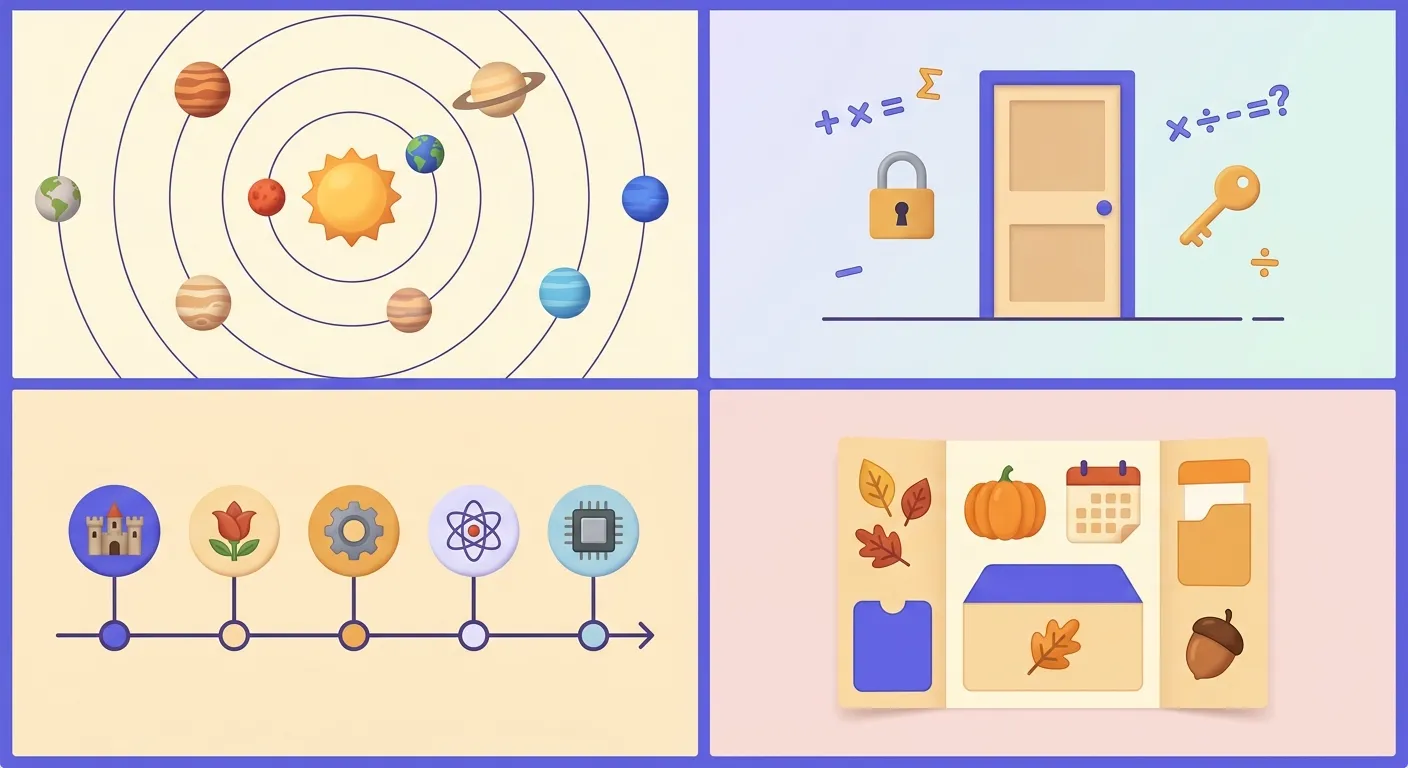
2. Escape room di matematica (medie, superiori)
Tema: equazioni di primo grado. Cosa fai: gli studenti devono risolvere 5 enigmi matematici per "uscire da una stanza virtuale". Ogni risposta corretta apre la porta successiva, ogni errore mostra un suggerimento. Tempo: 3-4 ore prima volta, riutilizzabile per anni. Template: "Escape room" categoria Gamification. Esiste anche genially.com/template/escape-room con decine di varianti.
3. Mappa concettuale interattiva di scienze (primaria, medie)
Tema: il sistema solare. Cosa fai: mappa a stella con il Sole al centro. Cliccando su ogni pianeta si apre una finestra con dati: distanza, dimensione, satelliti, curiosità. Possibilità di aggiungere modelli 3D embeddati. Tempo: 60 minuti. Template: "Mappa Mentale" categoria Studio.
4. Lapbook digitale (primaria, medie)
Tema: l'autunno (educazione civica + scienze + arte). Cosa fai: un grande foglio interattivo con sezioni cliccabili (parole dell'autunno, calendario stagioni, ricette tipiche, opere d'arte). Sostituisce il lapbook cartaceo, riutilizzabile e condivisibile con le famiglie. Tempo: 90-120 minuti. Template: "Materiale didattico - Lapbook" oppure parti da una slide bianca.
Approfondisci la metodologia su lapbook a scuola, cosa, come, esempi.
5. Timeline storica navigabile (medie, superiori)
Tema: II Guerra Mondiale o storia della letteratura italiana. Cosa fai: linea del tempo orizzontale con tappe principali. Cliccando su ogni anno si aprono dettagli, foto, video d'epoca. Tempo: 120-180 minuti. Template: "Linea del tempo" categoria Storia.
6. Quiz interattivo a livelli (tutti i gradi)
Tema: ripasso fine quadrimestre, qualsiasi materia. Cosa fai: 10-15 domande a risposta multipla con feedback immediato (esatto/sbagliato), animazioni di celebrazione, classifica finale dei punteggi. Tempo: 60 minuti. Template: "Quiz" categoria Gamification.
Per quiz con statistiche di classe, leggi creare quiz con intelligenza artificiale.
7. Infografica scientifica (medie, superiori)
Tema: il ciclo dell'acqua o l'apparato cardiovascolare. Cosa fai: poster verticale con immagini interattive: passi il mouse sopra ogni elemento e si apre una spiegazione. Ottima per studio autonomo e ripasso. Tempo: 90 minuti. Template: "Infografica" categoria Scienze.
8. Libro sfogliabile (primaria)
Tema: una fiaba illustrata dai bambini. Cosa fai: ogni pagina è una slide con immagine dei bambini + testo della fiaba. Effetto sfogliamento simile a un vero libro. Tempo: 60 minuti l'impostazione, poi i bambini caricano le proprie illustrazioni. Template: "Libro interattivo" categoria Educazione.
9. Caccia al tesoro virtuale (primaria, medie)
Tema: monumenti della propria città o esplorazione di un'opera d'arte. Cosa fai: immagine principale (es. La Camera degli Sposi di Mantegna) con 7-10 punti cliccabili nascosti. Gli studenti li trovano e raccolgono indizi per arrivare al "tesoro" (concetto chiave della lezione). Tempo: 120 minuti. Template: "Immagine interattiva" categoria Gamification.
10. Diario di bordo del progetto interdisciplinare (superiori)
Tema: PCTO, UDA, compito di realtà di fine anno. Cosa fai: contenitore unico con tutte le fasi del progetto: brief, ricerca, prodotto, valutazione, riflessione. Ogni sezione cliccabile con materiali, foto, video, documenti dei ragazzi. Tempo: lo costruisci nel corso del progetto, una sezione alla volta. Template: "Portfolio" o crea da zero.
Approfondisci su project based learning PBL guida docenti.
Genially vs PowerPoint, Canva, Padlet: tabella comparativa
| Aspetto | Genially | PowerPoint | Canva | Padlet |
|---|---|---|---|---|
| Tipo | Online interattivo | Desktop slide | Online grafica | Bacheca collaborativa |
| Gratuito | Sì, piano Free permanente | Solo con licenza Microsoft | Free limitato, Pro 12 €/mese | Free 5 padlet, Pro 8 €/mese |
| Interattività | Eccellente (clic, hotspot, livelli) | Base (link, animazioni) | Media (link, animazioni) | Media (commenti, like) |
| Template | Centinaia, molti educativi | Pochi nativi | Migliaia, generici | Pochi |
| Escape room | Sì, template dedicati | No nativo | No | No |
| Quiz | Sì, base | Solo con add-in | Sì, base | No |
| Mappe concettuali | Sì, eccellenti | No nativo | Sì, base | No |
| Collaborazione real-time | Sì, piani a pagamento | Sì, con Office 365 | Sì, gratis | Sì, gratis (punto forte) |
| Download MP4 | Sì, piano Master | Sì, gratis | Sì, gratis | No |
| Curva apprendimento | Media (10-15 ore per padronanza) | Bassa | Bassa | Bassissima |
| Migliore per | Lezioni complete + escape room + lapbook | Slide tradizionali | Grafica social + poster | Bacheche di classe + raccolta materiali |
In altre parole: Genially è imbattibile per contenuti didattici interattivi complessi, PowerPoint resta più rapido per slide standard, Canva è meglio per grafica e poster, Padlet brilla per collaborazione asincrona.
Confronta anche con altri strumenti su strumenti digitali scuola migliori e app per insegnanti migliori.
6 errori comuni da evitare con Genially
| Errore | Conseguenza | Soluzione |
|---|---|---|
| Eccesso di animazioni | Studenti distratti, navigazione confusa | Max 2 animazioni per slide |
| Slide troppo cariche di testo | Effetto "diapositiva noiosa", interattività sprecata | Max 50 parole per slide, resto in tooltip |
| Template generici non personalizzati | Perdita di identità della tua lezione | Sostituisci sempre immagini, colori, contenuti |
| Salvare e dimenticare il link | Studenti non trovano il contenuto | Incorpora sempre nel Google Classroom o registro |
| Usare solo Genially per ogni lezione | Stanchezza degli studenti, perdita di efficacia | Alterna con metodologie tradizionali e altre app |
| Non testare la versione mobile | Funzionalità rotte su tablet/smartphone | Anteprima sempre da telefono prima di condividere |
Attenzione
Genially è uno strumento, non una metodologia. Una bella escape room senza obiettivi didattici chiari è solo un gioco. Prima di aprire Genially, definisci sempre: cosa devono imparare gli studenti? Come misurerò il risultato? L'interattività è il mezzo, non il fine.
Genially e Kahoot, Google Classroom, registro elettronico: integrazioni
Genially non funziona da solo. Le combinazioni che funzionano in classe:
Genially + Kahoot
Usa Genially per la lezione interattiva (escape room, mappa, presentazione) e Kahoot per il quiz finale di verifica con punteggi e classifiche. Approfondisci su Kahoot didattica come usarlo.
Genially + Google Classroom
Incolla il link pubblico Genially come "Materiale" in Google Classroom. Gli studenti aprono senza login. Per quiz e consegne usa direttamente Google Classroom o Google Forms.
Genially + registro elettronico
Quasi tutti i registri elettronici accettano embed iframe. Crea il Genially, copia l'embed code, incollalo nella sezione "Materiali didattici" del registro. Studenti e famiglie lo vedono direttamente da lì.
Genially + Padlet
Genially per costruire il contenuto, Padlet per raccogliere i lavori di tutta la classe in una bacheca. Approfondisci su Padlet per la scuola (in arrivo).
Genially + AI per la scuola
Usa ChatGPT o Claude per generare la struttura della tua escape room (le domande, i livelli, i feedback), poi Genially per dare la forma visiva. Vedi 50 prompt ChatGPT pronti per insegnanti.
Privacy GDPR: cosa devi sapere
Genially è un servizio basato negli USA con server in UE. La piattaforma è conforme al GDPR ma serve attenzione:
- Non inserire dati personali degli alunni (nomi, cognomi, foto identificabili) nelle creazioni pubbliche
- Usa privacy se devi inserire foto di classe (piano Edu Pro o Master)
- Verifica il Patto Educativo di Corresponsabilità della tua scuola sull'uso di servizi terzi
- Studenti minorenni: la registrazione di studenti sotto i 14 anni richiede consenso dei genitori (Codice Privacy art. 8). Per uso in classe basta che il docente abbia il proprio account e condivida link.
Approfondisci su patto educativo di corresponsabilità esempi e guida.
Come RegisPro si integra con Genially nella didattica quotidiana
Genially è uno strumento creativo, RegisPro è il tuo registro di riferimento per voti, compiti, valutazioni. Si parlano bene insieme: incolli il link di un Genially direttamente nei materiali della lezione di RegisPro, e gli studenti accedono al contenuto interattivo dal loro account scolastico, senza email aggiuntive. Le valutazioni del quiz Genially le inserisci poi nel registro come voto interrogazione o verifica formativa.
In più, quando prepari i testi da inserire nelle slide interattive, gli strumenti gratuiti di RegisPro ti fanno risparmiare tempo: con rimuovi formattazione pulisci il testo copiato da Word o dal web prima di incollarlo in Genially, e con il conta caratteri tieni ogni slide entro la lunghezza giusta per restare leggibile.
Tieni traccia di lezioni interattive e voti in un unico posto
Crea le tue lezioni Genially, condividile via RegisPro e raccogli voti, compiti e annotazioni nella stessa piattaforma. Senza salti tra strumenti diversi.
Prova RegisPro GratisCome scaricare e stampare un Genially senza piano a pagamento
Domanda frequente: con il piano Free Genially non offre il download in PDF. Però ci sono workaround per docenti.
Workaround 1: stampa dal browser
Apri il Genially in modalità presentazione, premi Ctrl+P (Windows) o Cmd+P (Mac). Si apre la stampa del browser. Scegli "Salva come PDF" come destinazione. Il PDF risultante è statico (perde l'interattività) ma utile per registro cartaceo o consegna ai colleghi.
Workaround 2: screenshot a ogni slide
Per Genially statici scorri ogni slide e fai screenshot (Snip&Sketch Windows, Cmd+Shift+4 Mac). Unisci poi gli screenshot in un PDF con strumenti online tipo Smallpdf.
Workaround 3: registrazione schermo per MP4
Per ottenere un video MP4 della lezione interattiva, usa OBS Studio (gratuito open source) o l'estensione Chrome Screencastify. Registri navigando il Genially, ottieni un MP4 caricabile su YouTube unlisted o Google Drive.
Workaround 4: condividi solo il link
Spesso non serve scaricare. Il link Genially è permanente, gli studenti possono riaprirlo per studio asincrono in qualsiasi momento. Il valore è proprio nell'interattività.
Domande frequenti
Genially è gratuito per gli insegnanti?
Sì, Genially ha un piano Free permanente che include template illimitati, presentazioni interattive, condivisione via link e creazioni pubbliche. I piani a pagamento (Edu Pro circa 7,49 €/mese, Master 20,82 €/mese) sbloccano download in PDF/MP4, creazioni private, brand kit, analytics. Per la maggior parte dei docenti il piano Free è sufficiente.
Cosa si può fare con Genially?
Con Genially puoi creare presentazioni interattive, escape room didattiche, mappe concettuali animate, infografiche, quiz, video lezioni, lapbook digitali, timeline storiche, libri sfogliabili, immagini interattive con hotspot. Tutto via browser senza installare nulla. Si esporta come link condivisibile, embed o (piani a pagamento) PDF/MP4.
Come si crea una mappa concettuale con Genially?
Per creare una mappa concettuale con Genially: 1) registrati gratis su genially.com 2) clicca Crea Genially > Mappa Mentale 3) scegli un template (radiale, gerarchico, fishbone) 4) inserisci l'idea centrale, aggiungi rami e nodi 5) personalizza colori, icone e immagini 6) aggiungi interattività cliccando su un nodo e selezionando Tooltip o Finestra 7) condividi via link o incorpora nel tuo blog.
Come scaricare un Genially gratis?
Con il piano Free Genially non si scarica in PDF o MP4 (richiede piano Edu Pro o Master). Però puoi: 1) condividere via link pubblico permanente 2) incorporare in siti, registri elettronici, LMS via embed code 3) stampare con la stampante virtuale del browser (Ctrl+P) per ottenere un PDF statico senza interattività 4) registrare lo schermo con OBS o Screencast-O-Matic per ottenere un video MP4.
Genially serve a fare quiz?
Sì, Genially permette di creare quiz interattivi con domande a risposta multipla, vero/falso, drag and drop, abbinamenti. Si configurano risposte corrette, feedback immediato, animazioni di celebrazione. Per quiz con punteggio automatico e statistiche di classe Genially si abbina bene a Google Forms o Kahoot, oppure si esporta come SCORM per Moodle/Google Classroom (piano Master).
Continua a esplorare gli strumenti digitali per la didattica
Genially è un mattone di un ecosistema più ampio. Leggi anche:
- Strumenti digitali scuola, i 12 migliori per la panoramica generale
- App per insegnanti migliori 2026 per le app desktop e mobile
- Kahoot didattica come usarlo per i quiz live in classe
- 50 prompt ChatGPT pronti per insegnanti per creare contenuti veloci
- AI per docenti italiani per la panoramica dell'AI educativa
- Escape room didattica come crearla per la metodologia gamification
- Lapbook a scuola, esempi per materie per la versione cartacea da combinare al digitale
Conclusione
Genially è uno degli strumenti più versatili che un docente italiano possa avere in cartella nel 2026. Gratuito, in italiano, integrato con i principali servizi scolastici, con una community attiva di insegnanti che condividono template. La curva di apprendimento è media (10-15 ore per la padronanza), ma il ritorno sull'investimento di tempo è enorme: una lezione Genially ben fatta la riutilizzi per anni.
Per la formazione ufficiale, consulta l'Academy Genially (micro corsi gratuiti in italiano) e segui le risorse INDIRE su Avanguardie Educative per integrare strumenti digitali e didattica innovativa.
Hai creato un Genially che funziona benissimo e vuoi condividerlo con altri docenti? Scrivimi a simone@regispro.it, lo recensisco volentieri sul blog.
Discussione
Quale strumento digitale ha cambiato il tuo modo di insegnare?

Prova RegisPro gratis per 30 giorni
Gestisci classi, voti, lezioni e comunicazioni in un unico spazio pensato per i docenti italiani. Trenta giorni di prova, senza carta di credito.
Prova gratis 30 giorniResta aggiornato
Guide pratiche, strategie didattiche e novità per la scuola — una volta a settimana, senza spam.
La tua email non verrà condivisa. Puoi disiscriverti in qualsiasi momento.
Articoli correlati
Mastery Learning: Cos'è, Fasi ed Esempi per la Scuola
Il mastery learning è l'apprendimento per padronanza: si va avanti solo quando l'obiettivo è raggiunto. Fasi, soglie ed esempi pronti per la tua classe.
eTwinning: Cos'è, Come Funziona e Come Iscriversi [2026]
eTwinning è la community europea delle scuole: cos'è, come si accede dalla piattaforma ESEP, come avviare un gemellaggio e ottenere i Certificati di Qualità.

Metodo Analogico Bortolato: Cos'è, Pro e Contro Reali
Cos'è il metodo analogico Bortolato: il principio, la Linea del 20, come funziona in classe, pro e contro reali. Guida equilibrata per la scuola primaria.