Padlet a Scuola: Come Usarlo + 10 Esempi Pronti per Ogni Materia
Padlet per docenti: cos'è, come funziona, è davvero gratis, 10 esempi pronti d'uso in classe, tipologie di bacheche e alternative gratuite con focus privacy.
Se cerchi uno strumento digitale facile, collaborativo e che funzioni dal primo minuto in aula, Padlet è quasi sempre la risposta. Lo apri, condividi un link, e la classe inizia a contribuire. Niente account per gli alunni, niente installazioni, niente "professore non funziona". In questa guida ti spiego come usarlo davvero in classe, con 10 esempi pronti, le tipologie di bacheca da scegliere e cosa fare per essere a posto con la privacy.
In pillole:
- Cos'è Padlet, come funziona e quanto costa davvero
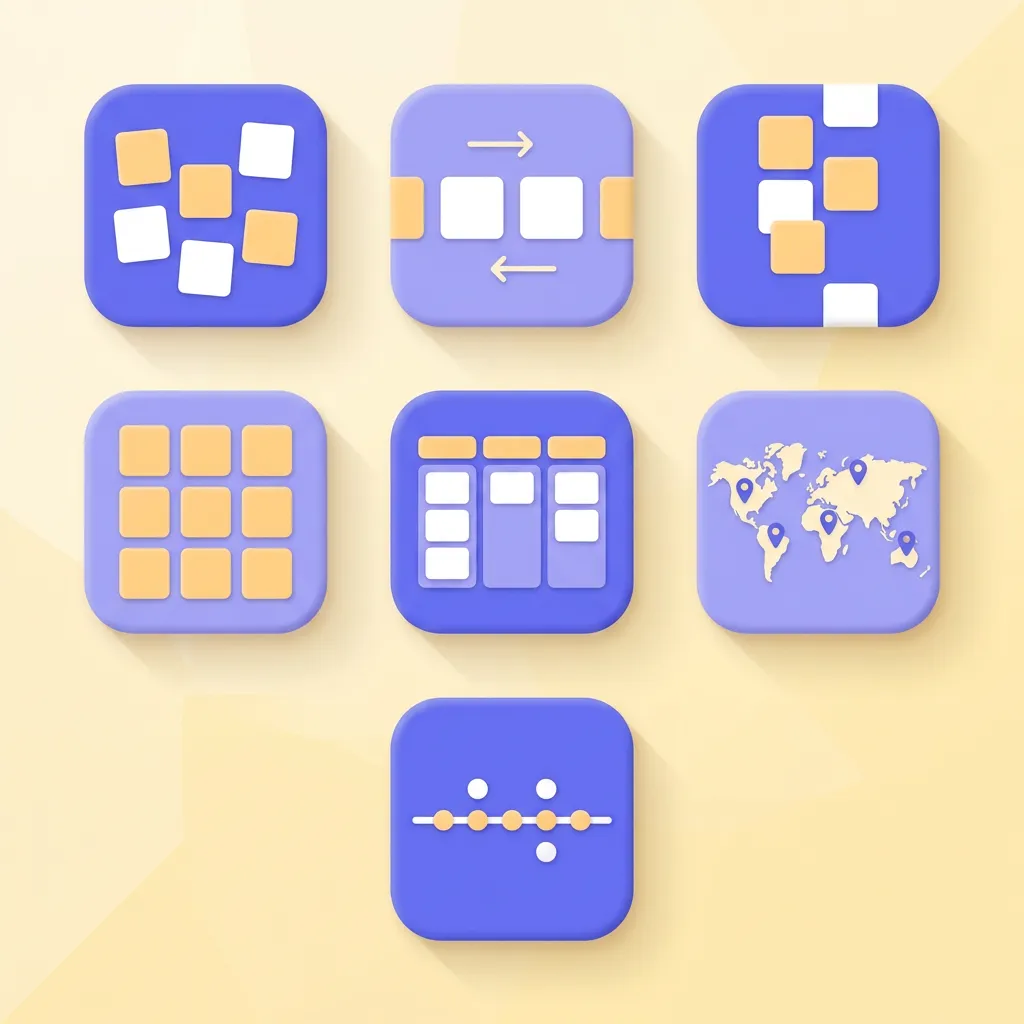
- Le 7 tipologie di bacheca (Wall, Canvas, Map, Timeline, ecc.) e quando usarle
- 10 esempi pronti per primaria, media e superiore
- Privacy e GDPR: cosa fare per essere in regola con la scuola
- Alternative gratuite (Wakelet, Lino, Microsoft Whiteboard)
Cos'è Padlet
In sintesi
Padlet è una bacheca virtuale collaborativa che permette a docenti e alunni di pubblicare testi, immagini, video, link e file su uno spazio condiviso accessibile da qualsiasi dispositivo. Il docente crea il Padlet e condivide il link o un QR code; gli alunni contribuiscono in tempo reale senza bisogno di registrarsi.
L'azienda è statunitense (fondata nel 2008 da Nitesh Goel e Pranav Piyush) ma il prodotto è completamente tradotto in italiano e usato da oltre 40 milioni di persone nel mondo. Si chiama "padlet" perché funziona come un blocco di post-it digitali: appiccichi contenuti su un muro condiviso, e tutti vedono tutto in tempo reale.
La forza di Padlet sta nell'assenza di attrito. Nessun account per gli alunni, nessun software da installare, funziona su qualsiasi browser e su qualsiasi dispositivo (smartphone, tablet, LIM, PC). Per una classe che usa la didattica digitale integrata è uno dei due o tre strumenti che vale davvero la pena imparare a fondo.

Quanto costa Padlet davvero
La domanda principale che ricevo dai docenti è "ma è davvero gratis?". La risposta breve è: in parte sì, ma con limiti.
| Piano | Costo | Padlet attivi | Upload per file | Account |
|---|---|---|---|---|
| Padlet Neon (gratis) | 0 € | 3 attivi | 20 MB | Personale |
| Padlet Gold (singolo) | 8 $/mese | Illimitati | 250 MB | Personale |
| Padlet Platinum | 14 $/mese | Illimitati | 500 MB | Personale |
| Padlet for Schools | da definire | Illimitati per docente | 100 MB | Scuola intera, dominio dedicato |
Il piano gratuito è sufficiente per provare lo strumento, ma se intendi usarlo come strumento quotidiano sarai costretto a cancellare regolarmente i vecchi Padlet o ad attivare un piano a pagamento. La via consigliata in Italia è chiedere al DS di attivare Padlet for Schools per l'istituto: il prezzo varia per numero di docenti e viene gestito spesso tramite gare MEPA.
Per molti casi d'uso bastano anche 3 Padlet rotanti: ne usi uno per ogni progetto e quando finisci lo archivi PDF, poi lo cancelli e ne crei un altro.
Come iscriversi e creare il primo Padlet
Bastano cinque minuti.
Passo 1 — Vai su padlet.com e clicca "Iscriviti". Puoi usare email o accesso rapido con Google o Microsoft. Se la tua scuola ha Google Workspace per Education, usa l'account istituzionale.
Passo 2 — Scegli "Sono un insegnante" per attivare le impostazioni didattiche di default (moderazione, post anonimi disabilitati).
Passo 3 — Clicca "Crea un Padlet" e scegli la tipologia di bacheca (vedi sezione successiva). Per il primo, scegli "Wall" che è la classica.
Passo 4 — Personalizza: titolo, descrizione, sfondo, colore dei post. Imposta la privacy su "Segreto" (accesso solo via link, non indicizzato da Google).
Passo 5 — Condividi con la classe. Hai tre opzioni: copia il link e incollalo in Google Classroom o sul registro elettronico, mostra il QR code generato e fallo inquadrare ai cellulari, oppure manda il link tramite email.
Gli alunni aprono il Padlet senza account, cliccano il pulsante + e aggiungono contenuti. In 30 secondi sono operativi.

Le 7 tipologie di bacheca: quando usare cosa
Padlet offre sette layout diversi. Sceglierne uno adatto è metà del lavoro.
1. Wall (Muro)
Il classico. Post in disposizione libera o griglia automatica. Adatto a brainstorming, raccolta di idee, gallerie miste di immagini e testo.
2. Canvas
Spazio libero infinito dove muovi i post come vuoi, traccia frecce e raggruppamenti. Ideale per costruire mappe collaborative o organigrammi condivisi.
3. Stream (Flusso)
Post in lista verticale, uno sotto l'altro come un feed social. Adatto a diari di bordo, blog di classe, sequenze cronologiche di osservazioni.
4. Grid (Griglia)
Post in griglia uniforme di colonne. Perfetto per gallerie di lavori degli alunni dove ogni post ha lo stesso peso visivo.
5. Shelf (Scaffale)
Post organizzati in colonne tematiche (come Trello). Ottimo per dividere il lavoro per gruppi, per materie o per livelli di approfondimento.
6. Map (Mappa)
Post associati a punti geografici su una mappa interattiva. Ottimo per geografia, scienze ambientali, storia locale, viaggi di istruzione.
7. Timeline (Linea del tempo)
Post in sequenza temporale orizzontale. Adatto a storia, biografie, sviluppo di un progetto nel tempo.
10 esempi pronti per la didattica
Ecco 10 usi concreti che funzionano in qualsiasi materia. Per ognuno indico il layout consigliato e il grado scolastico.
1. Bacheca di benvenuto inizio anno (tutti i gradi)
Layout: Stream. Ogni alunno si presenta con un post: nome, hobby, materia preferita, una foto opzionale. Ti aiuta a conoscere la classe nelle prime settimane e fa rompere il ghiaccio. Vedi anche la nostra guida all'accoglienza.
2. Brainstorming pre-lezione (medie e superiori)
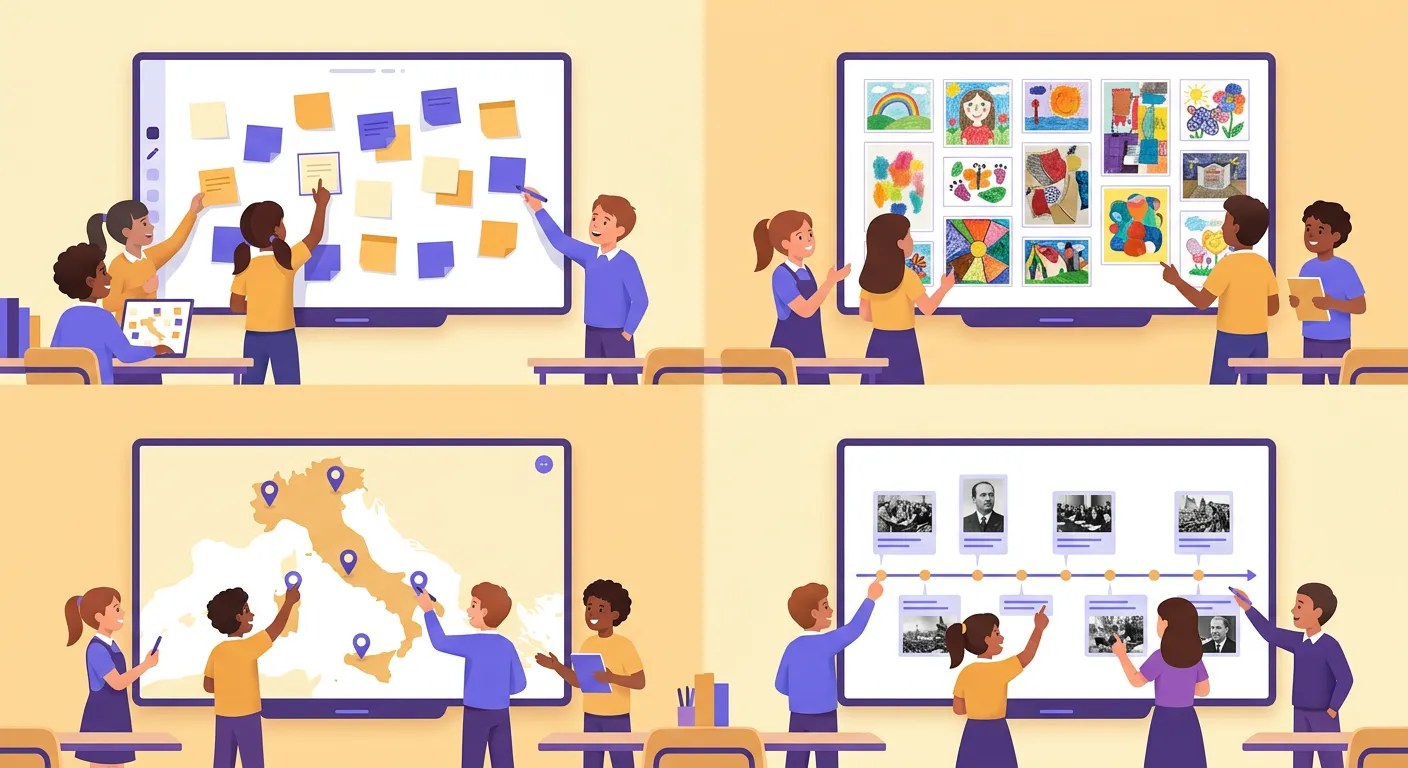
Layout: Wall. Prima di iniziare un argomento nuovo (es: Rinascimento) chiedi alla classe "cosa sapete già?". 5 minuti, ognuno aggiunge un post, poi proietti tutto alla LIM e parti da lì. Funziona splendidamente in flipped classroom.
3. Galleria dei lavori (primaria e medie)
Layout: Grid. Dopo un compito creativo (disegni, racconti, poster) ogni alunno carica una foto del suo lavoro. La galleria diventa un'esposizione virtuale da condividere con le famiglie. Adatto a italiano, arte, tecnologia.
4. Mappa geografica del nostro territorio (medie)
Layout: Map. Geografia: ogni alunno individua sulla mappa un luogo del proprio comune (monumento, parco, attività produttiva) e lo descrive in 100 parole con foto. Risultato: una mappa civica della classe.
5. Timeline della seconda guerra mondiale (terza media, terza superiore)
Layout: Timeline. Dividi la classe in gruppi e assegna a ciascuno un anno (1939, 1940, 1941...). Ogni gruppo aggiunge eventi sulla timeline con date, foto, fonti. Lavoro tipico di cooperative learning.
6. Diario di bordo del laboratorio scientifico (medie e superiori)
Layout: Stream. Per ogni esperimento gli alunni aggiungono foto della procedura, ipotesi iniziale, osservazioni, conclusione. A fine anno hai il quaderno di laboratorio digitale completo.
7. Recensioni di libri letti (medie e superiori)
Layout: Grid. Ogni alunno legge un libro e pubblica recensione 200 parole + voto. Padlet ha la funzione "Vota" che permette ai compagni di mettere like o stelle. Sviluppa lettura e valutazione tra pari.
8. Bacheca delle domande pre-verifica (medie e superiori)
Layout: Wall. Una settimana prima della verifica gli alunni postano dubbi e domande sull'argomento. Tu rispondi a quelli più comuni o li riprendi in classe. Riduce drasticamente le interrogazioni "non capisco niente" il giorno prima.
9. Compiti delle vacanze condivisi (tutti i gradi)
Layout: Shelf diviso per settimane o argomenti. Pubblichi all'inizio dell'estate, gli alunni caricano via via i loro lavori, tu controlli senza dover ricevere 25 mail. Vedi la nostra guida ai compiti delle vacanze.
10. Bacheca classe-famiglie (primaria)
Layout: Stream. Bacheca interattiva delle attività della classe: foto della gita, eventi, lavori. Le famiglie accedono via link e vedono in tempo reale cosa fanno i bambini. Importante: tutti i contenuti vanno moderati prima della pubblicazione (vedi sezione privacy).
Padlet e privacy: cosa fare per essere in regola
Questa è la sezione che molti docenti saltano e poi si trovano nei guai. La regola è semplice: Padlet è conforme al GDPR e al COPPA, ma il singolo docente deve configurarlo correttamente.
Privacy della bacheca: imposta sempre su "Segreto" (link privato). Non lasciare mai "Pubblico". Padlet di default ti permette di scegliere tra cinque livelli: Privato (solo tu), Password (chiunque con password), Segreto (chiunque con link), Pubblico (indicizzato da Google), Org-wide (solo dominio scuola, solo Padlet for Schools).
Moderazione dei post: attiva "Approvazione richiesta" se la bacheca è visibile alle famiglie o ad altre classi. Tu vedi i post prima della pubblicazione. Indispensabile in primaria e medie.
Account alunni: per minori di 14 anni evita che gli alunni si registrino su Padlet (richiede consenso parentale). Tieniti sulla modalità "anonima con nome": l'alunno scrive il nome nel post senza creare account.
Trattamento dati e consenso famiglie: ogni inizio anno il regolamento privacy della scuola raccoglie il consenso al trattamento dei dati per "piattaforme didattiche esterne". Verifica che includa Padlet. Se non c'è, chiedi al DS di aggiungerlo.
Padlet for Schools: se la scuola lo attiva, firmate un Data Processing Agreement che garantisce conservazione dati in EU/USA con clausole standard e cancellazione a fine contratto. È la scelta sicura per uso strutturato.
Attenzione
Non pubblicare mai cognomi completi degli alunni, fotografie senza liberatoria firmata dai genitori, dati sensibili (BES, DSA, certificazioni). Padlet è una bacheca esposta: il link può essere condiviso anche per errore.
Padlet vs alternative gratuite
Padlet è il più diffuso ma non è l'unico. Ecco le alternative più usate dai docenti italiani.
Wakelet (wakelet.com) è la più diretta concorrente. Gratis senza limiti sul numero di collezioni, focus su raccolta link e contenuti, integrazione perfetta con Microsoft Teams. Meno bello visivamente di Padlet ma più "scolastico" come tono.
Lino It (linoit.com) è il vecchio padre dei post-it digitali. Gratis con account, interfaccia semplice. Buono per brainstorming veloci ma esteticamente datato.
Microsoft Whiteboard è incluso in Office 365 Education ed è gratis per le scuole con licenza Microsoft. Lavagna collaborativa in tempo reale, integrato in Teams. Perfetto se la tua scuola ha già l'ecosistema Microsoft.
Trello è ottimo per project management e cooperative learning. Gratis fino a 10 board attive. Più tecnico, adatto alle superiori.
FigJam (di Figma) e Miro sono le alternative più moderne per lavagne collaborative infinite. Gratis con limiti su numero board.
Per il caso d'uso "bacheca multimediale collaborativa di classe" Padlet resta la scelta più semplice. Per "raccolta di link e risorse" vince Wakelet. Per "lavagna collaborativa real-time" vince Microsoft Whiteboard se hai già Office 365.
Come integrare Padlet con il resto della didattica digitale
Padlet funziona meglio se integrato in un ecosistema. Eccoti tre flussi tipici:
Flusso flipped classroom: pubblichi sul Padlet un video YouTube + 3 domande di comprensione. Gli alunni guardano a casa e postano le risposte. In classe il giorno dopo discuti partendo dalle risposte. Vedi flipped classroom.
Flusso brainstorming + mappa: usi Padlet (Wall) per il brainstorming iniziale, poi la classe trasforma le idee in una mappa concettuale collaborativa su Canvas.
Flusso recensioni + quiz: gli alunni leggono libri e li recensiscono su Padlet (Grid), poi crei un quiz Kahoot sui libri letti. Vedi Kahoot in didattica. Integra valutazione e creatività.
Per organizzare la didattica digitale in modo coerente vedi la nostra guida agli strumenti digitali per la scuola e all'AI per docenti italiani.
Come RegisPro semplifica l'integrazione con Padlet
Padlet è ottimo per raccogliere contributi multimediali, ma non sostituisce il registro: alla fine i lavori degli alunni vanno valutati e i voti registrati. Con RegisPro gestisci tutto il flusso in modo coerente: alleghi il link al Padlet nella lezione, programmi la consegna, valuti i contributi e registri il voto direttamente nel registro elettronico. Le famiglie vedono il voto sul diario di classe insieme al link al Padlet, così sanno cosa ha prodotto il proprio figlio.
Integra Padlet con valutazioni e diario di classe in un click
Alleghi il Padlet alla lezione, valuti i lavori degli alunni e registri i voti senza saltare tra piattaforme. RegisPro tiene insieme didattica digitale e gestione amministrativa.
Prova RegisPro GratisDomande frequenti
Cos'è Padlet e come funziona?
Padlet è una bacheca virtuale collaborativa che permette a docenti e alunni di pubblicare testi, immagini, video, link e file su uno spazio condiviso accessibile da qualsiasi dispositivo. Funziona come un muro digitale: il docente crea il Padlet, condivide il link o il QR code con la classe, gli alunni aggiungono i loro contributi in tempo reale senza bisogno di account. Nato nel 2008 negli Stati Uniti, oggi è usato da oltre 40 milioni di persone.
Padlet è davvero gratis per i docenti?
Il piano gratuito Padlet Neon permette 3 Padlet attivi con upload fino a 20 MB per file. Per uso scolastico più intensivo serve Padlet for Schools, che la scuola può attivare con licenza dedicata (prezzo riservato istituti). Molte scuole italiane attivano Padlet for Schools tramite contratti convenzionati MEPA. I singoli docenti possono usare il piano gratuito alternando i 3 Padlet o cancellando quelli vecchi.
Quali sono i migliori usi didattici di Padlet in classe?
Padlet si usa per brainstorming iniziale di un argomento, raccolta di risorse e link tematici, gallerie di lavori degli alunni, esposizione di compiti in classe digitalizzati, bacheche delle vacanze e dei compiti estivi, mappe geografiche interattive con foto di viaggi, timeline storiche collaborative, recensioni di libri letti, raccolta di domande pre-interrogazione, condivisione di materiali di studio per la classe.
Padlet rispetta la privacy degli studenti minori?
Padlet è conforme al GDPR e al COPPA, ma il singolo docente deve gestire le impostazioni privacy correttamente: impostare il Padlet su accesso solo tramite link (non pubblico), richiedere alle famiglie il consenso al trattamento dati per i minori di 14 anni come previsto dal regolamento privacy della scuola, evitare di inserire dati personali sensibili. La versione Padlet for Schools offre garanzie aggiuntive con un Data Processing Agreement firmato dalla scuola.
Quali sono le alternative gratuite a Padlet?
Le alternative più usate dai docenti italiani sono Wakelet (bacheche illimitate, gratis), Lino It (post-it virtuali, gratis), Microsoft Whiteboard (incluso in Office 365 scuole), Google Jamboard (chiuso a fine 2024, sostituito da FigJam in Workspace), Trello (kanban, gratis fino a 10 board), Linoit, Coggle (per mappe collaborative). Wakelet è la più simile a Padlet senza limiti sul piano gratuito.
Conclusione
Padlet è uno di quegli strumenti che imparare bene ti cambia il modo di fare lezione. Non perché faccia miracoli, ma perché abbatte l'attrito tra "ho un'idea didattica" e "la metto in pratica". In 5 minuti hai una bacheca collaborativa che funziona, e i tuoi alunni la usano senza istruzioni. Il segreto è scegliere il layout giusto per l'attività giusta e configurare bene la privacy fin dall'inizio.
Hai dubbi su come integrare Padlet con il registro elettronico o sulla privacy? Scrivimi a simone@regispro.it, ti rispondo personalmente.
Discussione
Quale strumento digitale ha cambiato il tuo modo di insegnare?

Prova RegisPro gratis per 30 giorni
Gestisci classi, voti, lezioni e comunicazioni in un unico spazio pensato per i docenti italiani. Trenta giorni di prova, senza carta di credito.
Prova gratis 30 giorniResta aggiornato
Guide pratiche, strategie didattiche e novità per la scuola — una volta a settimana, senza spam.
La tua email non verrà condivisa. Puoi disiscriverti in qualsiasi momento.
Articoli correlati

Mastery Learning: Cos'è, Fasi ed Esempi per la Scuola
Il mastery learning è l'apprendimento per padronanza: si va avanti solo quando l'obiettivo è raggiunto. Fasi, soglie ed esempi pronti per la tua classe.
eTwinning: Cos'è, Come Funziona e Come Iscriversi [2026]
eTwinning è la community europea delle scuole: cos'è, come si accede dalla piattaforma ESEP, come avviare un gemellaggio e ottenere i Certificati di Qualità.
Metodo Analogico Bortolato: Cos'è, Pro e Contro Reali
Cos'è il metodo analogico Bortolato: il principio, la Linea del 20, come funziona in classe, pro e contro reali. Guida equilibrata per la scuola primaria.