Giochi Didattici: Come Creare Quiz Interattivi per la Tua Classe
Guida pratica alla funzione Giochi Didattici di RegisPro. Crea quiz, importa domande da CSV, condividi con QR code e fai giocare i tuoi studenti in tempo reale.
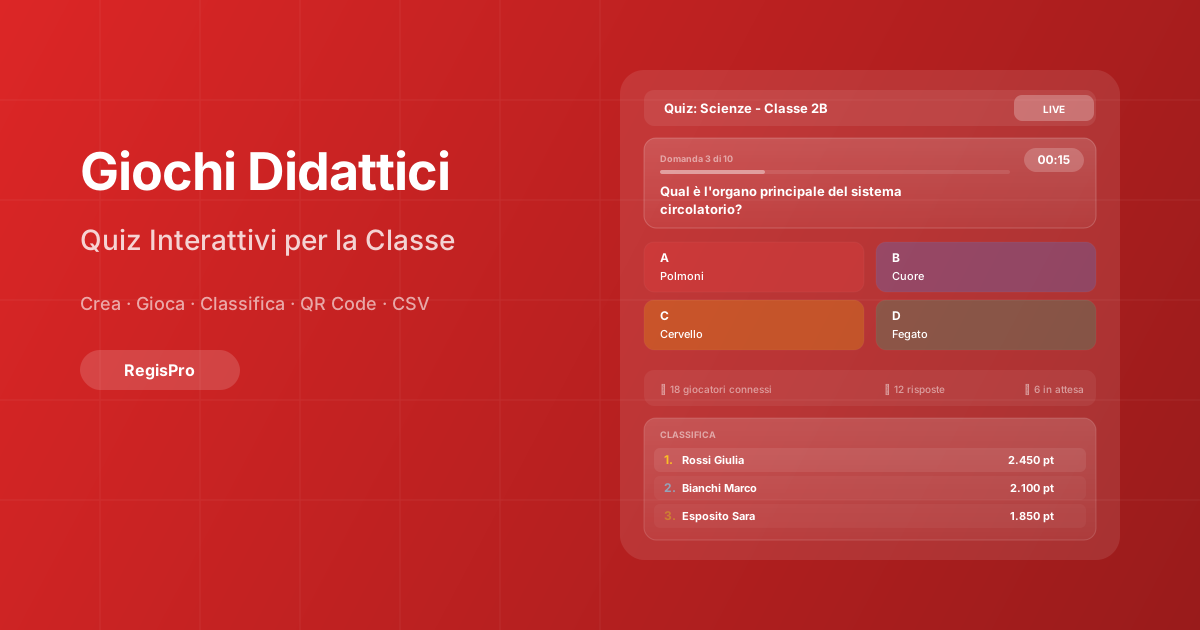
I quiz interattivi sono uno degli strumenti più efficaci per coinvolgere gli studenti e verificare l'apprendimento in tempo reale. Con la funzione Giochi Didattici di RegisPro puoi creare quiz personalizzati, condividerli con la classe tramite QR code o PIN, e vedere i risultati in diretta — tutto senza che gli studenti debbano registrarsi o installare nulla.
In questa guida ti mostro passo passo come funziona ogni cosa: dalla creazione del quiz fino alla classifica finale. Segui ogni sezione e in pochi minuti sarai pronto per il tuo primo gioco in classe.
Funzione in costante aggiornamento
I Giochi Didattici sono una delle aree su cui stiamo investendo di più. Nuove modalità di gioco, tipologie di domanda e opzioni di personalizzazione vengono aggiunte regolarmente. Se hai suggerimenti, scrivimi a simone@regispro.it!
Creare un Nuovo Quiz
Il primo passo è creare un quiz. Vai nella sezione Giochi Didattici della dashboard (la trovi nel menu laterale) e clicca il pulsante "Nuovo Quiz" in alto a destra.
Si aprirà un modulo con questi campi:
- Titolo (obbligatorio) — il nome del quiz. Scegli qualcosa di chiaro, ad esempio "Verifica Storia - Rivoluzione Francese" oppure "Ripasso Matematica - Frazioni". Questo titolo verrà mostrato agli studenti nella schermata di gioco.
- Descrizione — un campo facoltativo per te. Puoi annotare il contesto del quiz ("Quiz di riepilogo prima della verifica del 15 marzo"). Gli studenti non vedranno questo campo.
- Materia — selezionabile tra le materie che insegni. Serve per organizzare i tuoi quiz e ritrovarli facilmente.
- Tempo per domanda — da 5 a 120 secondi. Il valore predefinito è 30 secondi, che funziona bene per la maggior parte delle domande. Puoi anche personalizzare il tempo per ogni singola domanda dopo averla creata.
- Mescola domande — se attivi questa opzione, l'ordine delle domande cambia ad ogni sessione di gioco. Utilissimo per evitare che gli studenti si copino le risposte a vicenda.
- Mescola risposte — randomizza l'ordine delle opzioni di risposta all'interno di ogni domanda. Anche la risposta corretta apparirà in una posizione diversa ogni volta.
Ecco come appare il modulo di creazione:
Una volta compilati i campi, conferma e si aprirà l'editor delle domande — la schermata dove aggiungi il contenuto vero e proprio del quiz.
Aggiungere Domande Manualmente
Nell'editor domande, clicca il pulsante "Aggiungi domanda" per creare una nuova domanda. Per ogni domanda dovrai specificare:
- Il testo della domanda — scrivi la domanda in modo chiaro e diretto. Evita formulazioni ambigue.
- Le risposte — da un minimo di 2 a un massimo di 4 opzioni. Ogni risposta ha un colore diverso (rosso, blu, verde, giallo) che gli studenti vedranno durante il gioco.
- La risposta corretta — clicca sulla risposta giusta per contrassegnarla. Verrà evidenziata con un bordo più marcato e un segno di spunta.
- Il tempo — puoi personalizzare il tempo per questa specifica domanda, indipendentemente dal valore predefinito del quiz.
L'editor ti mostra un'anteprima di tutte le domande in formato lista, così puoi avere una visione d'insieme completa del quiz:
Puoi riordinare le domande trascinandole, modificarle cliccandoci sopra, o eliminarle con l'icona cestino. L'editor salva automaticamente ogni modifica.
Quante risposte usare?
Puoi scegliere da 2 a 4 risposte per ogni domanda. Per quiz veloci e studenti più piccoli (primaria), 2 opzioni funzionano alla grande. Per verifiche approfondite alla secondaria, usa sempre 4 opzioni — rendono il quiz più stimolante e riducono la probabilità di indovinare a caso.
Importare Domande da File CSV
Se hai già un elenco di domande pronte — magari esportate da Kahoot, oppure preparate in un foglio di calcolo come Excel o Google Sheets — puoi importarle tutte in un colpo solo senza doverle riscrivere una per una.
Nell'editor domande, clicca il pulsante "Importa CSV" e carica il tuo file. RegisPro analizzerà automaticamente il contenuto e creerà le domande per te.
Formato Kahoot (esportazione diretta)
Se usi già Kahoot e vuoi migrare i tuoi quiz, puoi esportare il quiz da Kahoot in formato CSV. Il file avrà questa struttura con le intestazioni in inglese:
| Question | Answer 1 | Answer 2 | Answer 3 | Answer 4 | Time | Correct |
|---|---|---|---|---|---|---|
| In che anno...? | 1776 | 1789 | 1804 | 1815 | 30 | 2 |
La colonna Correct answer contiene il numero della risposta corretta (1, 2, 3 o 4). RegisPro lo interpreta automaticamente.
Formato Semplice Italiano
Puoi anche creare un CSV da zero usando un foglio di calcolo con le intestazioni in italiano:
| Domanda | Risposta 1 | Risposta 2 | Risposta 3 | Risposta 4 | Corretta | Tempo |
|---|---|---|---|---|---|---|
| In che anno...? | 1776 | 1789 | 1804 | 1815 | 2 | 30 |
La colonna Risposta corretta indica il numero della risposta giusta, e il Tempo è espresso in secondi.
Separatore automatico
Non preoccuparti del formato: il sistema rileva automaticamente se il file usa la virgola (,) o il punto e virgola (;) come separatore. Puoi usare entrambi senza fare alcuna configurazione.
Da Kahoot a RegisPro in 2 minuti
Se usi già Kahoot, puoi esportare i tuoi quiz in CSV e importarli direttamente in RegisPro. Non devi ricreare nulla da zero! È il modo più veloce per iniziare. Scopri tutti i dettagli nella nostra guida a Kahoot per la didattica.
Novità: crea quiz con l'intelligenza artificiale
Non hai voglia di scrivere le domande a mano? Usa ChatGPT, Gemini o Claude per generare un quiz completo in 2 minuti. Abbiamo preparato i prompt pronti da copiare e incollare: leggi la guida per creare quiz con l'IA e importa le domande su RegisPro con un clic.
Avviare una Sessione di Gioco
Quando le domande sono pronte, è il momento di giocare. Clicca il pulsante "Avvia Gioco" nell'editor o nella lista quiz. Ti verrà chiesto di selezionare la classe che partecipa — questo serve per associare i risultati agli studenti corretti.
Dopo aver scelto la classe, si aprirà la lobby — la sala d'attesa del quiz.
La Lobby: QR Code e PIN
La lobby è la schermata che proietti sulla LIM o sul proiettore. Mostra due modi per far entrare gli studenti nel gioco:
- QR Code — gli studenti inquadrano il codice con la fotocamera del telefono o del tablet e vengono portati direttamente nella schermata di gioco. È il metodo più veloce.
- PIN a 6 cifre — in alternativa, gli studenti possono aprire il browser, andare su
regispro.it/playe digitare il codice numerico mostrato nella lobby.
Ecco come appare la lobby sulla LIM:
Ogni studente che si collega appare nella lobby con un emoji casuale accanto al proprio nome. Puoi vedere in tempo reale chi è connesso e chi manca all'appello.
Quando tutti gli studenti sono pronti, clicca il pulsante "Avvia il Gioco!" per far partire la prima domanda.
Proietta la lobby sulla LIM
Apri la lobby a schermo intero sulla LIM o sul proiettore: gli studenti vedranno il QR code grande e nitido e potranno inquadrarlo facilmente con il telefono. Di solito bastano 30-60 secondi perché tutta la classe sia connessa.
Come Funziona il Gioco
Una volta avviato, il quiz procede con un ritmo incalzante che tiene alta l'attenzione di tutta la classe. Ecco come si svolge ogni turno:
1. La Domanda appare sul Grande Schermo
La domanda viene proiettata sulla LIM con un conto alla rovescia ben visibile. Contemporaneamente, ogni studente vede la stessa domanda sul proprio dispositivo insieme ai quattro pulsanti colorati per rispondere.
I colori sono sempre gli stessi — rosso, blu, verde e giallo — con simboli geometrici (triangolo, rombo, cerchio, quadrato) che aiutano anche gli studenti daltonici a distinguere le opzioni.
Lo studente tocca il pulsante con la risposta che ritiene corretta. Una volta selezionata, non può cambiare. Il conto alla rovescia continua per gli altri studenti che non hanno ancora risposto.
2. Risultato della Domanda
Quando il tempo scade (o quando tutti hanno risposto), la LIM mostra la risposta corretta evidenziata in verde. Accanto, una barra indica la distribuzione delle risposte — puoi vedere immediatamente quanti studenti hanno scelto ciascuna opzione.
Questo è un momento prezioso: se molti studenti hanno sbagliato la stessa domanda, sai che c'è un argomento da ripassare.
3. Classifica Progressiva
Dopo ogni domanda, compare la classifica aggiornata in tempo reale. I punti vengono calcolati in base a due fattori:
- Risposta corretta — il fattore più importante. Chi sbaglia non guadagna punti.
- Velocità di risposta — tra chi ha risposto correttamente, chi è stato più veloce ottiene più punti. Questo meccanismo premia la prontezza e mantiene alta la competizione.
La classifica crea un'atmosfera di sfida costruttiva che motiva gli studenti a concentrarsi su ogni domanda. I primi tre in classifica sono evidenziati con le medaglie d'oro, argento e bronzo.
4. Podio Finale
Alla fine dell'ultima domanda, viene mostrato il podio con i primi tre classificati — completo di animazione e coriandoli. È il momento più atteso, quello che gli studenti adorano e che rende memorabile ogni sessione di gioco.
Gli studenti si divertono e tu valuti
I quiz interattivi trasformano la verifica in un momento di gioco. Gli studenti partecipano con entusiasmo — alzano gli occhi dal telefono, si confrontano, festeggiano — e tu ottieni una fotografia immediata e precisa della comprensione della classe.
Storico e Risultati
Dopo ogni sessione di gioco, i risultati vengono salvati automaticamente nel sistema. Non devi fare nulla: basta chiudere il gioco e tutto è già archiviato.
Puoi consultare lo storico completo dei quiz nella scheda di ogni studente. Per ogni sessione trovi:
- Punteggio ottenuto (in punti)
- Posizione in classifica (es. 1° su 24)
- Risposte corrette rispetto al totale (es. 8/10)
- Data e ora della sessione
| Data | Quiz | Punteggio | Posizione | Corrette |
|---|---|---|---|---|
| 7 mar 2026 | Verifica Storia | 1850 pt | 1° su 25 | 9/10 |
| 3 mar 2026 | Quiz Geografia | 1420 pt | 5° su 22 | 7/10 |
| 28 feb 2026 | Scienze - Cellula | 1680 pt | 2° su 24 | 8/10 |
Questi dati sono preziosi per individuare lacune specifiche: se uno studente sbaglia costantemente le domande di un certo argomento, sai esattamente dove intervenire. Puoi anche confrontare i risultati nel tempo per vedere i progressi.
Genera domande con l'IA in automatico
Se vuoi creare un quiz velocemente senza scrivere le domande una per una, puoi usare l'intelligenza artificiale. Nella nostra guida per creare quiz con l'IA trovi prompt pronti da copiare che generano un CSV importabile direttamente qui nei Giochi Didattici.
Consigli Pratici: Quale Quiz Creare?
Non tutti i quiz sono uguali. Il formato ideale dipende dal tuo obiettivo. Ecco tre scenari tipici con le impostazioni consigliate:
- •5-10 domande, 20 secondi
- •2-3 risposte per domanda
- •Attiva "Mescola domande"
- •15-20 domande, 30-45 secondi
- •4 risposte per domanda
- •Ordine logico delle domande
- •3-5 domande sulla lezione precedente
- •15-20 secondi per domanda
- •Mescola tutto per divertimento
Per quiz di riepilogo rapido (5-10 minuti)
- 5-10 domande, 20 secondi per domanda
- 2-3 risposte per domanda (più veloce, ideale per il ripasso)
- Attiva "Mescola domande" per evitare che gli studenti si copino
- Perfetto per i primi 10 minuti di lezione, come warm-up
Per verifiche più strutturate (15-20 minuti)
- 15-20 domande, 30-45 secondi per domanda
- Sempre 4 risposte per domanda per una valutazione più accurata
- Disattiva "Mescola domande" se le domande seguono un ordine logico o di difficoltà crescente
- Utile prima di un compito in classe per capire il livello della classe
Per rompighiaccio a inizio lezione (3-5 minuti)
- 3-5 domande divertenti o curiose sulla lezione precedente
- 15-20 secondi per domanda (ritmo velocissimo)
- Attiva sia "Mescola domande" che "Mescola risposte" per massima varietà
- L'obiettivo non è valutare, ma attivare l'attenzione e creare energia positiva
Comincia con poche domande
Se è la prima volta che usi i Giochi Didattici, parti con un quiz di 5 domande. Vedrai che gli studenti si entusiasmano subito, e tu prendi confidenza con lo strumento senza stress. Potrai sempre aggiungere domande in seguito.
Domande Frequenti
Gli studenti hanno bisogno di un account RegisPro?
No, assolutamente. Gli studenti non devono registrarsi né installare nulla. Basta che inquadrino il QR code con la fotocamera del telefono o che digitino il PIN su regispro.it/play. In meno di 10 secondi sono dentro al gioco.
Funziona su tutti i dispositivi?
Sì. Funziona su smartphone, tablet e computer — qualsiasi dispositivo con un browser e una connessione internet. Non serve scaricare app. Lo studente apre il link e gioca.
Posso riutilizzare lo stesso quiz più volte?
Certo! Ogni volta che avvii un quiz viene generato un nuovo PIN. Puoi usare lo stesso set di domande quante volte vuoi, con classi diverse o con la stessa classe in momenti diversi. I risultati di ogni sessione vengono salvati separatamente.
Posso modificare le domande dopo averle create?
Sì. Nell'editor domande puoi cliccare su qualsiasi domanda per modificarne il testo, cambiare le risposte, aggiustare il tempo o eliminarla completamente. Le modifiche si salvano automaticamente.
Quanti studenti possono partecipare contemporaneamente?
Non c'è un limite pratico. Il sistema gestisce classi di qualsiasi dimensione. Che tu abbia 10 o 30 studenti, il gioco funziona allo stesso modo senza rallentamenti.
Posso vedere quali domande uno studente ha sbagliato?
Sì. Nello storico dei risultati puoi vedere nel dettaglio quali domande ogni studente ha azzeccato e quali ha sbagliato, così puoi intervenire in modo mirato.
Vuoi approfondire? Leggi anche:
- Creare quiz con l'intelligenza artificiale — prompt pronti per generare domande con ChatGPT, Gemini e Claude
- Kahoot per la didattica — come usare Kahoot in classe e importare i quiz su RegisPro
- L'intelligenza artificiale a scuola — guida completa all'IA per docenti
Hai domande o suggerimenti sulla funzione Giochi Didattici? Scrivimi a simone@regispro.it — leggo e rispondo personalmente a ogni messaggio.
Prova i Giochi Didattici su RegisPro
Crea quiz interattivi, fai giocare la tua classe e scopri chi ha capito la lezione. Gratuito per sempre.
Crea il Tuo Primo QuizDiscussione
Hai un punto di vista diverso? Facci sapere cosa ne pensi.

Prova RegisPro gratis per 30 giorni
Gestisci classi, voti, lezioni e comunicazioni in un unico spazio pensato per i docenti italiani. Trenta giorni di prova, senza carta di credito.
Prova gratis 30 giorniResta aggiornato
Guide pratiche, strategie didattiche e novità per la scuola — una volta a settimana, senza spam.
La tua email non verrà condivisa. Puoi disiscriverti in qualsiasi momento.
Articoli correlati
Calendario di RegisPro: manuale operativo
Come funziona il Calendario di RegisPro: viste mese, settimana e giorno, creazione lezioni, eventi non-lezione, pianificazione di periodo, drag and drop, vista mobile, archivio.
Portale Studente RegisPro: Guida Completa Passo dopo Passo
Come attivare e usare il Portale Studente di RegisPro: voti, presenze, pagella, messaggi e quiz in un unico spazio per ogni studente.
Classi e Studenti di RegisPro: manuale operativo
Come gestire classi e studenti in RegisPro: lista personalizzabile, dettaglio con sette tab, scheda studente, invii Portale Studente e Portale Genitori, importazione CSV, vista mobile.