Gemini per Insegnanti: Guida e 18 Prompt Pronti [2026]
Gemini è l'assistente AI di Google, gratuito con un account Google e integrato in Workspace for Education. Ecco 18 prompt pronti da copiare oggi.
 Simone Frosini16 min di lettura

In questo articolo9 sezioni, 16 min
- Cos'è Gemini e in quante versioni lo incontri
- Perché a un docente conviene proprio Gemini
- Come si scrive un prompt che funziona davvero
- 18 prompt pronti in italiano, raggruppati per attività
- Privacy e GDPR: dove passa il confine
- Gemini vs ChatGPT per un docente: il confronto onesto
- Errori comuni da evitare
- Come RegisPro semplifica il lavoro che viene dopo
- Conclusione
Gemini per insegnanti è passato da curiosità a strumento quotidiano nel giro di un anno, e la ragione è banale: vive dove già lavori. Se la tua scuola usa Google Workspace, l'assistente di Google non è l'ennesima scheda del browser da aprire, è una voce dentro Documenti, dentro Drive, dentro Presentazioni. Il problema è che quasi tutto quello che si trova in italiano spiega cos'è, non come si usa. Questa guida fa il contrario: cosa cambia tra la versione gratuita e quella della scuola, dove sta il confine della privacy, e 18 prompt pronti da copiare e incollare oggi pomeriggio.
- Esistono due Gemini: la versione gratuita per chiunque abbia un account Google, e la versione per la scuola dentro Google Workspace for Education, che attiva l'amministratore dell'istituto.
- Il vantaggio vero non è la qualità della risposta, è l'integrazione: leggere un file da Drive, scrivere in Documenti, impostare una bozza di Presentazioni senza copiare e incollare.
- Un prompt funziona quando contiene quattro cose: ruolo, contesto della classe, compito preciso, formato dell'output.
- Mai nomi, voti o dati sanitari degli alunni in un prompt della versione consumer. Descrivi il caso, non la persona.
- Gemini e ChatGPT non hanno un vincitore assoluto: vince chi si incastra meglio con gli strumenti che la tua scuola usa già.
Gemini è l'assistente di intelligenza artificiale di Google. Accetta istruzioni in italiano e restituisce testi, tabelle, schemi e bozze di materiali. Per un docente esiste in due forme: quella gratuita con un normale account Google, e quella per la scuola integrata in Google Workspace for Education, attivata dall'amministratore del dominio scolastico.
Cos'è Gemini e in quante versioni lo incontri
Gemini è il modello di intelligenza artificiale conversazionale di Google. Gli scrivi cosa ti serve in italiano, lui produce testo, tabelle, elenchi, bozze. Fin qui è come gli altri assistenti: il punto di differenza sta in dove lo trovi.
La prima versione è quella pubblica, su gemini.google.com. Ti basta un account Google, è gratuita e funziona da subito, anche con il tuo indirizzo personale. È l'ingresso naturale se vuoi provare senza chiedere permessi a nessuno.
La seconda è la versione per la scuola, dentro Google Workspace for Education. Non si attiva dal browser: la abilita l'amministratore del dominio scolastico, in base al piano Google for Education che l'istituto ha sottoscritto. Cambia la sostanza, non solo l'etichetta, perché il trattamento dei dati passa sotto il contratto che la scuola ha firmato con Google, e perché le funzioni compaiono dentro gli strumenti che usi già.
Apri Gemini con l'indirizzo istituzionale (quello del dominio della scuola). Se entra e vedi le funzioni integrate con Drive e Documenti, l'amministratore ha già attivato qualcosa. Se ti respinge o ti offre solo il minimo, sei fuori: scrivi all'animatore digitale, non a Google.
Le versioni numeriche dei modelli e i nomi dei piani cambiano ogni pochi mesi, quindi non ti servono a niente in una guida. Quello che resta stabile è la distinzione tra versione gratuita e versione della scuola, ed è l'unica che ti cambia il lavoro. Se stai ancora scegliendo quali strumenti portare in aula, la panoramica su quali strumenti digitali servono davvero a scuola inquadra dove Gemini si colloca rispetto al resto.
Perché a un docente conviene proprio Gemini
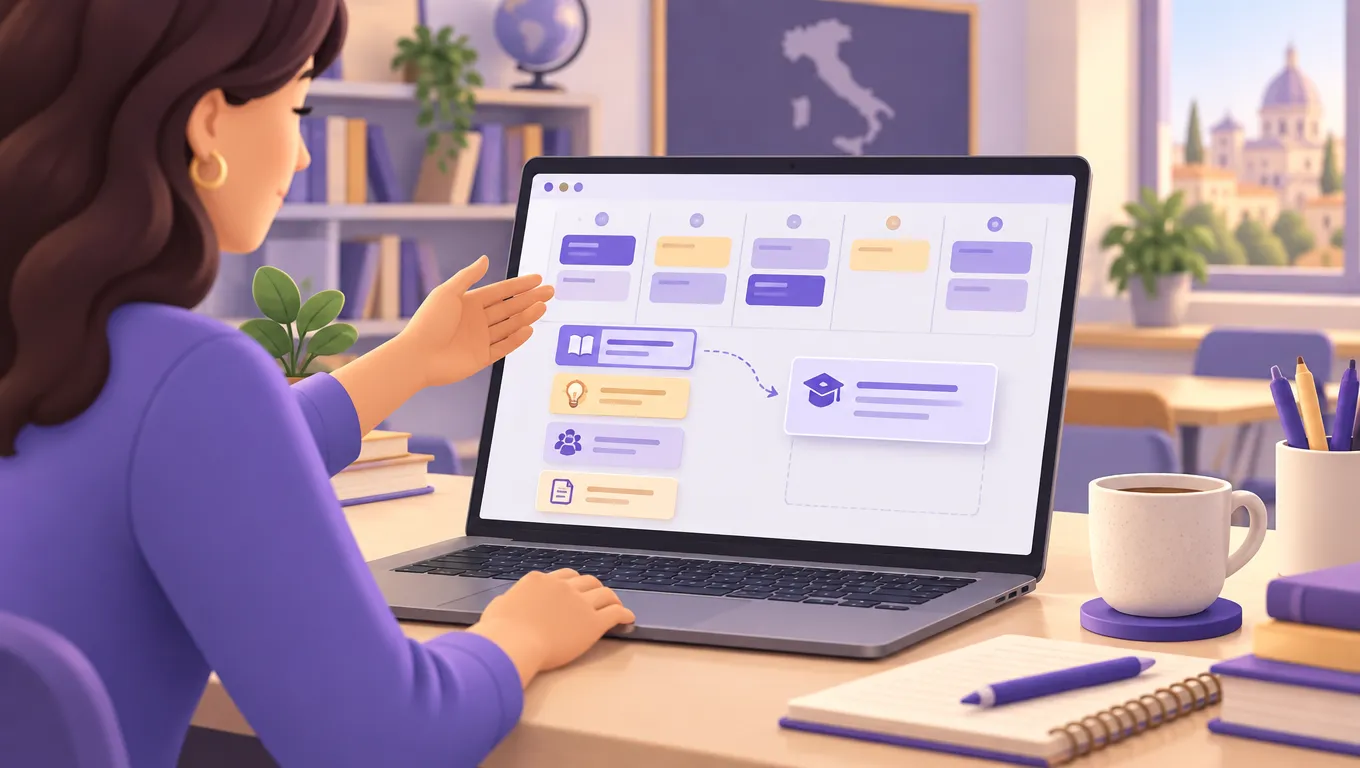
Conviene per una ragione sola, e non è la qualità della risposta: è il numero di passaggi che ti risparmia. Gli assistenti AI generalisti sono quasi tutti bravi a scrivere una verifica. Nessuno di loro, però, apre il tuo file di programmazione su Drive, lo legge e ti riscrive la sezione giusta dentro Documenti.
Ecco dove l'integrazione conta davvero, nell'ordine in cui la incontrerai:
- Google Documenti: chiedi una riscrittura, una sintesi o una versione semplificata direttamente nel file su cui stai lavorando, senza aprire un'altra scheda.
- Google Drive: gli indichi un documento che hai già caricato, una circolare o la tua programmazione, e lavora su quello invece che su quello che si immagina.
- Google Presentazioni: ti imposta la scaletta e la struttura delle slide, che poi sistemi tu. La bozza è il lavoro noioso, e te lo toglie.
- Google Fogli: ti costruisce griglie e tabelle di rilevazione, comprese le formule, se gli spieghi cosa devi contare.
- NotebookLM: caricati i tuoi materiali (dispense, PDF, appunti), risponde restando dentro quelle fonti. Per preparare una lezione su documenti tuoi è più affidabile di una chat generica.
- Gemini Live: la modalità a voce, utile mentre sistemi l'aula o cammini, quando digitare non è comodo.
Il secondo motivo è meno raccontato ma pesa: Gemini si appoggia alla ricerca Google, quindi sui fatti recenti se la cava meglio di un modello che risponde solo dalla memoria. Resta comunque una macchina che può sbagliare con sicurezza, e su normativa scolastica sbaglia spesso. Le fonti ufficiali si controllano sempre a mano.
Su cosa l'istituto può attivare e a quali condizioni, la pagina ufficiale Gemini for Education di Google è il riferimento da girare all'animatore digitale quando chiedi l'attivazione.
Come si scrive un prompt che funziona davvero
Un prompt vago produce un testo vago. La differenza tra "scrivimi una verifica di storia" e un materiale che puoi davvero portare in classe sta in quattro elementi, sempre gli stessi.
1. Dai un ruolo
Apri dicendo chi deve essere. "Sei un docente di matematica della scuola secondaria di primo grado" cambia il registro, il lessico e il livello di difficoltà di tutto quello che segue.
2. Descrivi la classe, senza nominare nessuno
Numero di alunni, livello medio, presenza di alunni con BES o DSA, tempo a disposizione. È il contesto che trasforma un materiale generico in un materiale usabile. Descrivi le caratteristiche, mai le persone.
3. Chiedi un compito preciso
Non "aiutami con la lezione", ma "costruisci una sequenza di 3 lezioni da 50 minuti su [argomento], con obiettivi, attività e verifica finale". Il verbo deve essere uno solo e chiaro.
4. Imponi il formato
Tabella, elenco numerato, massimo 200 parole, tono adatto a una comunicazione ai genitori. Se non lo dici, decide lui, e quasi sempre decide male per i tuoi scopi.
Dopo la prima risposta, non ricominciare da capo: correggi. "Troppo difficile per una prima, abbassa di un livello" oppure "accorcia a metà e togli gli aggettivi". La seconda o terza versione è quasi sempre quella buona, e ci arrivi in trenta secondi.
18 prompt pronti in italiano, raggruppati per attività
Tutti i prompt che seguono sono da copiare e incollare. Sostituisci il contenuto tra parentesi quadre con i tuoi dati, e ricorda la regola: mai nomi di alunni.
Pianificare lezioni e unità didattiche
Sei un docente di [materia] nella scuola [primaria / secondaria di primo grado / secondaria di secondo grado].
Costruisci una sequenza di 3 lezioni da [50] minuti su [argomento], per una classe di [numero] alunni di livello medio.
Per ogni lezione indica: obiettivo di apprendimento, attività di apertura, attività centrale, verifica in uscita di 5 minuti.
Formato: tabella con una riga per lezione.
Riscrivi questi obiettivi di apprendimento in modo che siano osservabili e misurabili, con un verbo d'azione ciascuno: [incolla i tuoi obiettivi].
Restituisci solo l'elenco riscritto, senza commenti.
Proponi 5 attività di apertura da 5 minuti per introdurre [argomento] a una classe [classe] che a quest'ora è tipicamente poco reattiva.
Per ciascuna indica il materiale necessario e cosa fa esattamente il docente nei primi 60 secondi.
Sono a [numero] settimane dalla fine del quadrimestre e devo ancora affrontare [elenco argomenti].
Proponi due ipotesi di riprogrammazione: una che copre tutto in modo essenziale, una che taglia il meno importante e approfondisce il resto. Spiega cosa si perde in ciascuna.
Differenziare per BES, DSA e livelli diversi
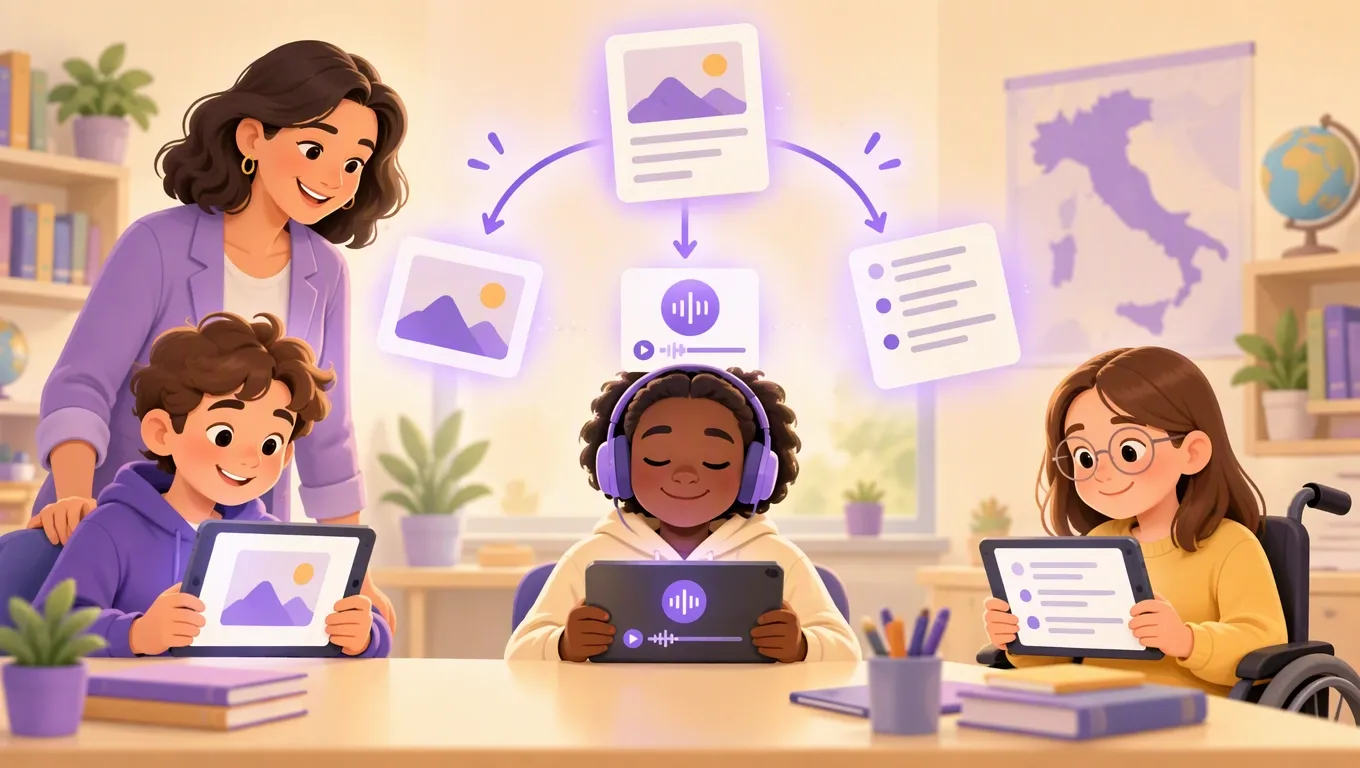
Sei un docente di [materia]. Prendi questo testo e producine tre versioni: base, semplificata e di approfondimento.
La versione semplificata deve avere frasi brevi, lessico concreto e una struttura a paragrafi corti, adatta a un alunno con difficoltà di decodifica.
Testo: [incolla il testo].
Trasforma questa spiegazione in una mappa concettuale testuale gerarchica, con massimo 3 livelli e parole chiave brevi, utilizzabile come strumento compensativo: [incolla la spiegazione].
Proponi 4 modi diversi per verificare la comprensione di [argomento] in una classe [classe] in cui alcuni alunni hanno difficoltà nella produzione scritta.
Per ciascuno indica cosa misura davvero e quanto tempo richiede.
Riformula queste consegne rendendole più chiare per alunni con difficoltà attentive: una istruzione per riga, verbi all'imperativo, massimo 12 parole per riga: [incolla le consegne].
Se la differenziazione è il grosso del tuo carico, la guida dedicata agli strumenti di AI per il sostegno con BES, DSA e ADHD entra nel dettaglio dei casi specifici che qui restano solo accennati.
Creare verifiche, esercizi e rubriche

Sei un docente di [materia] di [classe]. Crea una verifica da [45] minuti su [argomento].
Struttura: 5 domande a scelta multipla con 4 opzioni, 3 domande a risposta aperta breve, 1 esercizio applicativo.
Indica accanto a ogni domanda il livello di difficoltà (base, intermedio, avanzato). Aggiungi in fondo la griglia con i punteggi.
Crea una rubrica di valutazione a 4 livelli per [tipo di prova: relazione di laboratorio, esposizione orale, compito di realtà] su [argomento].
Le dimensioni da valutare sono: [elenca le dimensioni]. Descrivi ogni livello con comportamenti osservabili, non con aggettivi.
Formato: tabella.
Genera 10 esercizi progressivi su [argomento], dal più semplice al più complesso, con le soluzioni in fondo separate dagli esercizi.
Livello: [classe]. Ogni esercizio deve introdurre una sola difficoltà nuova rispetto al precedente.
Analizza queste domande di verifica e dimmi quali sono ambigue, quali hanno più di una risposta corretta e quali misurano memoria invece che comprensione. Proponi una riscrittura per ognuna: [incolla le domande].
Per le griglie hai anche una strada senza AI, se vuoi qualcosa di pronto e ripetibile: il generatore di griglie e rubriche di valutazione ti costruisce l'impianto e te lo lascia modificare, senza passare da un prompt.
Comunicare con le famiglie
Scrivi una comunicazione ai genitori della classe [classe] su [argomento: uscita didattica, cambio orario, progetto].
Tono cordiale e istituzionale, massimo 150 parole, un solo paragrafo introduttivo e poi i punti pratici in elenco.
Chiudi con l'indicazione di cosa devono fare e entro quando.
Riscrivi questo messaggio rendendolo più chiaro e meno burocratico, mantenendo tutte le informazioni e senza aggiungerne di nuove. Massimo 120 parole: [incolla il messaggio].
Devo comunicare a una famiglia una situazione di calo del rendimento. Scrivi una traccia di colloquio in 5 punti: come apro, quali fatti porto, come evito il tono accusatorio, cosa chiedo alla famiglia, come chiudo con un impegno concreto.
Non usare nomi, parla di "vostro figlio".
Ridurre la burocrazia
Sintetizza questo documento in 10 punti, mettendo in cima le scadenze e gli adempimenti che riguardano direttamente i docenti: [incolla o allega il documento].
Trasforma questi appunti disordinati del consiglio di classe in un verbale ordinato, con struttura: punti all'ordine del giorno, decisioni assunte, azioni con responsabile e scadenza. Non inventare nulla che non sia negli appunti: [incolla gli appunti].
Proponi una griglia in Google Fogli per registrare [cosa devi rilevare: consegne, presenze alle attività di recupero, materiali].
Indica le colonne, il tipo di dato di ciascuna e le formule per i totali e le percentuali.
Privacy e GDPR: dove passa il confine
Questa è la parte che non puoi saltare. Un prompt non è un pensiero privato: è un dato che esce dalla tua rete e finisce su un servizio esterno.
La regola operativa è una sola e si ricorda facile: descrivi il caso, non identificare la persona. "Alunno di terza media con difficoltà di decodifica e tempi attentivi brevi" è perfettamente sufficiente per ottenere un materiale utile. Il nome non aggiunge nulla alla qualità della risposta, e aggiunge tutto al rischio.
Nomi e cognomi degli alunni. Voti e valutazioni associati a una persona. Diagnosi, certificazioni, PEI e PDP. Dati sanitari, anche generici. Situazioni familiari. Fotografie della classe. Vale sempre nella versione consumer con account personale, e resta la scelta prudente anche con l'account scolastico.
La versione dentro Google Workspace for Education sta su un piano diverso: il trattamento dei dati ricade sotto il contratto che l'istituto ha firmato, con il ruolo di responsabile del trattamento ai sensi del Regolamento UE 2016/679 (GDPR). È il motivo per cui, se la tua scuola lavora con dati didattici veri, la strada corretta è chiedere l'attivazione sul dominio scolastico invece di arrangiarsi con l'account personale. Chi valuta l'adozione trova nella pagina di assistenza Google sulle funzioni di Gemini in Classroom l'elenco aggiornato di cosa è disponibile e con quali requisiti.
Terza regola, meno ovvia: quello che l'AI produce resta responsabilità tua. Se un materiale contiene un errore di contenuto e va in mano agli alunni, la firma sotto è la tua. La rilettura non è un passaggio facoltativo.

Gemini vs ChatGPT per un docente: il confronto onesto
Non c'è un vincitore assoluto, e chiunque te lo dica sta vendendo qualcosa. Ci sono due strumenti forti su assi diversi. Questa è la tabella che userei per decidere.
| Aspetto | Gemini | ChatGPT |
|---|---|---|
| Integrazione con gli strumenti della scuola | Nativa in Documenti, Drive, Presentazioni, Fogli e Classroom se il dominio è Google | Va aperto a parte, si lavora per copia e incolla |
| Lettura dei tuoi file | Prende i documenti direttamente da Drive | Si caricano a mano nella conversazione |
| Aggiornamento sui fatti recenti | Si appoggia alla ricerca Google | Ricerca web disponibile, ma meno immediata sul quotidiano |
| Scrittura lunga e riformulazione fine | Buona, a volte più sintetica del necessario | Molto solida, è il suo punto storicamente più forte |
| Versione per la scuola | Dentro Workspace for Education, attivata dall'istituto | Piani per l'istruzione disponibili, adozione meno diffusa nelle scuole italiane |
| Dove conviene | Scuole già su Google Workspace, lavoro su documenti propri | Scrittura di testi lunghi, lavoro fuori dall'ecosistema Google |
Tradotto: se apri il browser e la prima cosa che vedi è il Drive della scuola, Gemini ti fa risparmiare decine di piccoli passaggi al giorno, ed è quello il guadagno vero. Se invece lavori su file tuoi, in locale, e passi il tempo a scrivere testi lunghi, il vantaggio dell'integrazione svanisce e la scelta torna a essere una questione di gusto sulla resa del testo.
Per il quadro completo, con i piani gratuiti reali di ogni strumento e non solo di questi due, c'è la guida alle migliori AI gratuite per insegnanti. Se invece il tuo interesse è tutto sui prompt per materia, la raccolta di prompt ChatGPT per i docenti italiani copre quel versante con lo stesso taglio pratico.

Errori comuni da evitare
Prompt di una riga. "Scrivimi una verifica di storia" produce una verifica di nessuno. Aggiungi classe, tempo, struttura.
Fidarsi dei riferimenti normativi. Su decreti, ordinanze e numeri di articolo l'AI inventa con grande sicurezza. Le fonti si verificano sul sito del Ministero, sempre.
Accettare la prima risposta. È una bozza, non un materiale finito. La versione buona arriva alla seconda correzione.
Mettere dentro i dati degli alunni. Il nome non migliora la risposta e ti espone. Descrivi il caso.
Delegare la calibratura. L'assistente non conosce la tua classe. Il livello di difficoltà lo tari tu, e nessun prompt lo farà al posto tuo.
C'è poi un errore di aspettativa, più sottile: pensare che l'AI vada usata per tutto. I compiti in cui rende davvero sono quelli ripetitivi e formalizzabili (differenziare un testo, impostare una griglia, riscrivere una comunicazione). Sulla relazione educativa, sulla lettura di una classe, sul capire perché quel gruppo oggi non ingrana, non serve a niente. Quella parte resta tua, ed è la parte che conta.
Come RegisPro semplifica il lavoro che viene dopo
L'assistente ti scrive la verifica in tre minuti. Poi la verifica va somministrata, corretta, i voti inseriti, le medie calcolate, le famiglie informate. Quella seconda metà del lavoro nessun chatbot la tocca, e il tempo se lo prende comunque.
È lì che entra un registro elettronico pensato per il singolo docente. Voti e medie per materia calcolate in automatico, comunicazioni a studenti e genitori dentro un sistema di messaggi interno, note e materiali agganciati alla lezione giusta. L'AI ti aiuta a produrre, il registro ti evita di rimettere le stesse informazioni in tre posti diversi.
L'AI ti scrive la verifica, RegisPro tiene il resto
Voti, medie, comunicazioni e materiali in un unico posto. 14 giorni di prova, senza carta di credito.
Prova GratisSe preferisci vedere prima di registrarti, la demo di RegisPro è aperta e precaricata con una classe di esempio: entri, tocchi tutto, non rompi niente. E se ti serve solo un conto veloce, il calcolo della media dei voti funziona senza account.
Conclusione
Gemini per insegnanti non è magia e non è una moda passeggera: è un assistente che, se la tua scuola gira su Google, ti toglie una fetta consistente di lavoro meccanico. La versione gratuita basta per capire se ti serve. La versione della scuola la chiedi all'amministratore quando sei convinto.
Il consiglio pratico con cui chiuderei: non provare a usarlo per tutto subito. Prendi il compito che ti pesa di più (per la maggior parte dei docenti è differenziare i materiali), scegli due prompt da questa guida, usali per una settimana. Se ti restituiscono mezz'ora al giorno, il resto viene da sé.
Se lavori su Classroom e vuoi mettere ordine anche lì, la guida a Google Classroom per i docenti è il passo successivo naturale.
Hai un prompt che ti funziona bene e non è in questa lista? Scrivimi a simone@regispro.it, lo aggiungo alla raccolta con il tuo nome.
- gemini per insegnanti
- intelligenza artificiale scuola
- google workspace for education
- prompt per docenti
- didattica digitale
 Simone FrosiniDocente di scuola secondaria a Firenze e sviluppatore. Ho creato RegisPro perché passavo più tempo a cercare voti, appunti e file sparsi che a preparare le lezioni.Tutti i suoi articoli
Continua a leggere
 Didattica DigitaleIntelligenza Artificiale a Scuola: 12 Strumenti per Docenti ItalianiAI a scuola: cosa dicono le Linee guida MIM (DM 166/2025), 12 strumenti che usi davvero, esempi pratici e regole su privacy, valutazione e plagio.14 min di lettura


Discussione
Quale strumento digitale ha cambiato il tuo modo di insegnare?
Prova RegisPro gratis per 14 giorni
Gestisci classi, voti, lezioni e comunicazioni in un unico spazio pensato per i docenti italiani. 14 giorni di prova, senza carta di credito.
Prova gratis 14 giorniResta aggiornato
Guide pratiche, strategie didattiche e novità per la scuola — una volta a settimana, senza spam.
La tua email non verrà condivisa. Puoi disiscriverti in qualsiasi momento.