Diario Docente di RegisPro: manuale operativo
Come tenere un diario docente in RegisPro: appunti, appuntamenti, promemoria, scadenze e personalizzati gestiti dal Calendario. Pin, link Google Meet, notifiche email.
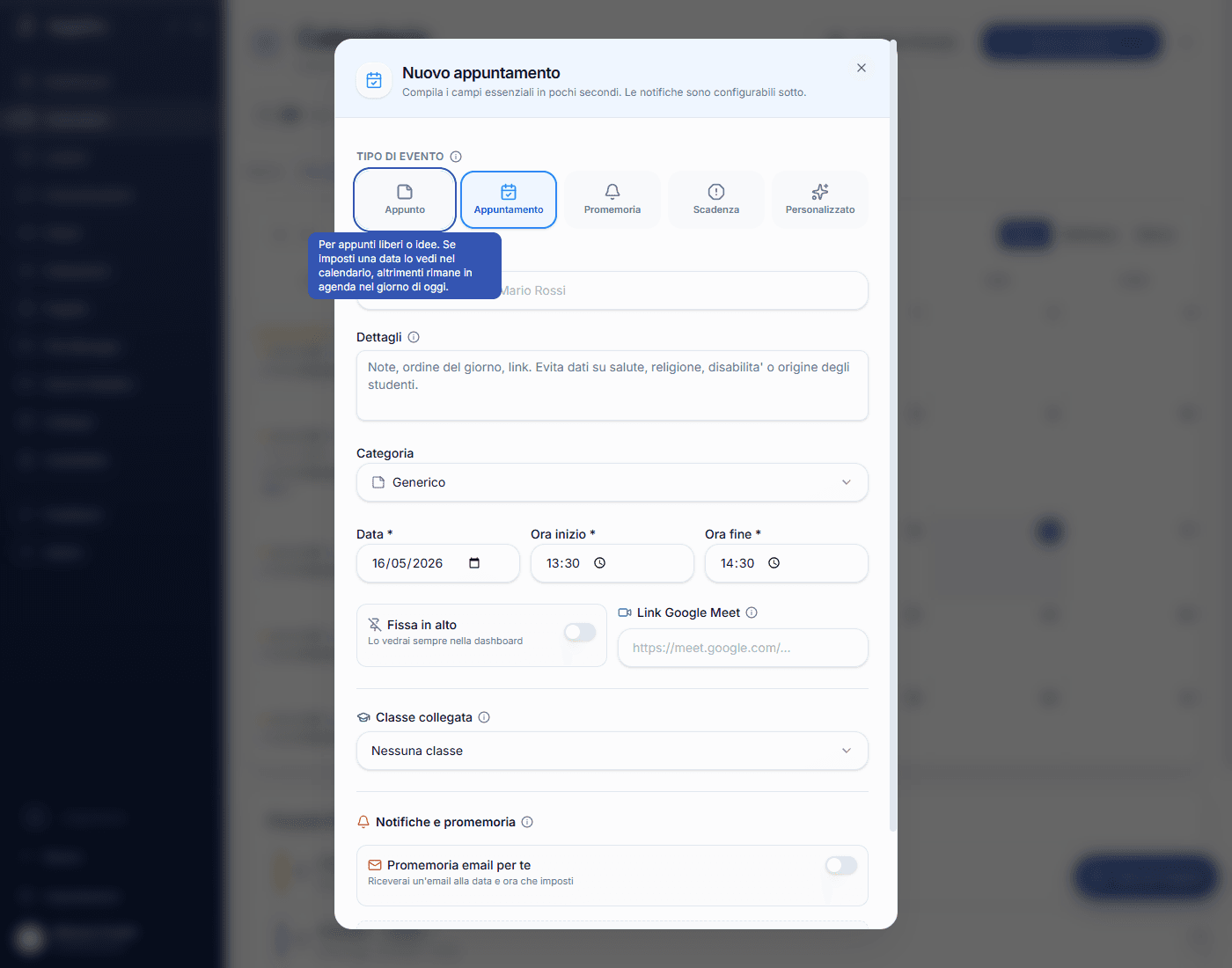
Il Diario Docente di RegisPro è lo spazio dove vivono appunti, colloqui con i genitori, riunioni di dipartimento, scadenze burocratiche e promemoria personali. Per evitare di duplicare interfacce e di farti saltare tra agende parallele, da maggio 2026 il diario è stato unificato dentro il Calendario: tutte le funzioni che prima trovavi nella vecchia sezione /diary ora vivono fianco a fianco con le lezioni, come tipi di evento aggiuntivi.
La vecchia URL /diary fa redirect a /calendar: niente bookmark da aggiornare, ma quando entri ti ritrovi dritto nel Calendario, ed è qui che vai a creare, modificare e consultare le voci del diario.
Dove si crea una voce di diario
Nel Calendario, a destra del pulsante blu Nuova Lezione, c'è una freccia (chevron) che apre un menu con i cinque tipi non-lezione. Ogni voce di diario è uno di questi cinque tipi.
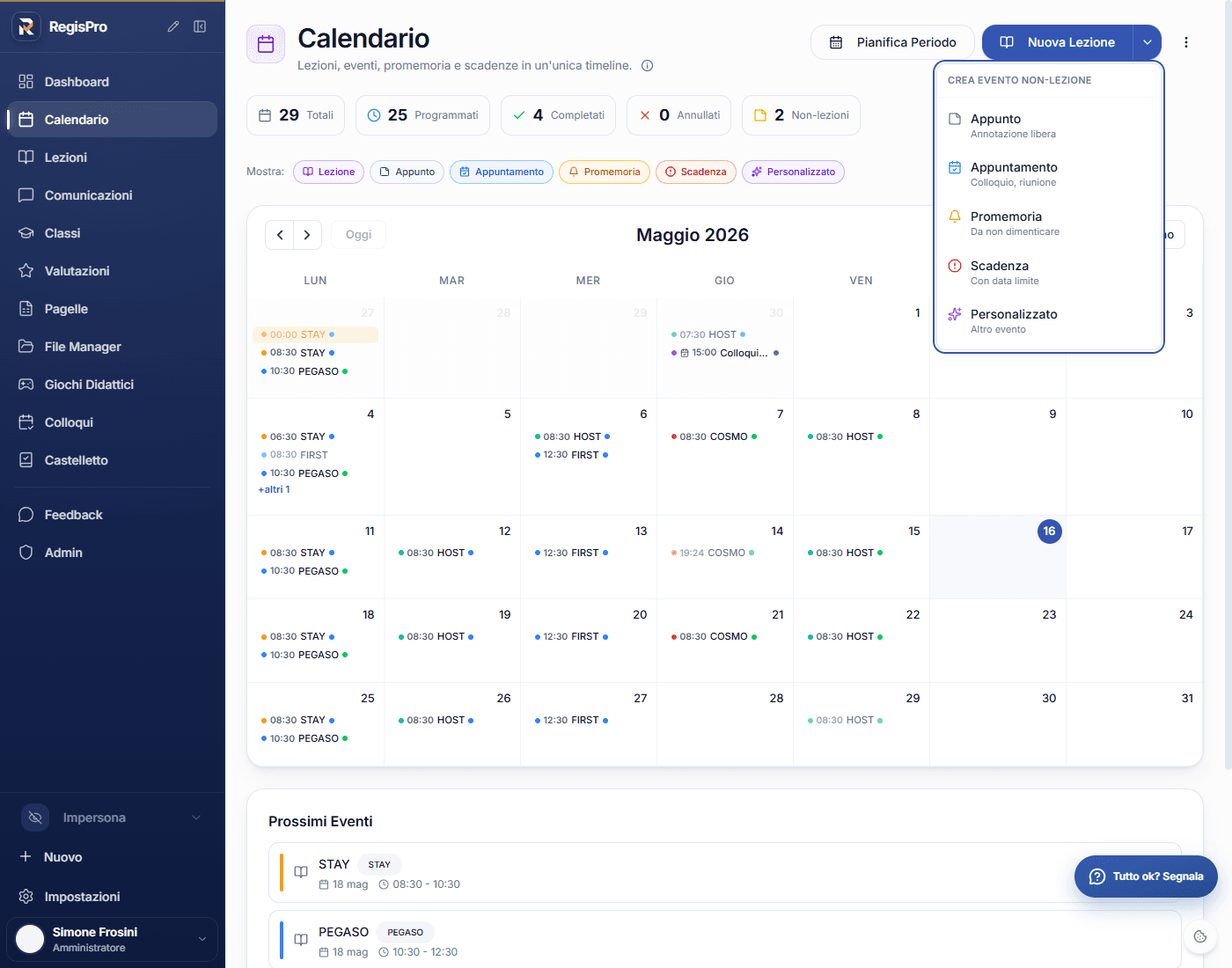
| Tipo | Icona | Colore | Quando usarlo nel diario |
|---|---|---|---|
| Appunto | post-it | grigio | Idee, riflessioni, pensieri da fissare. Nessuna scadenza specifica. |
| Appuntamento | calendario con spunta | blu | Colloqui con i genitori, riunioni di dipartimento, ricevimenti, consigli di classe. |
| Promemoria | campanella | ambra | Cose da fare con un orario di riferimento: consegnare moduli, controllare verbali. |
| Scadenza | ottagono di allarme | rosso | Date limite vere e proprie: consegna voti, iscrizioni, certificazioni. |
| Personalizzato | scintille | viola | Tutto il resto: gite, formazione, conferenze, eventi scolastici. |
Cliccando uno qualsiasi di questi tipi si apre lo stesso dialog condiviso. La differenza è solo nel colore, nell'icona e nella durata predefinita.
Il dialog di creazione
Il dialog è organizzato in quattro blocchi.
Tipo di evento
In cima cinque chip colorate. La selezione corrente è evidenziata; cliccando un altro chip cambi tipo al volo e l'header del dialog cambia colore. La durata predefinita dell'evento dipende dal tipo:
- Appunto e Appuntamento: 1 ora
- Promemoria e Scadenza: 30 minuti
- Personalizzato: 2 ore
Puoi sempre modificare la durata a mano.
Cosa stai annotando
- Titolo (obbligatorio): la frase principale che vedrai nella griglia del calendario. Il placeholder cambia in base al tipo, es. "Colloquio genitori Mario Rossi" per Appuntamento, "Consegna pagelle" per Scadenza, "Inviare circolare ai colleghi" per Promemoria
- Dettagli: descrizione libera. Supporta
**grassetto**,*corsivo*,[link](url)e i ritorni a capo. Se invii notifiche, gli studenti e i genitori vedranno questo testo nell'email - Categoria: otto valori predefiniti (Generico, Colloquio, Riunione, Scadenza, Personale, Didattica, Evento scolastico, Famiglia). Servono per filtrare il calendario per contesto
Quando
Tre campi affiancati: Data, Ora inizio, Ora fine. Niente diversi rispetto al dialog Lezione, ma qui la materia non esiste e non è obbligatoria.
Opzioni utili
Due toggle e un campo URL:
- Fissa in alto (icona spillo): l'evento viene evidenziato nella griglia con uno spillo giallo e resta visibile in dashboard e nel widget Prossimi Eventi finché non lo sganci. Usalo per i tre o quattro eventi davvero critici della settimana
- Link Google Meet: incolla l'URL della tua stanza (Meet, Zoom, Teams). Diventa un bottone cliccabile per te, e per gli studenti e i genitori che ricevono la notifica
- Classe collegata: facoltativa, ma necessaria se vuoi mandare notifiche
Lo Studente non vede mai i tuoi Appunti
Gli Appunti e i Promemoria privati restano sempre visibili solo a te. Solo se attivi esplicitamente le notifiche a studenti o genitori (e solo se l'evento è collegato a una classe) il contenuto viene spedito fuori. Senza queste opzioni, il diario resta privato.
Notifiche e promemoria email
Il pannello Notifiche e promemoria in fondo al dialog offre quattro opzioni indipendenti.
Promemoria email per te
Toggle dedicato che ti spedisce un'email all'ora che imposti. Funziona anche su eventi senza classe collegata.
- Quando inviarlo: imposti data + ora esatta
- Vincolo orario: RegisPro invia email solo tra le 8:00 e le 20:00 (se imposti orario notturno, parte alle 8:00 del giorno successivo). Questo per non spammarti di notifiche fuori orario
Esempio classico: hai un colloquio con i genitori martedì alle 15:00. Attivi il promemoria per lunedì alle 18:00. Il giorno prima ricevi una mail che ti ricorda di preparare voti, note e ultimo voto della classe.
Notifiche a studenti e genitori
Se hai collegato una classe all'evento, compaiono ulteriori toggle:
- Avvisa studenti subito: appena salvi l'evento, mail + notifica nel portale studenti
- Avvisa genitori subito: stesso, per i genitori
- Promemoria X ore prima: imposti un numero di ore (1-720), studenti e genitori ricevono avviso quel tempo prima dell'inizio
- Avvisa quando l'evento inizia: notifica push all'orario di inizio
In fondo un riepilogo testuale elenca esattamente cosa partirà e a chi, così sai cosa farà RegisPro prima di salvare.
Niente classe, niente notifiche ai destinatari
Le notifiche a studenti e genitori richiedono una classe collegata: è il modo in cui RegisPro sa a chi mandare l'email. Il promemoria per te invece funziona sempre, anche su eventi senza classe.
Pin e priorità
Il toggle Fissa in alto del dialog (e il bottone equivalente nel dettaglio di un evento) marca quella voce come prioritaria.
Cosa succede a un evento pinnato:
- Nella griglia del calendario appare con uno spillo giallo accanto al titolo
- In vista mese la pillola dell'evento ha l'icona pin a destra
- In vista settimana e giorno la stessa cosa, più visibile
- Nel widget Prossimi Eventi del calendario e della dashboard, l'evento resta in cima anche se cronologicamente non sarebbe il primo
- Nella dashboard il pin contribuisce a far rimanere visibile l'evento più a lungo
Usa il pin con disciplina: tre o quattro eventi pinnati per volta sono efficaci; cento pin equivalgono a nessun pin.
Filtri per ritrovare le voci
Il calendario ha sopra la griglia una riga di chip filtro per i sei tipi di evento (Lezione, Appunto, Appuntamento, Promemoria, Scadenza, Personalizzato). Cliccando un chip attivo lo disattivi: tutti gli eventi di quel tipo spariscono dalla griglia.
Trucchi pratici:
- Solo diario, senza lezioni: clicca per disattivare il chip Lezione. Restano solo gli appunti, appuntamenti, promemoria, scadenze
- Solo le scadenze: disattiva tutti tranne Scadenza
- Solo i colloqui: i colloqui prenotati dai genitori appaiono come pseudo-eventi viola "Colloquio con genitore di X" già pre-popolati nel calendario, anche con i chip standard
Le statistiche nella riga in alto (Totali, Programmati, Completati, Annullati, Non-lezioni) si aggiornano in base al periodo visualizzato. Il contatore Non-lezioni è dedicato esattamente al diario: ti dice quante voci di diario hai nel mese o settimana visibile.
Cliccare una voce del diario
Cliccando un evento non-lezione si apre il dialog di dettaglio con tutte le informazioni e tre azioni in alto:
- Modifica: riapre il dialog di creazione con i campi pre-compilati per cambiare orario, contenuto, categoria
- Fissa / Sganciare con il pin
- Elimina (con conferma)
Sotto trovi il contenuto rinderizzato (con grassetti, corsivi e link cliccabili), categoria, classe, data, stato promemoria (se attivo, indica quando partirà; se già inviato, mostra data di invio).
Aggiorna la voce dopo l'evento
Dopo un colloquio o una riunione, riapri la voce e aggiorna i Dettagli con gli esiti e le decisioni prese. Il diario diventa così uno storico completo: non solo cosa dovevi fare, ma anche come è andata. A fine anno hai una traccia preziosa per la relazione finale e per ricordare cosa è stato deciso in quel CdC del trimestre scorso.
Pianificare un periodo di diario
Lo stesso wizard Pianifica Periodo che usi per generare le lezioni di un quadrimestre funziona anche per gli eventi non-lezione. Esempi pratici:
- Tutti i colloqui con i genitori del primo quadrimestre, uno alla settimana, con orari diversi
- Tutte le scadenze quinquennali legate ai PEI e PDP
- Le riunioni di dipartimento ricorrenti
Per i dettagli del wizard a quattro passi (Periodo, Configurazione giorni, Anteprima, Conferma) vedi la guida Calendario.
Cosa è cambiato rispetto al vecchio diario
| Era prima | Adesso |
|---|---|
Pagina /diary separata con 4 card statistiche | Sezione del Calendario con filtri chip e stat "Non-lezioni" |
| Tipi: Nota, Appuntamento, Memo, Promemoria | Tipi: Appunto, Appuntamento, Promemoria, Scadenza, Personalizzato (+1) |
| 6 categorie (Generale, Colloquio, Riunione, Scadenza, Personale, Didattica) | 8 categorie (le 6 vecchie + Evento scolastico + Famiglia) |
| Pin per fissare in cima | Pin con icona spillo gialla visibile in griglia e dashboard |
| Promemoria email solo per il docente | Promemoria docente + notifiche a studenti e genitori con anticipo configurabile |
| Markdown nei dettagli | Markdown nei dettagli (invariato) |
| Link Google Meet non disponibile | Link Google Meet integrato |
| Filtri per categoria e tipo | Filtri chip per tipo (sei pillole nella riga "Mostra") + categoria nel dialog |
Niente è andato perso: tutte le voci del vecchio diario sono migrate automaticamente come eventi non-lezione del Calendario.
Consigli per usare il diario al meglio
- Annota subito: appena fissi un colloquio o un appuntamento, apri il calendario sulla data, fai click and drag sull'orario per creare al volo l'evento. Due secondi adesso ti risparmiano il rischio di dimenticare
- Categorizza con costanza: se tutti i colloqui hanno categoria
Colloquio, ritrovarli sarà immediato. Senza categorie non puoi filtrare - Fissa solo l'essenziale: tre o quattro pin alla volta sono efficaci. Oltre, perdono efficacia
- Promemoria email un giorno prima: per i colloqui con i genitori, impostalo automaticamente. Un'email il giorno prima ti dà tempo di preparare voti, note, ultime osservazioni
- Collega la classe quando ha senso: per riunioni di CdC, colloqui, didattica, sempre. Per appunti privati, mai. La classe è l'interruttore che apre la porta delle notifiche
- Aggiorna dopo l'evento: due righe negli "esiti" trasformano il diario da agenda a memoria. Il te stesso del futuro ti ringrazierà
- Filtra i chip per riordinare la testa: prima del CdC, lascia visibili solo Appuntamento e Riunione. Prima della consegna pagelle, solo Scadenza. È il modo più veloce di ridurre rumore visivo
Il diario non è una sezione, è un modo di lavorare
Lavorare sulla nuova versione significa che ogni evento del calendario può essere allo stesso tempo una "lezione" e una "annotazione di diario". Niente più finestre separate, niente saltelli di mente: tutto vive sulla stessa timeline. Per la guida dettagliata di tutta la sezione vedi la guida Calendario.
Discussione
Sei d'accordo? Hai esperienze diverse da condividere?

Prova RegisPro gratis per 30 giorni
Gestisci classi, voti, lezioni e comunicazioni in un unico spazio pensato per i docenti italiani. Trenta giorni di prova, senza carta di credito.
Prova gratis 30 giorniResta aggiornato
Guide pratiche, strategie didattiche e novità per la scuola — una volta a settimana, senza spam.
La tua email non verrà condivisa. Puoi disiscriverti in qualsiasi momento.
Articoli correlati
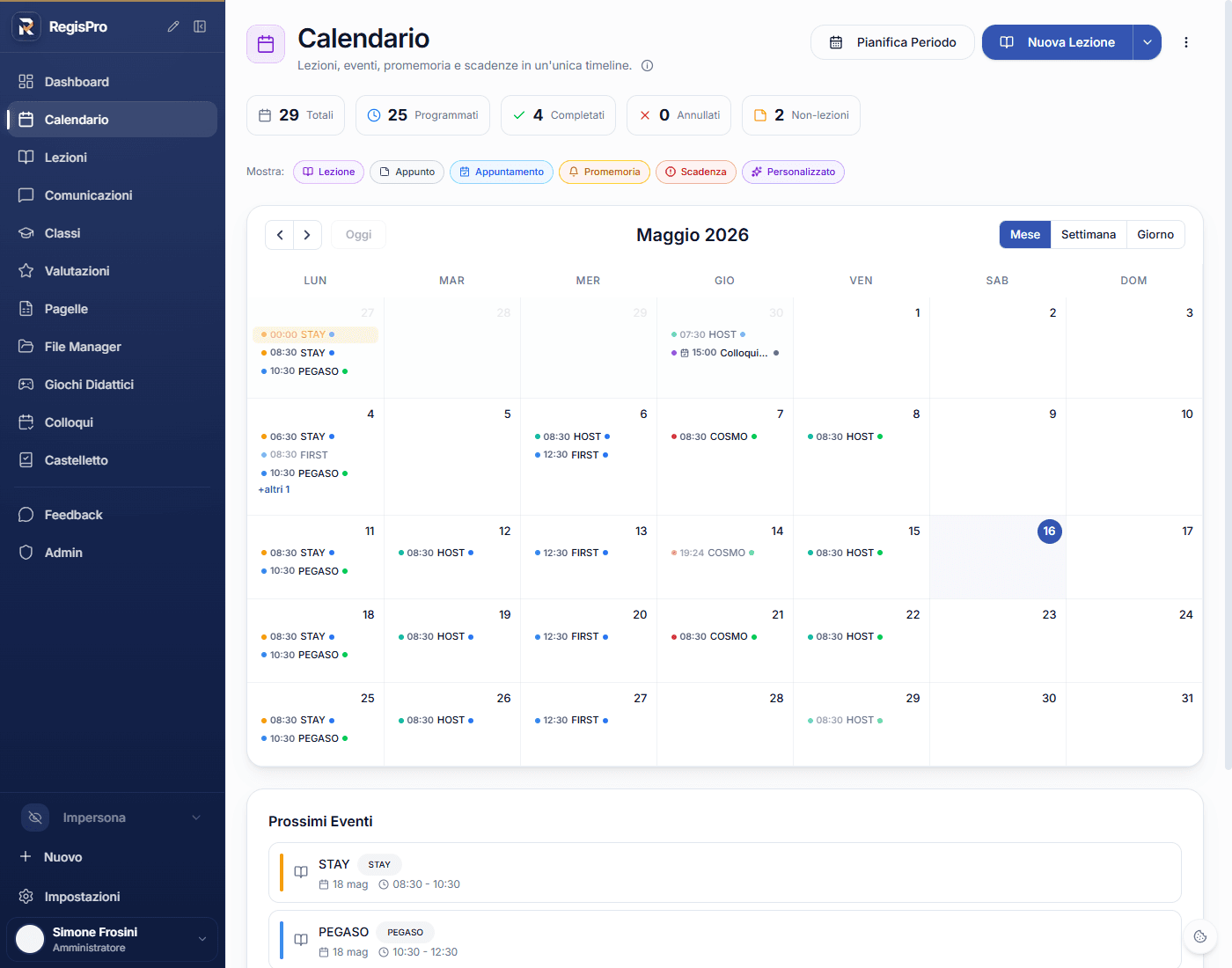
Calendario di RegisPro: manuale operativo
Come funziona il Calendario di RegisPro: viste mese, settimana e giorno, creazione lezioni, eventi non-lezione, pianificazione di periodo, drag and drop, vista mobile, archivio.
Portale Studente RegisPro: Guida Completa Passo dopo Passo
Come attivare e usare il Portale Studente di RegisPro: voti, presenze, pagella, messaggi e quiz in un unico spazio per ogni studente.
Classi e Studenti di RegisPro: manuale operativo
Come gestire classi e studenti in RegisPro: lista personalizzabile, dettaglio con sette tab, scheda studente, invii Portale Studente e Portale Genitori, importazione CSV, vista mobile.